
说实话,我买这个ycc365摄像头的时候,心里想的是“应该挺简单的吧”,结果拿到手,打开包装盒,对着说明书看了五分钟,忽然意识到自己好像高估了动手能力,不过后来装完回头看,其实真没那么复杂,就是有几个小地方如果没人提,可能会绕点弯路,我把整个过程写下来,你正好想装的话,可以少踩几个坑。
开箱之后,先把东西认全
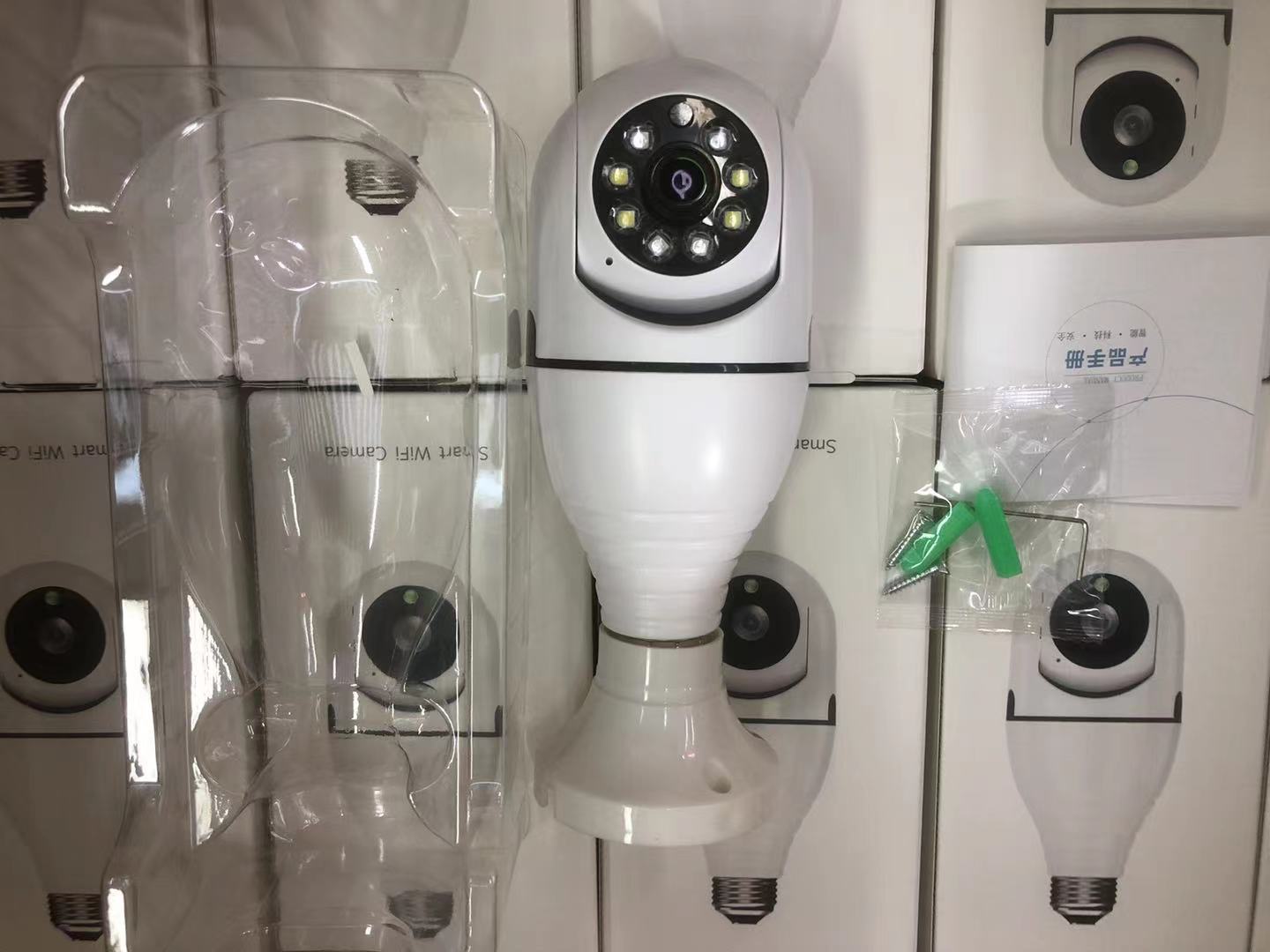
盒子打开,里面通常有这几样:摄像头主机、电源适配器、一根电源线(多数是Micro-USB或者USB-C口)、安装支架、螺丝包、一张快速入门卡片,有些型号还会附带复位针,没有的话找根回形针也行,后面会用到。
我第一次就是从这儿卡住的——把支架拿出来翻来覆去看了好几遍,心想这个底座到底是怎么扣上去的,后来才发现,摄像头底部有个卡槽,对准了顺时针一旋转,听到“咔嗒”一声就扣稳了,全程不需要螺丝,这个设计挺有意思的,拆装都方便。
- 摄像头主机——核心部件,记住镜头保护膜要撕掉
- 电源适配器——尽量用原装的,电流不稳容易导致离线
- 支架和螺丝包——如果是吊装或壁挂才会用到全部螺丝
- 复位针/回形针——用于长按复位孔恢复出厂设置
配图:ycc365摄像头开箱后主要部件一览(来源于ycc365产品手册)
第一步:插电、下载App、注册账号
先把摄像头通电,不需要等它完全启动,这时候先去手机上下载App,我用的是iPhone,在App Store搜“ycc365”就找到了,安卓的话去应用商店搜同样的名字,下载完打开,第一件事是注册账号。
这里有个我之前没注意到的细节——注册时最好用手机号而不是第三方登录,为什么?因为后面如果要在多台手机上共享设备,手机号加验证码的方式最稳,微信登录偶尔会碰到授权过期的问题,远程看监控的时候突然掉线,心情会很糟糕。
注册完登录进去,首页空空荡荡的,点右上角的“+”号,选择“添加设备”,这时候App会提示你把摄像头切换到配网模式。
怎么让摄像头进入配网模式
通电之后,如果摄像头是新的,它自己就会进入等待配网的状态,指示灯会红蓝交替闪烁,有些版本还会发出语音提示“等待连接”,如果不是新的,或者已经被人绑定过,你需要用复位针长按背面的复位孔,大概五到十秒,听到提示音后松开,等它重新红蓝闪烁就行。
这一步我当初犹豫了很久,因为按上去感觉里面软软的,总怕戳坏,其实那个孔里面就是一个微动开关,放心按到底,不会有事的。
第二步:手机配网,密码别输错
配网是安装过程中最容易出问题的一环,App会先让你选择Wi-Fi网络,并且输入密码。特别注意:ycc365只支持2.4GHz的Wi-Fi,不支持5GHz频段,现在很多路由器都是双频合一的,手机会自动连5GHz那个,摄像头就搜不到信号了。
如果你家也是这样,有两个解决方法:一是进路由器后台,暂时关掉5GHz,等摄像头连上再打开;二是有些路由器可以设置独立的2.4GHz信号名称,你直接连那个就行,我当时折腾了二十多分钟,就是卡在这步,摄像头一直报“连接超时”,密码明明没输错。
输入密码后,App会生成一个二维码,你把手机屏幕对着摄像头镜头,距离大概十几厘米,等摄像头识别到二维码之后,听它说一声“连接成功”,这事就算成了,如果扫码失败,试试把手机亮度调到最高,或者把摄像头从支架上拿下来凑近点。
第三步:固定位置,想想你要看什么
配网成功后,别急着打孔上墙,先在App里看看画面范围对不对,这个比什么都重要,我的建议是:
- 如果你想看门口,摄像头放在对角线位置视野最广
- 如果看宝宝或宠物,俯角比平视好用,ycc365很多型号支持云台旋转,可以通过App调角度
- 尽量避免正对窗户,逆光会让画面变黑
确定位置之后,把支架用铅笔在墙上标记两个孔位,打孔的时候注意,如果是石膏板墙,最好用胀塞,直接拧螺丝承重不够,时间长了会松,支架固定好之后,把线也理一理,留点余量,方便以后调整方向时不用重新拔线。
配图:壁挂式安装支架固定示意图(来源于ycc365安装指南)
第四步:App里的设置,别跳过这几项
连上之后,App会提示设备已在线,这时候先别关,有四个设置我建议你立刻去看一下:
| 设置项 | 建议操作 | 原因 |
| 修改设备密码 | 改为自己记得住的六位以上密码 | 默认密码太简单,安全性不足 |
| 插入存储卡后格式化 | App内直接格式化为FAT32 | 避免卡不兼容导致录像失败 |
| 移动侦测灵敏度 | 先设为“中”,再根据误报情况调整 | 默认有时太灵敏,窗帘飘动都报警 |
| 时间水印 | 开启并同步网络时间 | 回看录像时有准确时间戳很重要 |
记忆卡的话,ycc365有一部分型号支持云存储,但我还是习惯插一张TF卡进去,卡槽一般在摄像头侧面或者底部,注意方向别插反了,金属触点朝下推进去,听到回弹声就到位了。
遇到问题怎么办:几个真实碰到过的故障
我装完之后第二天,打开App发现设备离线了,心里一沉,重启路由器、重新插拔电源都不管用,最后是长按复位键重新配网解决的,后来查了一下,这种情况有时是路由器自动换了信道导致的,在路由器里把2.4GHz信道固定到1、6或11会稳定很多。
还有一次画面卡顿,以为是摄像头坏了,结果是因为家里有人在下4K电影,把上传带宽占满了,ycc365实时查看大概需要1-2Mbps的上行速度,回看会更低些,但如果家里多个设备同时远程看,确实会卡。
如果夜视模式切换时有咔嗒声,不用紧张,那是红外滤光片切换的声音,完全正常,有些型号声音大一些,装在卧室可能会注意到,放客厅就无所谓了。
装完之后,我站在门口用手机看了一眼画面,清晰度比我想象的好,说到清晰度,不同型号参数不一样,有的支持1080P,有的升级到了2K甚至更高,具体可以看看包装盒上的标注,晚上客厅全黑的情况下,红外夜视大概能看清七八米远的轮廓,门口有动静也能收到推送通知,比之前想象的有安全感,其实这类家用摄像头,装一次就明白了,核心就是那几步:通电、下载App、连2.4GHz WiFi、找个好位置固定、把关键设置调好,以后有人问你ycc365怎么装,你肯定能讲得比说明书还清楚,毕竟那些说明书上没写的小坑,都帮你踩过了。










网友评论