
今天中午老婆突然发来一条消息,说单位要交一张圆形头像,问我能不能把她发来的照片弄成圆的,我说这还不简单,打开Word搞一下就行了,结果你猜怎么着——我对着那张方方正正的照片愣是琢磨了好几分钟,裁剪工具里那些裁剪为形状的选项藏得还挺深,最后终于找到了,一弄完发现效果还不错,老婆那边也顺利交差了,这件事让我觉得,可能不少人也遇到过类似的情况,干脆写下来,万一你哪天要用,翻出来看看就能省下不少时间。
你得先知道Word里藏着一个“裁剪为形状”的功能
很多人以为Word只能处理文字,其实它内置了一套相当好用的图片编辑工具,只是它们平时不怎么爱显摆自己,你得主动去找它们,这个功能的全名叫“裁剪为形状”,藏在图片工具那一栏里,它的工作原理其实特别简单:你选一张图片,然后选一个形状,Word会自动把图片塞进那个形状里,形状以外的部分就直接不显示了,圆形只是它支持的一百多种形状里的其中一种,椭圆、圆角矩形、心形、星形、箭头什么的都有。
这个功能最妙的地方在于,它做的是非破坏性裁剪,换句话说,图片本身并没有被真的切掉,只是外面套了一个圆形的“窗口”,你只通过这个窗口看到图片的一部分,将来哪天你觉得裁剪的位置不对,随时可以重新调整,照片的原始信息全都还在,这个设计对像我这样经常手滑的人来说实在太友好了。
具体怎么操作,我一步步给你捋清楚
下面我把整个操作过程拆成几步,你跟着走一遍就明白了,我用的是Word 365,如果你用的是Word 2019或者2016,步骤基本一样,放心跟着做就行。
| 步骤 | |
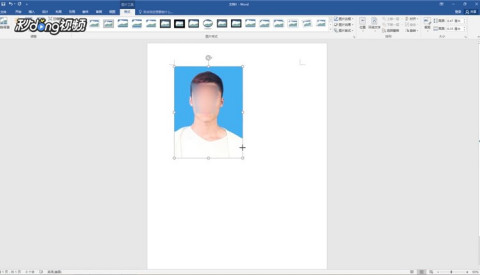
| 第一步 | 把图片插进Word文档里,可以拖进去,也可以在顶部菜单点“插入”→“图片”,从电脑里选一张。 |
| 第二步 | 单击选中这张图片,顶部会多出一个叫“图片格式”的选项卡(有些版本叫“格式”),点进去。 |
| 第三步 | 在右侧找到“裁剪”按钮,注意它旁边有一个向下的小箭头,点那个箭头,别直接点按钮本身。 |
| 第四步 | 下拉菜单里选“裁剪为形状”,会弹出一大堆形状让你挑。 |
| 第五步 | 在“基本形状”那一组里找到椭圆(就是一个椭圆形的图标),点击它。 |
| 第六步 | 这时候图片会变成一个椭圆形,按住Shift键的同时拖动图片四个角上的白色圆点,把它拉成正圆。 |
上面第六步有个小坑我得提醒一下,当你选了“椭圆”之后,Word默认给你的可能是那种扁扁的椭圆,因为照片本身是长方形的,Word会按照片的比例自动适配,这时候如果你不按住Shift就直接拖角,拖出来的永远是个椭圆,按住Shift再拖,就能强制锁定长宽比,拉出一个标准的圆形,这个小技巧在Word里画正方形、正三角形的时候也好使,属于一次学会终身受用的那种。
【图1:假设你正在Word里选中一张照片,鼠标悬停在“裁剪为形状”按钮上,右侧弹出形状选择面板,光标正指向椭圆图标,这个时刻就是整个操作的关键转折点,选椭圆还是选圆角矩形,全在一念之间,参考自《Microsoft Word 365官方帮助文档》中关于裁剪图片以适合形状的章节。】
裁完之后发现位置不对?这儿有个补救的办法
很多时候你裁完圆形才发现,照片里的人脸偏了,或者最想保留的那部分跑到圆圈外面去了,别急,双击那个已经变成圆形的图片,再次点击顶部“图片格式”里的“裁剪”按钮(这次直接点按钮本身就行),你会发现图片四周出现了黑色的裁剪框,原来的方形图片区域也显示出来了,圆形的部分像一个蒙版一样压在中间。
这时候你可以拖动图片来调整位置,把想展示的部分挪到圆形范围之内,也可以用鼠标滚轮缩放图片大小,让人物在圆形里看起来比例合适,调整好了之后,在图片外面随便点一下鼠标,裁剪就生效了,这个后期调整功能特别实用,尤其是做头像的时候,眼睛的位置稍微偏一点,整个人的感觉都不一样。
有人问:我要的是正圆形,怎么确保它真的是正圆?
这是个好问题,眼睛看觉得是圆的,但有时候就差那么一点点,放到网页上立刻露馅,Word里有一个精确设置尺寸的地方,右键点击裁剪好的图片,选“大小和位置”,在弹出的面板里会看到“高度”和“宽度”两个输入框,把“高度”和“宽度”设成完全一样的数值,比如都是5厘米,那它就是标准的正圆形,这个面板里还有一个“锁定纵横比”的复选框,勾上之后你只要改高度,宽度会自动跟着变,反过来也一样,这样更保险。
我做的时候习惯先按住Shift拖出一个大概的正圆,再去大小面板里看一眼数字,确认两个数值一致,心里就踏实了。
除了圆形,还能裁成别的形状吗?几个我觉得很实用的场景
当然可以,而且有些场景用别的形状效果出奇地好,我顺手列几个常用的:
- 圆角矩形:做PPT封面或者文档里的配图时,比尖锐的直角看起来柔和很多,商务感里带一点设计味。
- 心形:做贺卡、情人节海报的时候直接就能用,不用再去别的软件里折腾半天。
- 水滴形或云朵形:做一些活泼风格的文档,比如活动通知、亲子相册,效果很讨喜。
- 箭头形:做流程说明的时候,把截图直接裁成箭头形状,指向性特别明确,比在图片旁边画个箭头省事多了。
这些形状都在同一个“裁剪为形状”菜单里,操作方式和圆形完全一样,属于一通百通的技能。
还有一个很多人不知道的细节:裁剪后的边框和效果
图片裁成圆形之后,四周默认是没有边框的,图片边缘直接和背景融合,但如果你想要那种带一圈彩色边框的徽章效果,也很简单,保持图片选中状态,在“图片格式”选项卡里找到“图片边框”按钮,点开可以选颜色、粗细,甚至能把边框改成虚线,旁边还有一个“图片效果”按钮,里面藏着阴影、发光、三维旋转之类的功能,给圆形照片加一个淡淡的阴影,视觉上会感觉照片从纸面上微微浮起来,质感一下子就上去了,我给我老婆那张头像就加了一个灰色的细边框和一点轻微阴影,她说看着还挺专业的。
【图2:一张已经完成圆形裁剪的照片,右侧打开了“设置图片格式”面板,边框颜色设为深蓝、粗细设为3磅、阴影效果已经应用,面板上可以同时看到“大小”选项卡里高度和宽度都是5厘米,证明这是一个正圆形,参考自多位Word用户在实际操作中的经验分享。】
如果做完之后发现图片分辨率不够,或者背景太乱怎么办
这才是真实世界里的常态——我们手里的照片往往不是那种精修过的大片,背景可能乱七八糟,分辨率也可能差强人意,Word毕竟不是一个专业的图像处理工具,它能做的有限,我的做法是,如果背景太乱,先把照片放到一个简单的在线抠图工具里去掉背景,存成透明底的PNG格式,再拖进Word裁成圆形,这样圆以外的区域就是透明的,放到任何颜色的背景上都好看。
至于分辨率,Word里裁剪不会改变图片本身的分辨率,但如果你把一张小图强行拉大,打印出来肯定会糊,所以原始图片本身的分辨率还是得尽量高一些,这个指望不了Word,得在拍照或者选图的时候就留意。
写到这儿,我忽然想起中午弄完那张头像之后,老婆问我为什么没早告诉她这么简单,她还打算去下载什么专门的图片处理软件,其实很多时候,我们用的工具本身就藏着不少好东西,只是它们平时安安静静待在菜单里,等哪天你需要了,找一找,往往会有意外收获,好了,这些方法你下次用到的时候试试看,说不定能少走一些我当初走过的弯路。




网友评论