
说起来挺有意思的,去年这个时候我还在用某款收费软件写稿,直到有天电脑重装系统,那软件死活激活不了,一赌气就下了365Word,想着用几天过渡一下,结果这一用就没再换回去,不是因为它多惊艳,而是——它够用,而且有些地方确实做得挺细致,摸爬滚打一整年,踩过的坑和发现的妙招,今天一口气跟你聊聊。
这软件到底什么来头
365Word的全名叫Microsoft 365 Word,是微软办公套件里的文字处理工具,别被"365"这个数字唬住,它不是版本号,而是代表订阅制——你付年费,它就一直更新,跟以前买断式的Office 2019不同,365Word每隔几个月就会偷偷加点新功能,有时候你打开软件会发现菜单多了个选项,像家里突然多了个新家电似的。
我第一次打开它的时候,界面清爽得让人有点不适应,顶上一排标签页,左边是最近打开的文档,中间大片空白等你去填,没有弹窗广告,没有"充值会员解锁高级功能"的提示——这点我挺感激的,写东西的时候最烦被打断。
安装也不复杂,去微软官网注册账号,选个人或家庭版订阅,下载安装包,一路点"下一步"就行,手机和平板也能装,安卓和苹果都支持,我习惯在电脑上写长文,用手机偶尔改几个字,同步速度比我想象的快,这边刚保存,那边就刷新了。
界面没那么可怕,三分钟就能摸熟
很多人一看到Word密密麻麻的按钮就犯怵,其实你日常写东西,90%的功能根本用不上,365Word的界面分这么几块:
- 快速访问栏:左上角那一小排,默认有保存、撤销、恢复三个按钮,我后来把"打印预览"也钉上去了,省得每次去文件菜单里翻。
- 功能区:就是顶上那排标签——开始、插入、绘图、设计、布局、引用、邮件、审阅、视图,点哪个就切到哪套工具。
- 编辑区:中间大白板,你的文字在这生长。
- 状态栏:最底下一窄条,显示页码、字数、语言、缩放比例,写稿时我老瞄右下角的字数统计,编辑催稿的时候这数字涨得特别慢。
有个小细节我用了小半年才发现:状态栏上的字数统计是可以点的,点了会弹出详细统计——字符数、段落数、行数全有,以前我还傻乎乎地全选文字去"审阅"里看字数,真是白费力气。
写东西时真正好用的几个功能
用了这么久,那些花里胡哨的功能我基本不碰,但下面这几个是真·日常伴侣。
样式和模板——别从零开始调格式
我以前写文档有个坏习惯,选中标题,手动改成黑体二号字加粗,然后格式刷一路刷下去,看起来没问题,但一到调目录、改排版的时候就乱成一锅粥,后来才知道,365Word的样式是个好东西,你选中标题文字,点"开始"里的"标题1",它就自动套好格式,正文就用"正文"样式,这样做的好处是:
- 后面想统一改所有标题的字体颜色,改一个样式就行,所有套用这个样式的文字全跟着变。
- 生成目录时系统能自动识别标题层级,不用手动敲页码。
- 转PDF的时候书签结构自动生成,读起来能点侧边栏跳转。
模板也一样,首页点"新建",能看到简历、报告、请柬各种模板,有次临时需要做个活动策划书,打开模板改改文字,半小时搞定,看起来还挺专业,别自己从空白页搭框架,没必要,真的。
实时协作——多人同时改一篇文档
这个功能在疫情期间帮了大忙,把文档存到OneDrive,点右上角"共享",复制链接发到工作群里,勾选"允许编辑",然后你就能看到同事的头像出现在右上角,他们的光标在文档里移动,改的内容用不同颜色标出来,我们小组写方案的时候,三个人同时在线,有人改数据,有人润色文字,我在后面调排版,不用传来传去等版本,不过也有翻车的时候——网卡了一下,我和同事在同一个段落改出了两个版本,后来对着审阅窗格一个个合并,搞了半小时。
语音听写——不想打字的时候用嘴写
这个功能藏在"开始"标签最右边,一个小麦克风图标,点一下,对着电脑说话,文字就往外冒,准确率比我预想的高,普通话基本95%以上能识别对,偶尔人名地名会出错,标点符号要念出来:"逗号""句号""另起一段",我犯困不想敲键盘的时候就用这招,躺椅子上对着屏幕念叨,写完再坐起来改错别字,效率不高,但胳膊不酸,对了,目前支持普通话和英文,方言就别指望了,我试过用四川话念了一段,出来的东西像加密电报。
沉浸式阅读器——眼睛累的时候换种看法
在"视图"里能找到"沉浸式阅读器",点进去整个界面变暗,文字居中排布,字号变大,行距拉开,还能调成深色背景浅色文字,晚上看文档眼睛舒服不少,它有个朗读功能,选个语音库,机器帮你念出来,我用这个功能来检查文章通不通顺——自己写的句子默读时觉得很顺,一让机器读出来,哪个地方拗口马上露馅。
AI智能查找——写一半突然需要查资料
选中一个词,右键选"搜索",右侧会弹出必应的搜索结果,不用切浏览器,在Word里就能查定义、看百科,写行业分析时这个功能省了很多来回切换的时间,不过搜索结果有时候偏商业化,学术资料还是乖乖去知网吧。
快捷键才是真正的效率密码
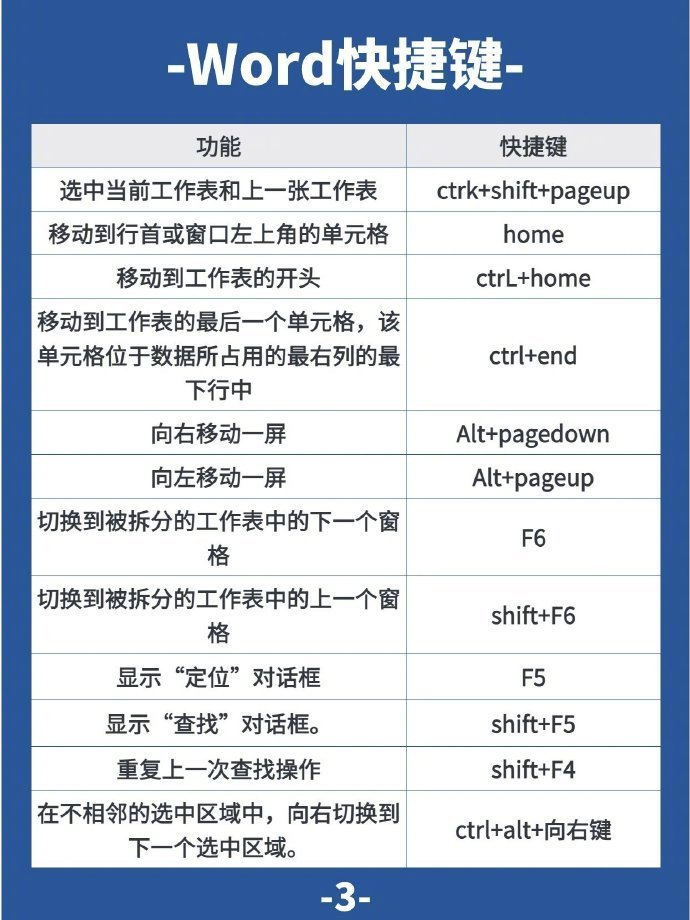
鼠标点来点去看着挺忙,其实时间都浪费在找按钮上了,记几个高频快捷键,手指不用离开键盘,流畅感提升一个档次:
| 操作 | 快捷键 | 什么时候用 |
| 保存 | Ctrl + S | 养成条件反射,写几行就按一下 |
| 撤销 | Ctrl + Z | 删错了赶紧按,能连续撤销多步 |
| 加粗 | Ctrl + B | 比去点那个B字按钮快三倍 |
| 查找 | Ctrl + F | 文档长了找关键词全靠它 |
| 全部保存/关闭 | Ctrl + W | 关文档顺手的事 |
| 插入超链接 | Ctrl + K | 选中文字按这个直接弹链接框 |
| 格式清除 | Ctrl + 空格 | 从别处粘贴的文字经常带奇怪格式,这个一键清零 |
说实话,我到现在也没记住全部,上面这几个是使用频率最高的,其他的需要用的时候才去搜,肌肉记忆得慢慢养,不用逼自己一天背完。
排版时容易忽略的几个设置
写是写完了,排版不好看读者第一眼就想关掉,几个小设置能让文档气质提升不少:
段落间距里把"段前""段后"各设6磅,正文看起来会透气很多,默认的单倍行距太紧了,改成1.15或1.3倍行距,既不浪费版面看着也舒服,页边距我喜欢用"窄",上下左右各1.27厘米,比默认的2.54厘米多塞不少内容——要是交作业或正式报告,还是乖乖用普通页边距,显得规矩。
孤行控制这个功能藏得深,在"段落"设置第二个标签页里,勾上之后,不会出现标题孤零零待在页尾、正文跑到下一页的情况,这个默认好像是关的,我都是手动打开。
图片的话,插入之后右键选"文字环绕",改成"嵌入型"以外的模式才能随便拖,我一般用"四周型",图文混排看起来不呆板,还有个图片压缩功能很实用——拍的照片直接塞文档,文件能膨胀到几十兆,双击图片,上面出现"图片格式"标签,点"压缩图片",选"电子邮件96ppi",文档体积立马瘦身,画质在屏幕上基本看不出区别。
存格式和防丢失这两件事
365Word默认存的是.docx格式,这是新版标准,如果要发给用旧版Word的人,最好另存一份.doc格式,不然对方可能打不开,我习惯每份文档存两个版本——一个.docx自己留着,一个.pdf发出去,PDF的好处是到谁电脑上排版都不乱,字体也不丢。
说到防丢失,这是血泪教训换来的,有次写了三千字的稿子,电脑突然蓝屏,重启后自动恢复只找回了前八百字,从那以后我把自动保存间隔从默认的10分钟改成了2分钟(文件→选项→保存→自动保存时间间隔),存到OneDrive的话,它还有版本历史记录,能找回之前某个时间点的快照,相当于是个时光机。
没网的时候存本地,联网后会自动同步上去,不用操心,但最好别在U盘里直接编辑文档,U盘突然拔出容易损坏文件,我就坏过一次,那感觉,啧,不想回忆。
几个让你"还能这样"的冷门操作
用了一年多,时不时还是会发现新大陆:
- 在段落开头输入三个短横线"---"然后回车,自动生成一条横贯页面的分隔线,想删除的时候试了半天退格键没用,后来才知道光标放在线上方按Ctrl+Z就没了。
- "审阅"里有翻译功能,可以整段翻译成多国语言,质量嘛,日常沟通够用,严肃文书还得人工校一遍。
- 能直接打开PDF转成可编辑的Word文档,表格和图片基本保留原样,不过复杂排版的PDF转出来会歪,简单文本的没问题。
- 需要做脚注或尾注的话,"引用"标签里有"插入脚注",光标自动跳到页底,写完点回正文继续,写论文的时候这个功能救了我。
有些功能藏得很深,偶尔翻菜单翻到了,像发现抽屉深处有包没拆的零食,挺惊喜的,不过也有怎么都找不到的时候,比如有回想把文字旋转90度,翻了半天没找到,后来发现Word确实不直接支持这个,得用文本框绕个弯。
图:《Word排版艺术》(侯捷著,电子工业出版社)中详细讲解了样式与模板的高效运用方法,配图展示了样式窗格与文档结构图的对应关系。
说实话,软件这东西就是工具,顺手最重要,365Word不是最好的写作软件,但胜在稳定、兼容性强,大部分人都在用,文件传来传去不出问题,有些高级排版需求它确实不如专业的排版软件,但对我这种日常写写文章、做做方案的人来说,功能溢出了,这一年的使用心得拉拉杂杂说了这么多,希望有那么几条能让你少走点弯路,写东西最终还是为了表达,工具只是帮你把想法搬上屏幕的那双手。






网友评论