
朋友老张上周末抱着个机箱来找我,说电脑突然不亮了,里头躺着一块技嘉B365M HD3,这板子我熟,2019年前后装机热门之选,现在虽然不算新款,但上个九代酷睿稳稳当当,办公家用绰绰有余,他说想让我帮忙重新装一遍,顺便把系统换成Windows 10,我说行,正好把过程记下来,万一你也碰到这块板子,能省不少事儿。
装机前先把东西备齐
这块B365M HD3是M-ATX版型,不大不小,塞进市面上绝大多数机箱都没问题,我习惯先把配件在桌上摊开,像摆摊似的,一件件清点:
- CPU:Intel第九代或第八代,LGA1151接口,老张手上是i5-9400F,搭这块板子正合适
- 内存:DDR4,两条8GB组成双通道,频率2666MHz就够,B365芯片组不支持超过这个频率,买了3200的也自动降下来
- 硬盘:板子上有一个M.2插槽,走PCIe 3.0x4,NVMe协议支持,老张那块256GB的西部数据SN550直接怼上去就行
- 显卡:9400F没有核显,得单独配,他掏出一张GTX 1650,不用外接供电,省心
- 电源:额定450W,带这套配置绰绰有余
- 散热器:原装Intel风扇就够,不超频不折腾
对了,安装前一定摸一下机箱金属部分放静电,别问我怎么知道的,说多了都是泪。
一步步来,先装CPU和内存
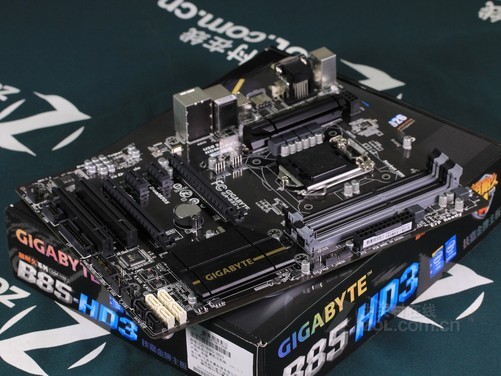
把主板从静电袋里拿出来,平放在主板盒子上——这招装机老手都在用,软硬适中不伤背面焊点,CPU插槽旁边有个金属拉杆,往下压往外拨就能抬起来,然后对准CPU上的金色三角和插槽上的三角标记,轻轻放上去,不需要用力按,合上拉杆就行。
散热器装上之前,先在CPU顶盖上挤一粒黄豆大小的硅脂,不用抹匀,散热器压上去自己会摊开,原装风扇四个脚对准主板上四个孔,对角按压卡扣,听到"咔"一声就到位了,风扇电源线插在CPU_FAN插座上,板子上印得很清楚,在内存插槽上方那一排。
内存条更简单了,B365M HD3只有两条插槽,优先插靠近CPU那根,打开两边卡扣,内存条金手指上那个缺口对准插槽凸起,垂直按下,两边卡扣自动弹回扣住。
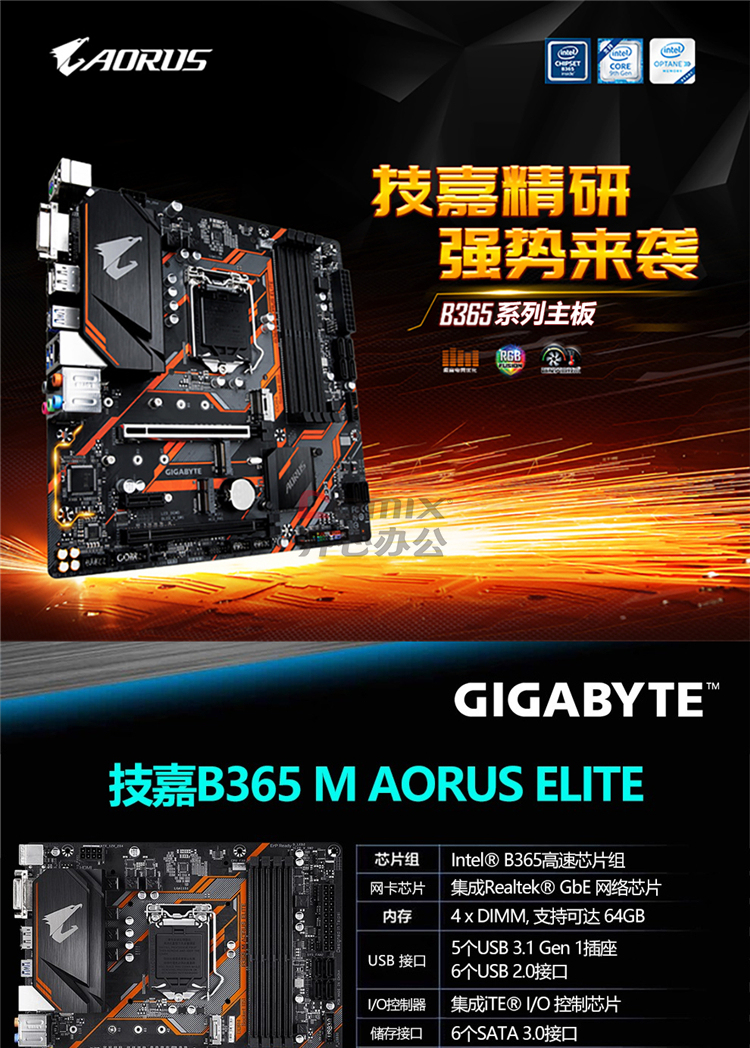
图一:技嘉B365M HD3主板布局示意图,CPU区域、内存插槽和M.2接口位置一览
主板塞进机箱,开始理线
把装好CPU和内存的主板放进机箱,对准挡板位置和螺丝孔,挡板是主板自带的,记得先把挡板卡进机箱后面再放主板,不然又要拆了重来,拧螺丝的时候别一次拧死,对角轮流上,感觉紧了就停。
接下来是跳线,最让新手头疼的部分,B365M HD3的前面板排针在主板右下角,旁边有丝印标注:
| 连接线 | 主板标注 | 位置 |
| 电源开关 | PWR_SW | 左上两针 |
| 电源指示灯 | PWR_LED | 左下两针,注意正负 |
| 硬盘指示灯 | HDD_LED | 右上两针 |
| 重启键 | RST_SW | 右下两针 |
电源线就简单多了,24针主板供电在右侧,8针CPU供电在左上角,防呆口设计,插不进去就是方向错了,M.2硬盘斜着插进插槽,按平后拧上小螺丝固定,老张这块SN550装上去,主板BIOS里直接认出来,不用额外设置。
图二:前面板排针连接示意图,按标注对应插好各个跳线接头
BIOS设置和系统安装
第一次开机,狂按Delete键进BIOS,这个板子的BIOS界面是技嘉经典的红黑配色,鼠标也能操作,我一般先看"System Info"页面,确认CPU型号、内存容量和频率都认对了,再把启动模式设为UEFI。
用准备好的U盘启动盘(微软官方工具做的那个就行),插在主板后面USB接口上,重启按F12选择U盘启动,Win10安装过程不多说了,选"自定义安装",找到M.2硬盘,新建分区,系统会自动分出几个小分区,不用管,直接下一步。
装完系统别忘了装驱动,技嘉官网搜"B365M HD3",下载芯片组驱动、网卡驱动、声卡驱动,Realtek的网卡芯片听个歌开个视频够用,但要是对音质有追求,后面加个独立声卡也不迟,老张说他就上网课听个声,自带的挺好。
用起来的一些小细节
这块板子用到现在有个挺踏实的特点:稳定,B365芯片组虽然不支持超频,但供电部分给得挺足,i5-9400F满载跑一下午也不会降频,散热片面积不算大,胜在机箱风道够用的话,温度压在六十度出头。
装完机那天,老张开机之后盯着桌面愣了几秒,说怎么这么快就装好了,我说板子本身就简单好用,没那么多让人挠头的设置,他又问,这电脑能再用几年?我看了看机箱里那块B365M HD3,说只要你需求不变,它就能一直干活。









网友评论