
说真的,上周我需要给部门做季度汇报,心里想着在PPT里插个B站上的案例拆解视频,肯定比干巴巴讲半天生动多了,结果打开PPT365(就是Office 365订阅那个版本的PowerPoint),在“插入”选项卡里翻来翻去,愣是没找到“插入B站视频”的按钮,当时我就有点懵——不是号称什么都能插吗?
后来折腾了一圈,才搞明白这里面有个“弯弯绕”,PowerPoint本身确实没有直接“解析B站链接然后嵌入”这种一键式功能,它原生支持的是网页视频(也叫联机视频),这个入口主要是给YouTube之类的平台准备的,或者是你手里有视频文件本身的直链地址,但B站的视频分享链接,就是个网页播放页,PPT不认账。
所以问题就变成了:怎么让PPT里能播B站的东西?其实路子不止一条,而且没有想象中那么难,我把亲测好用的几个方法整理出来,你按自己的情况选最顺手的那种就行。
最省事的“偷懒”路线——直接插链接
如果你只是想让观众能快速跳过去看,自己不需要在演示时流畅播放,那这招就够用了。
具体操作是这样的:
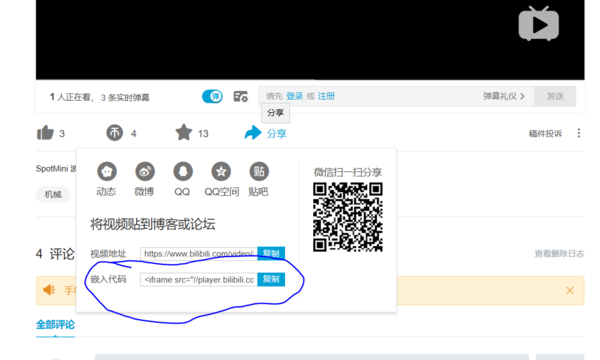
- 打开B站,找到你要用的那个视频,点下方的分享按钮。
- 在弹出来的窗口里点“复制链接”。
- 回到PPT365里,在你想放视频的页面上,画一个好看的按钮形状,或者直接选中一段文字。
- 按快捷键 Ctrl + K(或者右键选“链接”),把刚复制的网址粘贴进去。
演示的时候点一下这个链接,就会用浏览器打开B站页面,好处是百分百不会出兼容性故障,坏处嘛……你得从PPT跳出去,再切回来,整个演讲的节奏会断掉一截,如果网络不好,还得等浏览器加载,那几秒钟的沉默挺尴尬的。
把视频“搬”过来——下载后嵌入
这是我最常用的办法,尤其适合对演示流畅度要求高的场合,比如汇报、讲课,核心思路就是把B站的在线视频,变成一个本地的MP4文件,然后像插入普通视频那样塞进PPT。
操作步骤拆开来看:
- 第一步:获取视频文件。 这一步需要借助第三方工具,你可以搜索“B站视频下载”,能找到不少专门的客户端或网页解析服务,这里得提醒一句——下载的视频请务必只用于个人学习、教学或内部汇报这些合理场景,别拿去二次发布或商用,得尊重创作者的版权。
- 第二步:把文件插入PPT。 打开你的PPT365,点顶部的“插入”选项卡,在右侧找到“视频”,选择“此设备”,找到你刚下载的MP4文件,点“插入”就行了。
- 第三步:调整一下。 视频进到PPT页面后,你可以裁剪画面、设置封面帧,还可以在“播放”选项卡里勾选“单击时开始”或“自动播放”,通常我会切到自动播放,然后提前在视频封面加一行提示文字,这样就不用手忙脚乱找鼠标。
这条路的好处是播放绝对稳定,没有网也能放,快进快退都很跟手,唯一的成本就是得多花几分钟下载,还有个细节:下载时尽量选清晰度高一点的,因为投影仪一打上去,低码率画面的马赛克会很明显。
借用“插件外援”——让PPT控件来帮忙
如果你坚决不想下载文件,又想在PPT内部直接播放B站视频,那可以试试“控件大法”,这条路稍微带点技术味道,但跟着步骤走一遍也就通了。
- 先检查你的PPT365里有没有“开发工具”选项卡,如果没有,去“文件 - 选项 - 自定义功能区”,在右边把“开发工具”的勾打上。
- 然后点进“开发工具”,找到“控件”那组按钮,选右下角那个长得像小扳手和锤子的图标(其他控件)。
- 在弹出的列表里找到 Microsoft Web Browser,点确定,然后在PPT页面上用鼠标拖出一个矩形框——这个框就当浏览器用。
- 接下来要写两行代码,右键这个刚画好的框,选“属性表”,找到 (Name) 那一项,记一下默认名字(比如WebBrowser1)。
- 之后回到“插入”选项卡,画一个按钮或形状,右键它,选“查看代码”,在自动生成的 Sub 和 End Sub 中间,粘贴一句:
WebBrowser1.Navigate "这里换成B站视频的播放页网址"
注意网址要完整,带https那种,两头的英文双引号不能丢。
这个方法的本质,就是在PPT里内嵌了一个迷你浏览器,然后让它去加载B站页面,听起来挺酷,但实际用起来瑕疵也不少——加载速度完全取决于现场网络,而且B站网页在这么小的框里显示,排版有时候会乱,登录弹窗、弹幕等等都可能冒出来捣乱,适合对计算机稍微熟悉一点的朋友,或者网络环境非常稳定的场合。
一张表帮你看清楚怎么选
| 方法 | 适合谁 | 最大优点 | 最大槽点 |
| 超链接跳转 | 只需要引用、不要求内嵌的人 | 零风险,永不报错 | 打断演讲节奏 |
| 下载嵌入 | 追求流畅播放的汇报者 | 离线也能播,稳定可控 | 需要提前下载文件 |
| 控件加载网页 | 爱折腾、网络确实稳的用户 | 不占用本地存储 | 加载慢,容易出界面bug |
图片位置:b站视频分享界面截图示意
图片位置:ppt365插入视频的菜单路径示意
说起来,我第一次用控件那个方法时,还是在公司内部培训上,结果现场Wi-Fi抽风,视频框转了半天圈圈,底下同事都开始看手机了,后来我就学乖了,但凡正式场合,一律老老实实下载下来嵌进去,不光是稳,而且你还可以用PPT自带的剪辑功能把视频里最关键的那十几秒剪出来,观众注意力反而更集中。
对了,还有个冷知识——如果你用的是微软的PowerPoint网页版,那个联机视频功能对部分国内平台的兼容度更弱,基本只能走下载嵌入这条明路,客户端版的PPT365已经算是比较好说话的了。
以前有款叫“PPT美化大师”的插件,也传过要支持直接插入B站视频,不过后来那插件停止更新了,现在市面上有些国产的PPT插件,时不时会冒出“插入在线视频”的功能,原理多半还是套了个浏览器控件,体验大同小异,你要是正好装了的可以翻翻看,没装的话也不用专门去折腾。
对了,如果你插入的视频比较长,比如超过5分钟,可以试试PPT365里那个“插入剪裁视频”的功能——其实是插入进来以后,在“播放”选项卡里有“剪裁视频”的按钮,能把开头结尾不必要的部分切掉,这样汇报的时候节奏刚刚好,观众也不用盯着进度条走半天神。
反正现在我做PPT,如果非要用B站的素材,思路就很简单:重要的演示、客户提案、教学比赛,全部提前下载;内部聊天、非正式分享,扔个超链接完事,控件那个路子,更像是证明“确实可以这样玩”的存在,日常不太用它上战场,你可以先拿个小汇报试试下载嵌入的感觉,那种点一下播放键、画面立刻亮起来的顺畅感,还是挺踏实的。









网友评论