
上周邻居家小孩抱来一堆零件,说要自己装台电脑,问我能不能在旁边看着指点一下,我一看主板盒子——华硕TUF B365M-PLUS GAMING,好家伙,这板子真是装机界的“钉子户”,B365芯片组配上LGA1151接口,八九代酷睿通吃,M.2接口、全加固PCIe插槽这些实用配置一个不少,正好,就拿这块板子来聊聊装机这件事。
装机这事说白了就一句话:把该插的都插对地方,别用蛮力,听到“咔嗒”一声基本就到位了,下面我们一步一步走。
第一步:CPU安装——最需要胆大心细的环节
把主板从静电袋里拿出来,找块平整的地方放好,华硕B365M这个板子是mATX板型,比标准ATX小一圈,但不挤,布局挺舒服。
CPU插座旁边有个金属拉杆,先往下压然后往右推开,掀开金属盖子,这时候你会看到密密麻麻的针脚——千万别用手碰,也别让灰尘落上去,拿起CPU,注意看左下角有两个小缺口,对准插座上凸起的位置,轻轻放上去,如果放不平,说明方向不对,拿起来重新对准,千万不要硬压,放好之后把盖子合上,拉杆卡回去,这时候你会感觉到一点阻力,正常的,听到塑料盖子弹开的声音就完成了。
图片说明:CPU安装步骤示意(华硕主板用户手册实物拍摄)
第二步:内存条——最好装的环节也有坑
B365M有四条内存插槽,如果只装两条,记得插灰色那对插槽,也就是第2和第4个位置(从CPU那边往外数),这样才能开启双通道,内存金手指中间有个不对称的缺口,对准插槽里的凸起,两头同时往下按,上下的卡扣会自己弹起来扣住,没扣上?别慌,反过来试试方向。
| 插槽位置 | 推荐用法 | 常见错误 |
| DIMM_A2 / DIMM_B2(灰色) | 双条内存优先插这里 | 很多人插相邻的两根黑槽,结果变成单通道性能打折 |
| DIMM_A1 / DIMM_B1(黑色) | 四根插满或备用扩展 | 单条内存插错了位置导致无法开机 |
第三步:M.2固态和散热器——别让硬盘“裸奔”
华硕B365M有两个M.2插槽,靠近CPU那个支持NVMe协议,速度更快,系统盘建议装这里,拧下螺丝,把固态斜着45度插进去,按平,螺丝拧回去就行,我见过好多人忘了撕固态背面导热贴的保护膜,或者干脆没装散热马甲,时间长了硬盘温度居高不下。
CPU散热器分原装和第三方塔式两种,原装散热器底部自带硅脂,直接对准四个孔位压下去,对角拧螺丝就好,如果你用的是塔式散热,记得先装背板,硅脂涂黄豆大小就够了——别画什么X形、米字形,最后压下去都会摊开,涂多了反而溢出来弄脏主板。
第四步:主板进机箱和跳线——手残党的噩梦
把挡板先卡进机箱后面的开孔,华硕这块板子挡板是自带泡棉的,不用额外处理,主板对准铜柱孔位放进去,拧上螺丝,别拧太紧,固定住就行。
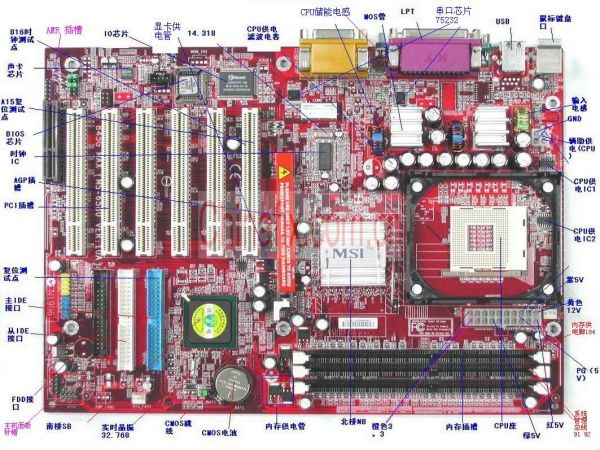
接下来是全装机最折磨人的环节——前面板跳线,这排小针脚在主板的右下角,丝印标注了每个针脚的功能,华硕很贴心地在盒子里送了个Q-Connector小转接头,先把机箱那些细小的跳线插到这个转接头上,再整个插上主板,手就不会抖到怀疑人生了,对照主板上的图或者说明书,找到下面这几个关键针脚:
- PWR_SW(开机键):最常用的,插反了也没事,短路一下就开机了
- RST_SW(重启键):旁边那根
- HDD_LED(硬盘指示灯):分正负极,插反不亮而已
- PWR_LED(电源指示灯):同样分正负
第五步:电源走线和显卡安装
主板上最大的那个24针供电插头,有卡扣的一面朝外,对准了按下去,CPU旁边的8针供电也别忘了插,很多第一次装机的朋友就是漏了这个,开机风扇转两秒就停了,吓得以为主板坏了。
显卡插在第一条PCIe插槽,槽尾有个卡扣,插显卡之前先把它按开,显卡完全插入后卡扣会自动弹起扣住,拧上挡板螺丝,接上显卡供电线,B365M的PCIe插槽有金属加固,插比较重的显卡也不用太担心弯板。
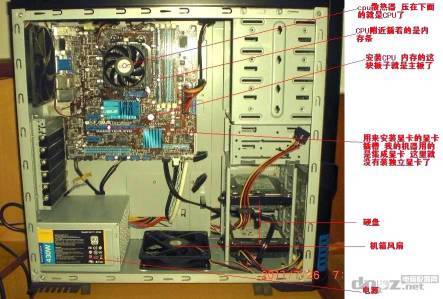
图片说明:主板各接口布局及接线完成后的实物图(基于华硕B365M用户手册标注)
通电测试
所有线都接好之后,先别急着盖侧板,插上电源线,按下开机键,风扇转起来、RGB灯亮起、屏幕出现华硕Logo——恭喜你,一次点亮,如果没亮,先检查显示器是不是插在独显上了(插主板视频口的话,得看你CPU带不带核显),再确认一遍CPU供电和内存有没有插紧。
装完之后我发现这孩子全程手稳得不像第一次,问他紧张不,他说看了一礼拜装机视频,其实装机真的不难,华硕B365M这块板子接口布局合理、丝印清晰,对新手相当友好,只要你按顺序来,别跳步骤,别用蛮力,大部分人都能一次搞定。









网友评论