
说起来有点丢人,我用了快十年的Word,一直把它当成一个“高级点的记事本”,直到去年居家办公,被一个Excel表格折腾到凌晨三点,我才开始琢磨:我是不是压根儿就没用明白这玩意儿?后来我花了大半年时间,把Office 365里的几个核心组件重新学了一遍,才发现——原来好多让我抓狂的重复劳动,这软件本身就能帮我干了,今天我想跟你聊聊这一路的摸索,不讲那些高深的概念,就是一些实实在在的用法,希望能帮你省下些跟电脑较劲的时间。
Office 365到底是个啥?跟以前买的光盘有啥不一样
我最早接触的是Office 2003,那时候一张光盘装一台电脑,能用好多年,后来换了新电脑,发现预装了个Office 365,刚开始还挺不习惯的,用了才知道,这玩意儿跟以前买断制的Office完全不是一个思路。
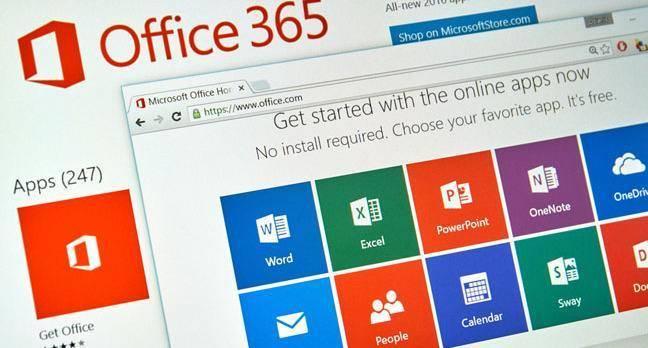
说白了,Office 365是个订阅服务,不是一次性买卖,你按年或者按月付费,在这期间,Word、Excel、PowerPoint这些软件你随便用,而且始终是最新版,不像以前,2016版用到2024年,界面都过时了也没辙,对我这种懒得折腾更新的人来说,这倒是省心了——系统自动就把新功能推过来了,去年Excel刚出的那个XLOOKUP函数,我就是某天打开软件突然发现能用了。
还有个让我意外的福利:一个账号能在5台设备上同时用,我在公司的台式机、家里的笔记本、甚至手机上都能接着编辑同一份文档,有一回在高铁上,我用手机改了个PPT里的错别字,到站同步一下,客户那边看到的就已经是改过的版本了,这种体验,以前用U盘拷来拷去的时候真不敢想。
另外每个账号白送1TB的OneDrive云空间,1TB什么概念?我这几年攒的工作文件、家人的照片视频全扔进去,才用了不到三分之一,而且文件存在云端,我再也不用担心硬盘突然挂掉这种事儿了——说多了都是泪,2019年坏过一块硬盘,丢了不少孩子小时候的照片,现在想想还心疼。
Word:我踩过的坑,和一些你可能也用得上的技巧
我写方案最头疼的就是排版,以前纯靠手动调,标题一个一个改字体改字号,目录还得自己敲页码,改一个字就可能全乱套,后来一个同事实在看不下去了,教了我几招,我才意识到自己之前有多笨。
样式功能:早该学会的第一件事
不要手动去刷标题的格式,那个做法太原始了,Word右边有个“样式”窗格,里面有一堆预设好的格式,什么“标题1”“标题2”“正文”,写文档的时候,你只需要把光标放在文字上,点一下对应的样式就行,这样做的好处是,整篇文档的标题格式完全统一,不会出现第一个标题是三号字、第二个变成小三这种尴尬情况,更关键的是,只有用了样式,Word才能自动识别你的文档结构,后面生成目录、调整格式就全自动了,我现在写超过三页的东西,第一步就是把样式设定好,不然后面改起来真的要命。
自动目录:几秒钟搞定,别再手打了
用了样式,目录就简单了,点“引用”选项卡,选“目录”,挑个顺眼的样式,Word会自动把所有标题找出来,连上对应的页码,文档内容改了?右键点目录,选“更新域”,页码瞬间刷新,我当初用了一个下午手打目录的经历,现在想想真是浪费时间。几个快捷键,让我看起来像高手
其实我快捷键记得不多,就那么几个,但确实好用:Ctrl+Enter是强制换页,比连敲回车优雅多了;Ctrl+Shift+C和Ctrl+Shift+V是复制粘贴格式,相当于格式刷的键盘版,排版时特别方便;F4是重复上一步操作,比如你刚把一段文字加粗,选中另一段按F4,它也加粗了,这招我经常用,省了不少鼠标来回点的时间。
Excel:从恐惧到依赖,其实就差几个函数
说实话,我以前看到Excel心里就发怵,满屏的格子看着眼晕,但工作上又绕不开,处理数据、做统计全得靠它,硬着头皮学了一些之后,发现有些功能确实能救命。
VLOOKUP和XLOOKUP:数据查找的左右手
这是我最先学会的“高级”函数,也是用得最多的,比如你有两个表格,一个表是员工姓名和部门,另一个表是姓名和工资,想把工资对应填到第一个表里,一个个找眼睛都得看花,这时候VLOOKUP就派上用场了,它的大致逻辑是:找什么,在哪儿找,返回第几列,精确还是模糊,但说真的,VLOOKUP有它的毛病,只能从左往右查,列数还得自己数,容易出错。
后来微软出了XLOOKUP函数,好用太多了,它不用数第几列,直接指定“返回值在哪一列”就行,左右都能查,找不到还能自定义提示,我现在能用XLOOKUP就不用VLOOKUP,只有打开老版本文件需要兼容时才留一手,刚学的时候我照着网上的例子练了好几遍,现在处理几百行数据,几秒钟搞定,特别有成就感。
数据透视表:别被名字吓到了
这个功能听着挺唬人,其实用起来比想象中简单,它就是个超级灵活的汇总工具,不用写公式,比如你有一年的销售记录,几千行,想知道每个季度各产品卖了多少钱——点“插入”里的“数据透视表”,把“日期”拖到行区域,把“产品”拖到列区域,把“金额”拖到值区域,Excel噼里啪啦就帮你算好了,调整也方便,字段拖来拖去就行,不满意随时改布局,我第一次用的时候盯着那个结果看了好一会儿,就感觉…怎么没早点学。
条件格式:让数字自己说话
我眼睛不太好,看密密麻麻的数字容易串行,条件格式可以自动给符合条件的单元格标颜色,比如业绩低于60%的标红,高于120%的标绿,异常值一下子就跳出来了,在“开始”选项卡里找到“条件格式”,选“突出显示单元格规则”,按提示设就行,我给领导做报表的时候用了这个,他当时说了句“这次的表看得挺清楚”,我觉得值了。
| 常用Excel函数 | 大致用途 | 我用的频率 |
| SUMIF / SUMIFS | 按条件求和 | 高,做统计经常用 |
| COUNTIF / COUNTIFS | 按条件计数 | 中等,统计条目数 |
| IF / IFS | 判断逻辑返回不同值 | 高,处理分类场景 |
| LEFT / MID / RIGHT | 从文本里截取一部分 | 一般,清洗数据时用 |
| TEXTJOIN | 拼在一起,中间加分隔符 | 偶尔,但一用就解决问题 |
PowerPoint:演示不仅仅是贴几张图
我以前做PPT就是找模板、贴文字、加图片,做出来的东西中规中矩但毫无亮点,后来参加了一次部门汇报,看到同事的幻灯片里有些挺巧妙的过渡效果,我才开始琢磨怎么让PPT看得过去一些。
设计灵感:没思路时的救急功能
有时候一页PPT上就几行字,排来排去都觉得丑,PPT里有个“设计灵感”功能,在“设计”选项卡右边,你只要把文字和图片放上去,它会在侧边栏自动生成几种排版方案,虽然不一定每次都合用,但它至少能给个方向,比自己对着空白页发呆强,我有好几页PPT的布局就是从它给的灵感里改出来的。
平滑切换:一个小效果,质感提升不少
如果你用的是Office 365,一定要试试“平滑”这个切换效果,在两页幻灯片之间,如果有一模一样的元素(比如一个圆形或者一张图片),平滑切换会自动产生移动、缩放、变形的动画,看起来非常流畅,我做过一个产品介绍,第一页一个Logo在中间,第二页Logo变小移到左上角,配上平滑切换,演示的时候好几个人问我是不是用了什么专业动画软件,其实就是个切换效果,Office自己算出来的。
演讲者视图:汇报时的定心丸
我以前汇报,突然忘词就只能硬着头皮现场编,其实PPT连接投影仪的时候可以开“演讲者视图”——观众看到的只有你做的幻灯片,但你自己的屏幕上会额外显示下一页预览、备注文字、计时器这些东西,我把关键数据和过渡句写在备注里,汇报时扫一眼就行,不用转身看大屏幕,从容多了,这功能一开始我不知道怎么开,后来发现用Alt+F5可以直接在单屏上模拟演示,先适应一下节奏。
OneDrive和多设备协作:润物细无声的便利
其实整个Office 365体系里,OneDrive云存储是让其他功能流畅运转的基础,它不会跳出来刷存在感,但确实让很多事情变得自然了。
比如文档的自动保存,不用再担心突然断电或者电脑死机——我现在写东西,写完一段就自动保存了,历史版本还能随时找回,有一次我不小心删掉了一大段文字,第二天才发现,还好从版本记录里找了回来,那感觉跟捡了钱似的。
还有实时协作,一份Excel表格,我可以和同事同时在线编辑,能看到对方在改哪个单元格,鼠标移动的轨迹都看得见,虽然有时候会觉得“你别动那块我正改着呢”,但这种即时的协同确实省去了来回传文件的麻烦,Word和PPT同样支持多人编辑,适合团队一起赶材料的时候用。
另外前面提过,Office 365一个账号能装5台设备,我手机上也装了,主要是应急用——路上收到文件需要微调,直接在手机上打开改两笔,自动存回云端,到公司打开电脑继续干活,衔接得挺顺,当然手机屏幕小,排版复杂的文档不太好操作,但看个大概、改几个字是完全够用的。
最近发现Word里还有个“沉浸式阅读器”,在“视图”菜单里,能调行间距、页面颜色,还有朗读功能,我写东西久了眼睛酸,就打开这个模式让它读一遍,耳朵听比眼睛看更容易发现语句不通顺的地方,写到这儿,Word又帮我把这段自动保存了。










网友评论