
前段时间,工作室那台用来处理文档和轻度剪辑的机器突然趴窝了,排查了一圈,电源没事,内存没事,硬盘也在转,最后锁定目标——主板是华擎B365M Pro4,这板子皮实耐造,我怀疑是CPU出了问题,得,正好朋友送了颗i5-9400F,趁着周末,我决定自己动手给它换颗“心脏”。
如果你也正好拿着这块板子,或者手里有同代的U准备装机,别慌,这事儿没你想得那么玄乎,就像给手机换个贴膜,胆大心细比啥都重要,我记得我第一次装CPU时,手抖得跟筛糠似的,怕针脚弯了,怕电容崩了,其实掌握了那股巧劲儿,真的挺简单。
动手前的准备:除了螺丝刀,你更需要“接地气”
别急着把主板从机箱里捞出来,先把这几样东西备在手边,就不会像我以前那样,硅脂涂到一半发现没纸巾擦手,狼狈得很。
- 趁手的十字螺丝刀:最好是带磁吸的,拧M.2固态和主板螺丝方便,万一螺丝掉机箱缝里,能吸出来,别问我怎么知道的,说多了都是泪。
- 导热硅脂:如果你用的是盒装CPU自带散热器,底下那层灰色的就是硅脂,但我手上这颗是散片,就得自己单买一支。硅脂不是越多越好,涂它就是为了填缝,不是砌墙。
- 静电防护:冬天干燥,摸门把手都噼里啪啦的,更别说娇贵的芯片了,最土的办法,摸一下家里的暖气片或者金属水管,或者花几块钱买个防静电手环,我懒的时候,就光脚踩地板上操作,至今没被电过。
- 照明充足:华擎B365M这块板子不算大,CPU底座旁边的电容密密麻麻,光线不好很容易手滑。
关键的一步:安放CPU,像放下一个婴儿
华擎B365M用的是Intel的LGA 1151接口,把主板平放在干燥的桌面上,最好是垫个鼠标垫或者主板盒子自带的泡沫,看到CPU底座旁边那根银色的压杆了吗?先别急着掰,听我说完。
第一步:解锁压杆
手指稍微用力,把压杆往下然后往外侧推一点,它就会从那个小卡扣里弹起来,接着把压杆完全抬起来,连带着把上面的金属盖子也掀开。注意,掀开盖子后,千万别手欠去摸里面密密麻麻的针脚,那玩意儿比女生的眼睫毛还细,弯一根你可能就得破费找维修店换座子了。
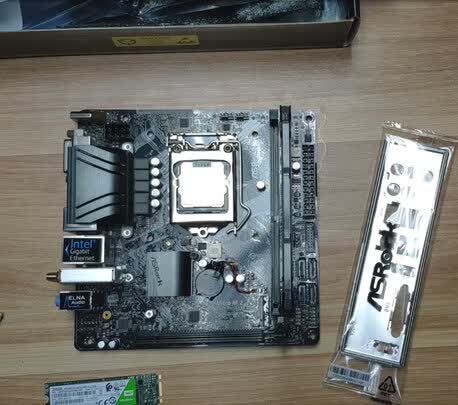
第二步:找准防呆口,别用蛮力
拿起你的CPU,翻过来看,你会看到两边有两个小小的缺口,呈半圆形,再看主板底座上,对应位置有两个凸起的小耳朵,把CPU的缺口对准底座的小耳朵,平行放下去,这个过程非常丝滑,如果你感觉放不平,或者要用力压,那就是方向错了,拿起来转半圈再试。
这里我先插入一张图,华擎B365M的CPU底座特写,你可以看到那两个凸起的小耳朵,还有旁边那些精密得让人不敢大喘气的针脚。(图1:华擎B365M主板LGA1151底座细节与防呆口示意图)
第三步:合上盖子,这一步需要“暴力”吗?
把金属盖子压下来,刚好盖住CPU,就是很多人最怕的环节——压下压杆,把压杆往下压,重新卡回那个小卡扣里,这时候,你可能会听到“咔哒”一声,或者感觉阻力很大,别怕,这是正常的,LGA接口就是要用一定的压力把CPU触点压紧,但如果阻力大到离谱,赶紧停手检查一下CPU是不是完全放平了。
装机小插曲:不同U的兼容性,这块板子挺能扛
说个题外话,华擎B365M虽然老,但兼容性真的不错,我这次装的是i5-9400F,也就是不带核显的版本,插上亮机卡就能干活,其实这块板子能通吃8代和9代的酷睿,下面是它支持的部分常见型号,我整理了一个小表格,给手里有旧U想折腾的朋友参考:
| CPU世代 | 主流支持的型号(部分) |
| 第八代酷睿 | i3-8100, i5-8400, i5-8500, i7-8700 |
| 第九代酷睿 | i3-9100F, i5-9400F, i5-9600KF, i7-9700 |
| 奔腾/赛扬 | G4900, G5400 |
注意,B365芯片组不支持超频,所以像带K的i7-9700K虽然能点亮,但超不了倍频,就当买个高主频用吧,别浪费钱配Z系列太好的散热。
收尾工作:硅脂、散热器,还有那根容易忘的线
CPU装好后,别急着上散热器,挤硅脂的话,在CPU顶盖中心挤一颗黄豆大小就够了,散热器螺丝一定要对角拧,先轻轻带上劲,再逐步拧紧,保证受力均匀,装完散热器,千万记得把那根CPU_FAN的供电线插上,就在CPU底座附近,4个针脚,我见过太多兄弟装完机点不亮,最后发现是散热器风扇没插,主板过不了自检,吓出一身冷汗。
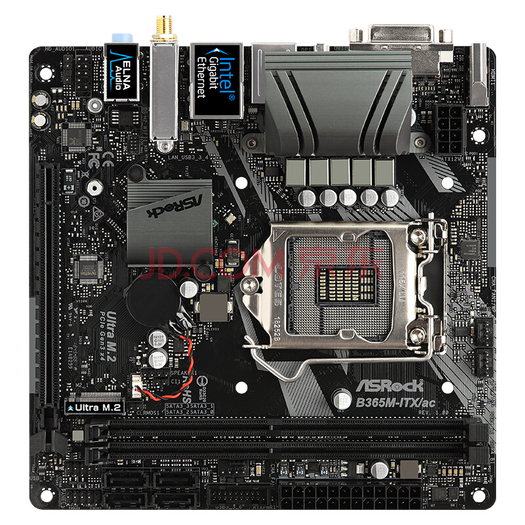
你看,点亮的那一刻,风扇转起来,屏幕亮起来,这颗老“心脏”又开始稳稳地跳动了,华擎这块小板子虽然不像现在新出的板子那样花哨,但它不挑食、扛折腾,这种一点点把活儿干完,把机器修好的踏实感,大概就是自己动手最大的乐趣吧,下面是装好CPU、准备涂硅脂前的样子,干干净净地等着干活呢。(图2:CPU已正确安装至华擎B365M插槽,准备涂抹硅脂)










网友评论