
说实话,上周帮表弟装那台电脑的时候,我对着这块华硕B365F Gaming主板愣了足足十分钟,机箱面板那一把细细的线,捏在手里跟抓了一把头发丝似的,根本不知道该往哪儿捅,我记得很清楚,那晚空调开得挺足,但我额头还是冒了汗,所以这篇文章,就当我踩完坑之后跟你聊聊天,把这块板子上的插线逻辑彻底捋一遍,你要是正在拧螺丝,放下螺丝刀先听我说完。
先别急着动手,你得认识这块板子的“地盘”
华硕B365F是一块标准ATX板型的板子,黑灰配色,供电区域那块散热片看着挺唬人,你把它平放在机箱里之后,所有我们需要插线的针脚,几乎全部集中在主板的最下沿,没错,就是那排细细的金属针,旁边印着白色的小字,你蹲下来,拿手机手电筒照一下就能看清,这块板子比较良心的点是丝印标注很清楚,不像某些丐板你得捧着说明书对半天。
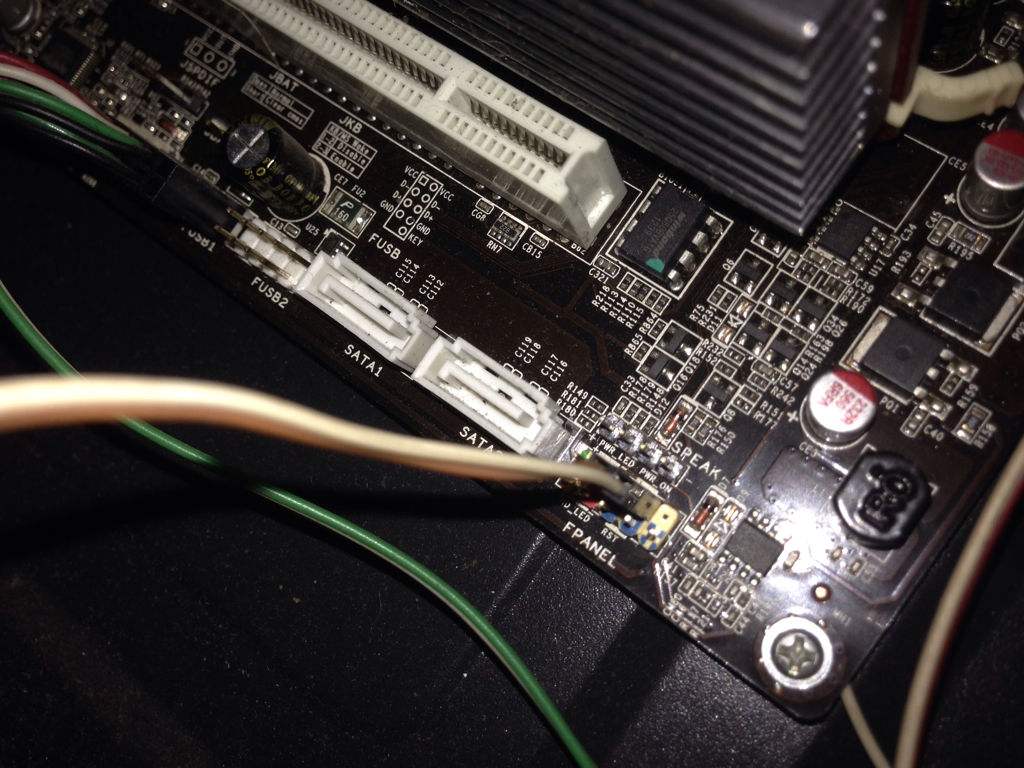
在下沿这一排里,从左往右大致分布着:前面板音频(AAFP)、RGB灯带接口、系统风扇接口,然后是最让人头疼的系统面板接口(System Panel Connector),再往右是USB 2.0接口,我们今天主要攻坚的就是这个系统面板区域,那几条细线只要能插对,机器就能顺利点亮。
那张救命的针脚定义图,我帮你画出来了
我知道干说位置太抽象了,咱们直接看下这个系统面板针脚的具体定义,华硕在B365F的说明书里其实画得很清楚,但说实话那小册子字太小,我每次都得拍照放大看,我按记忆给你还原一下那个插针布局,大概是这个结构——一个9针的牛角座,右上角缺一根针,这就是防呆口,别硬怼。
| PLED+ | PLED- | PWR LED | (缺针) |
| HDD_LED+ | HDD_LED- | GND | Reset |
| GND | PWR | Power SW | (空) |
上面这张简化图你对照着主板看,记住一个原则:带颜色的线是正极,白色或黑色线是负极,这是机箱厂商约定俗成的规矩,电源指示灯和硬盘指示灯如果插反了也不会烧,只是灯不亮,反过来就行,真正要命的只有两条线——Power SW 和Reset SW,这俩没有正负极之分,只要能导通就行。
那几条让人手抖的细线,一个个来说清楚
机箱前面板甩出来的那一小捆线,通常都标着英文缩写,你先把它们一根根捋直了,按功能排好队,再对照上面那个针脚图插,基本不会错。
POWER SW(电源开关)—— 就它让我怀疑人生
这可能是全机箱最短、最不起眼,也最关键的两针线,它负责连通你按下开机键的那一瞬间信号,在B365F主板上,它插在第二排从左往右数第三和第四根针的位置,也就是紧挨着缺针口左边的那两针,方向无所谓,能插进去就行,那晚我之所以冒汗,就是因为把它错插到了HDD LED的位置,按了半天开机键风扇纹丝不动,我还以为电源炸了。
POWER LED 和 HDD LED —— 气氛组担当
这两组灯线负责让你的机箱前面板亮起来,告诉你“我在工作”和“硬盘在读数据”,POWER LED分正负,插反机箱电源灯就不亮,没啥大不了,在B365F上占用最左边两根加第三根针(那个牛角座最上面一排从左到右是PLED+、PLED-、PWR LED预留),HDD LED插在第二排最左边两根,注意正负极,亮了就行。
RESET SW(重启键)—— 最容易丢的那根
很多机箱的Reset线做得特别短,经常插完别的就把它忘了,它在B365F主板上位于第二排最右边两根针,如果你装机时发现多出一根两针插头没地儿去,八成就是它,顺手插上吧,虽然现在系统里重启用的少,但万一死机了,弯腰捅一下比拔电源线优雅多了。
HD AUDIO(前面板音频)—— 别再硬怼USB了
这根线插头通常是黑色方块,比USB插头薄很多,位置在主板的左下角,一个标注着AAFP的9针插座,华硕B365F这个插座设计有防呆,但那个缺口比较浅,我第一次插的时候没对准,把一根针顶弯了,拿镊子掰回来才继续,插的时候别使蛮劲,对齐了轻轻按进去就行。
风扇和USB的走线,其实比面板线轻松
处理完最棘手的下沿区域,剩下的大插头基本都有明显的防呆设计,B365F这块板子风扇接口给得挺慷慨,CPU风扇在主板上方,旁边还有个CPU_OPT水冷水泵口,机箱风扇我习惯从右上角的CHA_FAN开始接,顺着走线槽往下捋,扎带一绑清清爽爽。
前置USB 3.0那根又粗又蓝的线,在主供电接口旁边,有个长方形的槽,针脚是两排,对准那个小凸起缺口插进去,我第一次插这根线,往下压的时候主板都跟着弯了,心提到嗓子眼,生怕把焊点崩掉,其实只要背面垫一下手指,慢慢均匀用力就行,USB 2.0的插头在下沿靠右的位置,同样有缺口防呆,插不进去就换个方向。
理线的时候,我发现一个小彩蛋
这块B365F主板右下角藏着一个标注着RGB_HEADER的4针接口,12V的那种,如果你机箱有那种老式的RGB灯带,可以接这里,我顺手把散热器的灯接上去,进系统后用华硕的Aura软件直接同步了灯光,那一刻突然觉得之前冒的汗都值了,走线的时候多花点心思,把电源线捆在背面,正面只留必要的跳线,盖上侧透玻璃那一下,成就感比点亮系统还强。
好了,螺丝刀可以拿起来了,先接24pin主板供电和CPU供电,然后蹲下来对照前面那张表格,把Power SW那两条轻轻推进去,再顺着把剩下的针脚填满,拧紧最后一颗螺丝之前,别急着盖侧板,先通电按一下开机键,风扇转起来,屏幕亮了,你会松一口气,那种感觉,怎么说呢,就像自己亲手接生了一台能打游戏的钢铁盒子。









网友评论