
说起来你可能不信,我盯那块影驰B365M主板盯了快两周,不是因为它有多炫酷,恰恰相反,它低调得有些过分,但装机就是这样,有些板子你一看就知道,嗯,它能稳稳当当地陪你用上好几年,前些天终于下手,包装到手那一刻还挺沉的,黑底蓝字,影驰Galaxy微电子的标识印在右上角,基本就是那种“我很稳,我不花哨”的气质。
为什么在2024年还选一块B365?
这个问题我在心里自己问过自己好几遍,答案其实特别实在——我需要一台能跑得动日常办公、偶尔编点小程、顺便还能轻度剪辑视频的机器,八代九代酷睿的二手价格现在非常诱人,而B365恰好处在一个甜点位:支持Win7/Win10双系统,有原生的M.2接口,内存兼容性宽泛,而且不用折腾,对,不用折腾这三个字对我这种装完机只想安安静静用的人来说,诱惑力太大了。
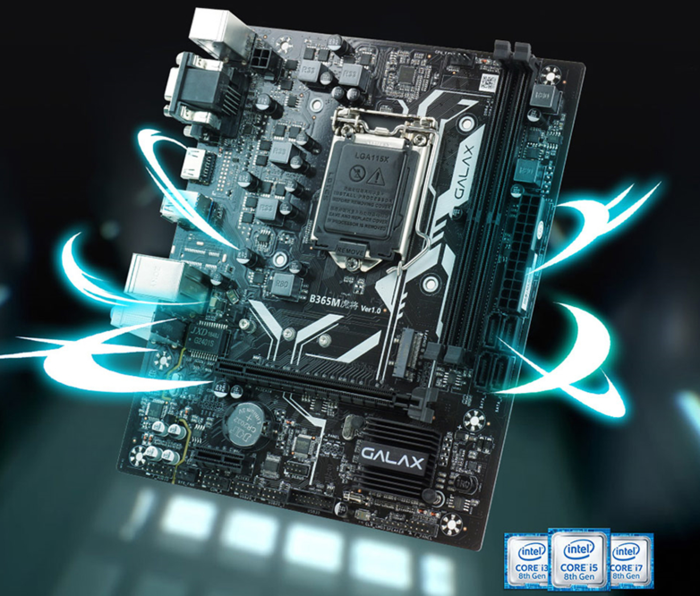
影驰这块B365M战将版(你搜的时候可能会看到“B365M-BOX”这样的型号名)用的是M-ATX板型,也就是小板,装进大部分中塔机箱完全没压力,甚至你要是想组一台小巧的桌面主机,配个紧凑型机箱它也能轻松塞进去,整张板拿起来,分量是不算重,但PCB上的走线规整,背部I/O接口排列得也算合理。
| 芯片组 | Intel B365 |
| CPU接口 | LGA1151(支持8代/9代酷睿) |
| 内存规格 | 2×DDR4 DIMM,最高支持2666MHz |
| 扩展插槽 | 1×PCIe 3.0 x16,1×PCIe x1 |
| 存储接口 | 1×M.2(SATA+PCIe双模式),4×SATA 3.0 |
| I/O背板 | PS/2键鼠、VGA+DVI+HDMI、4×USB 3.1 Gen1、2×USB 2.0、千兆网口、音频接口 |
看到这张表你应该就明白我说的“务实”是什么意思了,它没有什么Wi-Fi 6无线模块,没有夸张的RGB灯效,也没有一体式I/O挡板——对,挡板是分体的,装的时候要记得先拿下来,但它给的接口刚刚好够用,甚至还有点小惊喜:VGA接口居然还保留了,你要是手边有个旧的显示器只有VGA线,这块板子能直接接,省了买转接线,这在2024年其实挺少见的,但也确实方便了不少人。
装机过程:比想象的顺利,但也有些小插曲
我先交代一下这次装机的配置单,给大家一个参考:
- CPU:Intel Core i5-9400F(无核显,需要独显)
- 散热器:盒装自带散热器(后来换成了玄冰400,因为夏天太热)
- 内存:光威16GB DDR4 2666单条
- 显卡:铭瑄GTX 1650 Super
- 硬盘:西数SN550 500GB M.2 NVMe + 希捷1TB机械盘
- 电源:长城400W
装CPU的过程没什么好说的,LGA1151的扣具用了这么多年,手感已经很熟悉了,涂硅脂的时候我挤多了一点,用会员卡刮平之后又觉得刮得太薄,自己在那纠结了五分钟。其实后来温度表现完全没问题,可见有时候装机真的是自己想太多。
内存插上去的时候要稍微注意一下,这块板子只有两条DIMM插槽,没有四条的冗余,所以要是你打算以后升级内存,最好一开始就选择单条大容量的方案,或者直接上到16GB×2,我这次选的是单条16GB,留一个空槽以后有需要再加,灵活性更高一些,插上之后一次点亮,BIOS里自动识别2666MHz频率,不用进什么高级设置去调XMP,对新手友好得很。
真正让我停下来琢磨了一会儿的,是M.2固态硬盘的安装,影驰B365M的M.2接口位置在CPU插槽和显卡插槽之间,装好显卡之后会被挡得严严实实,建议大家先把M.2硬盘装好、拧紧螺丝,再插显卡,我就是先装了显卡才发现够不着M.2螺柱,只好又把显卡拔下来,折腾了大概十分钟,螺丝特别小,手大的人可能还得找个镊子辅助一下。
(此处应有图:影驰B365M主板安装M.2固态硬盘的特写图,可以看到螺丝位置位于显卡插槽上方。)
显卡插上之后整机的重量感一下子就出来了,这块主板的PCIe 3.0 x16插槽带有金属加固,虽说这种加固的实际保护作用有多大不好量化,但心理上会觉得安心一些,插槽旁边的卡扣按下去“咔嗒”一声很清脆,显卡稳稳地锁住,完全没有松动的感觉。
理线是最大的敌人,但这板子帮了点忙
M-ATX板型装进ATX机箱里,底部会多出一大块空区域,这就意味着电源线、前面板线、SATA线都得有个地方走,影驰B365M的SATA接口是侧向排列的,四个口都朝右侧,插线的时候不会被显卡挡住,这个设计在理线的时候真的能提升不少幸福感,线材可以顺着机箱右侧边缘一路绑下来,正面看起来清爽很多。
前面板排针说实话还是老样子,F_PANEL的位置偏左下角,针脚定义跟常规的Intel公版一致,插的时候我习惯性先接Power SW和Reset SW,然后是电源指示灯,主板说明书上有详细的位置图,这里建议别扔掉说明书——我装机这么多年,每次还是得翻一翻它确认一下针脚顺序。
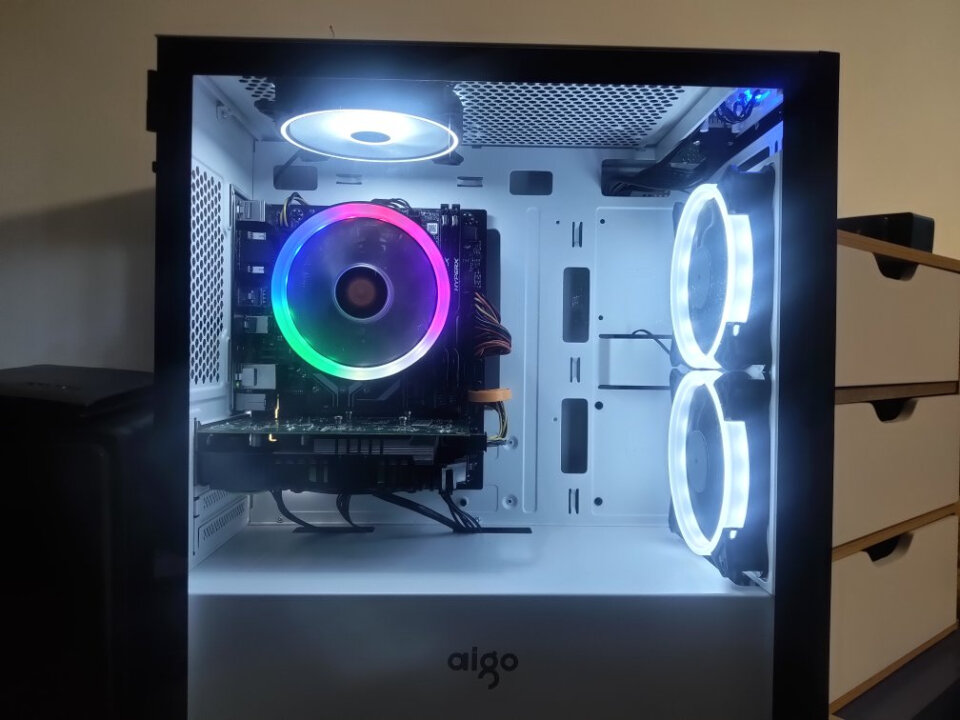
(此处应有图:影驰B365M主板整体装机完成后的内部走线效果图,能看到侧向SATA接口和内存插槽的相对位置。)
整个装机从开箱到点亮进系统,大概花了两个小时,中间有一半时间在理线和纠结散热器方向,第一次开机的时候风扇转了一下又停了,我当时心里咯噔一下,以为内存没插好,结果是电源开关忘了拨到“开”的位置——这种低级错误每次都提醒我要检查最简单的地方。
BIOS和日常使用:简单到没什么可说的
进BIOS按Del键,界面是传统的蓝底白字,没有图形化UI,但该有的选项都在,SATA模式默认是AHCI,不需要动,想要从M.2固态启动系统的话,启动顺序里选“Windows Boot Manager”就行,风扇调速功能也在里面,支持DC模式,我设了一个40度以下静音、60度以上全速的简单曲线,日常用起来几乎听不到风扇声。
系统装了Win10 LTSC版,驱动去影驰官网下载对应型号的芯片组驱动和网卡驱动就行,这里夸一句,官网的驱动页面虽然设计得不怎么好看,但文件放得挺全,下载速度也不慢,装完驱动之后所有设备管理器里没有感叹号,这就说明兼容性没问题。
日常使用大概两周下来,9400F搭配这块主板的表现相当平稳,办公多窗口切换、浏览器同时开三四十个标签页,都不会出现卡顿,偶尔用剪映剪一下短视频,导出速度虽然不如新平台那么快,但也完全在可接受范围内,主板温度长时间维持在35度左右,供电区域摸上去只是微温,四相供电带9400F这种65W TDP的处理器绰绰有余。
说实话,这块板子不会给你什么惊喜,它就是一个安静干活的搭档,没有花哨的灯效干扰注意力,没有多余的故障点需要排查,插好硬件装好系统,它就默默地运行,有时候我敲代码敲到半夜,机箱风扇轻声转着,屏幕上的代码一行行往下滚,这种踏实感反而比任何RGB流光溢彩都让人安心。
忘了提一件事,USB接口的数量在实际使用中比我预期的要紧张一点,背板给了四个USB 3.1和两个USB 2.0,前面板再接出两个USB 3.0的话,总共八个口,键鼠、打印机、手机充电线、U盘、移动硬盘一插,有时还真得拔掉一个换着用,不过这也是M-ATX平台的通病,不是什么大问题,实在不够用花二十块钱买个USB分线器就解决了。
如果你手边正好有一套闲置的八代或九代酷睿处理器,或者预算有限想在二手市场淘一套性价比高的平台,影驰B365M这块小板确实值得考虑,它不会让你在装机过程中抓狂,也不会给你埋什么奇怪的兼容性坑,装完之后盖上侧板,它就安安静静成了你桌角那台不起眼但从不掉链子的机器,大概这样也就够了吧。









网友评论