
事情是这样的,前两天店里那台老掉牙的热敏小票机彻底罢工了,同行推荐我换了台芯烨XP-365B,机器到手,沉甸甸的,做工看着挺实在,我心想,不就是接上能用嘛,五分钟搞定,结果一屁股坐下去,再抬头天都暗了——驱动这玩意儿,愣是跟我玩起了捉迷藏。
如果你也正捧着这台小白机发愁,别急,我把踩过的坑全掏出来给你看,咱们不整那些云里雾里的术语,就像邻居大哥坐你旁边,一步步来。
拿到机器,先别急着往电脑上怼
我犯的第一个错误就是上来就把USB线插上了,Windows"叮咚"一声,然后弹了个"正在设置设备",接着就没下文了,等了五分钟,设备管理器里一个黄色感叹号,像个嘲讽的表情。
这里有个关键动作:装驱动之前,USB线先别插,听我的,先放着,很多打印机驱动的安装程序会在中途提示你连接设备,你要是提前插了,系统可能会自动装个通用驱动,通用驱动跟XP-365B不太对付,后面反而麻烦。
驱动去哪儿找?这事儿得认真说
我刚开始也犯懒,直接让Windows自动搜索驱动,搜了半天告诉我"已经安装了最适合的驱动",结果打印测试页出来是一堆乱码,这说明Windows根本没认出它是个标签打印机,只当它是普通打印机糊弄过去了。
芯烨这牌子吧,中文名叫Xprinter,有的地方也叫芯烨科技,你搜"芯烨XP-365B驱动"的时候,可能会绕到各种下载站去,那些网站塞满了高速下载器、捆绑软件,点错了能给你桌面塞满全家桶,我后来摸到了芯烨的官方网站,界面虽然朴素得有点可爱,但驱动是干净的。
这里我整理了一个小表格,帮你理清版本选择的事儿:
| 你的操作系统 | 该选哪个版本的驱动 |
| Windows 10 / 11 64位 | 优先选标注"Windows 驱动"的最新版本,一般.exe格式 |
| Windows 7 32位 | 找对应32位版本,安装前右键选"兼容性"模式 |
| Windows 10 / 11 ARM版本 | 目前官方驱动可能不支持,需联系客服确认 |
| macOS 系统 | XP-365B在macOS下通常免驱,插上选"USB"接口即可,但高级设置有限 |
其实还有个稳妥办法:有些卖家会把驱动包存在网盘里,随机器发个二维码小卡片,扫之前跟客服确认一下是不是最新的,别装了旧版回头又得卸。
图:芯烨XP-365B打印机外观与接口示意(图片引用自芯烨官方产品手册)
开始装驱动,咱们一步步走
驱动包下载完,通常是个压缩文件,解压出来,你会看到一堆文件,别眼花,找那个叫 Setup.exe 或者 Install.exe 的文件就行,有的版本可能直接就是个驱动安装程序。
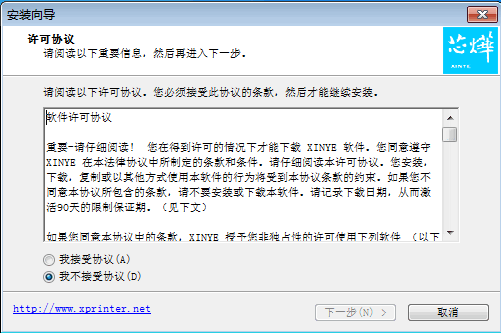
这时候,确保打印机USB线还搁桌上没插,双击安装程序,一般会出现一个安装向导,语言选中文,然后一路点"下一步",大部分情况下,默认设置就挺好,安装程序会往系统里写入驱动文件,这个过程可能需要一两分钟。
到了某个步骤,安装程序会弹出一个提示框,大意是"请现在连接设备并打开电源"。就是现在,把USB线一头插电脑,一头插打印机,然后打开XP-365B屁股后面的电源开关,系统会识别到新硬件,安装程序会自动将驱动与你的这台打印机匹配起来,你会听到Windows经典的设备连接提示音,安装程序进度条走完,大功告成。
整个过程挺直白的,但我第一次装的时候手快,提前插了线,安装程序卡在"检测设备"那个环节死活不动,如果你也卡住了,别硬等,取消安装,拔掉USB线,重启一下电脑,再从头按这个顺序来一遍。
装完了,怎么知道它真装好了?
驱动装完不算完,得验证一下,点开Windows的"设置",找到"蓝牙和其他设备"里的"打印机和扫描仪",往下翻翻,应该能看到一个叫 Xprinter XP-365B 或者类似名字的设备,状态是"就绪"。
右键点它,选"打印机属性",然后点右下角那个"打印测试页"按钮,别眨眼——XP-365B会飞快地吐出一张小纸条,如果上面印着Windows的logo和几行测试信息,字体清晰没乱码,恭喜你,齐活了。
要是打印出来一片空白,或者出一堆稀奇古怪的符号,大概率是驱动版本装错了,回到设备管理器里找到这台打印机,右键卸载设备(勾选"删除此设备的驱动程序软件"),然后换一个驱动版本重新来过。
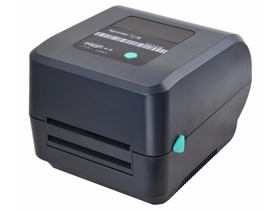
图:Windows系统中打印机测试页效果示意(模拟打印结果参考)
那些让人抓狂的小毛病
你以为装好驱动就万事大吉了?我后来又遇上了几个让人哭笑不得的状况,一并说给你听。
有次打标签,打到一半突然停了,打印机上的红灯一闪一闪,我检查了半天驱动,重装了三遍,最后发现是——纸用完了,XP-365B有缺纸检测功能,没纸了它就不干,这个设计挺好的,但头回遇上真能把人整懵。
还有一次,打印出来的字特别淡,跟没墨了似的,热敏打印没有墨这一说,问题出在设置上,在打印机属性里找到"打印质量"或者"浓度"选项,调高两档,立马清晰了,不同版本的驱动这个选项的位置不一样,有的在"首选项"里,有的在"设备设置"里,翻翻找找总能看见。
再说个小概率事件:有朋友跟我说他的XP-365B在Windows更新之后突然用不了了,这种情况一般是系统更新把驱动给顶掉了,不用慌,把现有驱动卸载干净,按照前面说的步骤重装一遍,通常能恢复,如果还不行,去官网看看有没有针对最新Windows版本的更新驱动。
这类小票机、标签机,生命力其实很强,装驱动这个过程就像给它配了把钥匙,一旦匹配上了,后面就很少再闹脾气,我店里那台现在每天吐几百张标签,稳得像个老伙计。
写到这里,想起来我那天装好驱动后,顺手打了张"Hello World"的标签贴在显示器上,看着那行清晰的小字,感觉折腾的这几个小时也没那么烦躁了,毕竟有些事儿就是这样,会了不难,难的时候主要是不清楚那层窗户纸在哪儿,希望这篇啰嗦的记录,能帮你少花点冤枉时间。










网友评论