
周末清理储藏室,翻出了那块尘封已久的技嘉H310M-DS2V主板——等等,准确说是技嘉GA-H310M-DS2V,有朋友可能会把它和H310M-S2V或者其他型号搞混,但如果你搜的关键词是“技嘉365m-d2v接口”,十有八九你脑子里转的其实就是H310M芯片组这一带的小板子,因为数字“365”很容易就和H310、B365这些型号串在一起了,说实话,当年给老家那台办公机装机时,我就是冲着它接口够用、价格不贵去的,现在把它翻出来,不是为了怀旧,而是突然想到一个问题:这块板子上的每一个接口,我当时真的都用明白了吗?
可能很多朋友和我一样,装完机、插好键盘鼠标显示器,就再也没细细看过主板背面那一排接口,还有些更年轻的朋友,第一次装机,捏着说明书对着机箱后面那些孔洞发懵,所以我想,不如就借着这块板子,用最直白的方式,把那些天天见面却未必真认识的接口都聊一遍,这不光是讲一块主板,更是讲清楚我们电脑背后那堆“洞”到底怎么用。
首先得搞明白:这块板子到底是何方神圣?
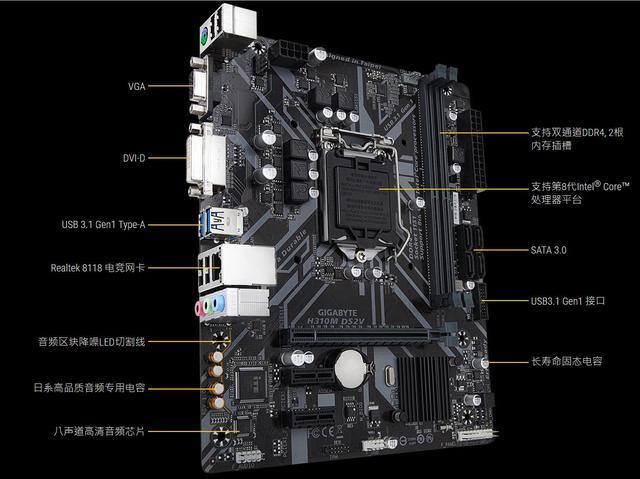
正式名称叫技嘉H310M-DS2V,M代表Micro-ATX板型,就是比大板小一圈的那种,适合大部分家用机箱,芯片组是Intel H310,当年主要配第八代、第九代酷睿处理器,接口规格非常务实,没有花里胡哨的东西,但该给的都给了,我把它从机箱里拆出来擦干净的时候,发现背板的接口虽然比不上现在的新主板那么丰富,但日常办公和轻度娱乐完全够用。
很多人一开始会把H310和B365搞混,这也难怪,B365其实是比H310晚出来一点、面向商用市场的芯片组,原生支持更多USB端口和PCIe通道,但视频输出和部分规格又和H310接近,H310M-DS2V是更纯粹的入门级定位,所以它的接口设计非常克制。
背板I/O接口——你每天插拔的地方,其实藏着很多门道
咱们先从上到下、从左到右,把背板那一排接口捋一遍,拿出实物或者图片对照着看,会更直观。
| 接口类型 | 数量 | 说明 |
|---|---|---|
| PS/2键鼠接口 | 1个 | 紫色半紫半绿,可接老式圆口键盘或鼠标 |
| USB 2.0接口 | 4个 | 黑色方块口,适合接键盘、鼠标、打印机 |
| USB 3.1 Gen1接口 | 2个 | 蓝色长方形口,适合U盘、移动硬盘 |
| VGA视频接口 | 1个 | 蓝色15针D-Sub,接老式显示器或投影仪 |
| DVI-D视频接口 | 1个 | 白色长方形多孔,纯数字信号,适合1080p显示器 |
| HDMI视频接口 | 1个 | 扁梯形口,可同时传音视频,接电视或新显示器 |
| RJ-45网线接口 | 1个 | 就是普通网口,旁边带两颗指示灯 |
| 3孔音频接口 | 3个 | 浅蓝/草绿/粉红,分别是线路输入/输出/麦克风 |
看到这一排接口,你可能会说:这有啥好讲的?我都认识,但实际使用中,我在这些接口上栽的跟头可不少,比如那个PS/2接口,有次我插了个老式圆口键盘死活不认,后来才想起来,PS/2不能热插拔,必须关机断电再插上才能用,这个接口虽然看起来老掉牙,但它有个隐藏优势——支持全键无冲,在特定老游戏或工业设备上反而更稳。
再比如USB 3.1 Gen1和USB 2.0,朋友们一定要记住这个实用常识:U盘、移动硬盘要速度的,请认准蓝色USB口;键盘、鼠标、打印机这类不需要速度的外设,插黑色USB 2.0就行,把高速口留给更需要它的设备,以前我总把鼠标插在蓝色口上,白白浪费了一个带宽。
这块板子的视频输出口特别有意思,它同时给了VGA、DVI-D和HDMI三个接口,当年这个设计其实很贴心,因为很多单位的老投影仪还停留在VGA时代,家用显示器又已经切到了DVI和HDMI,不过注意,DVI-D是纯数字接口,不能用那种便宜的DVI转VGA转接头,因为没有模拟信号输出,如果你要同时接两个显示器,这块板子也支持双屏输出——但需要搭配有核显的CPU,搭配独立显卡时一般就直接用显卡接口了。
网线接口旁边有两个小灯,一个闪烁代表有数据跑,一个常亮代表连接正常,这个小细节在排查网络问题的时候特别有用,如果灯不亮,那八成是网线没插好或者交换机那头没通电。
主板上的扩展接口——藏在机箱里的潜力股
聊完背板,我们打开机箱侧板,看看主板上面的那些插针和插槽,这些接口平时看不见,但直接决定了你能接多少东西。
前置USB扩展:靠近主板边缘有一组USB3.1 Gen1扩展插针(通常是蓝色19针),可以引出机箱前面板的USB口,还有两组USB2.0扩展插针(9针),一共能额外提供最多4个USB2.0口,我记得有回机箱前面板USB不认盘,排查了半天发现是主板这组扩展插针接触不良,后来重新插拔一遍就好了。
SATA接口:这块板子通常给4个SATA3.0口,全部是侧卧设计,方便机箱理线,接固态硬盘、机械硬盘、光驱都靠它,实测SATA3.0的带宽是6Gbps,对于普通SATA固态硬盘来说够用了,但和现在主流的M.2 NVMe固态没法比——不过H310M-DS2V本身就不带M.2插槽,这是它那个年代入门板的典型特征。
风扇供电接口:我数了一下,这块板子至少给了一个CPU风扇接口(4针,支持调速)和一个系统风扇接口(可能是3针或4针),这对控制整机噪音很有用,CPU风扇可以根据温度自动调节转速,晚上办公时安静得几乎听不到声音。
Front Panel前面板跳线区:这是新手装机最容易头疼的地方——电源开关、重启键、电源灯、硬盘灯,全部集中在这一小片区域,接线的时候一定要对着说明书找针脚定义,正负极不能搞错,H310M-DS2V的这块区域丝印标记还算清楚,但如果你和我一样手指粗,建议拿镊子辅助操作。
BIOS里和接口相关的设置,很多人没动过
这是个容易被忽视的问题,有些时候接口不工作,不一定是硬件坏了,而是BIOS里没开,比如这块板子的板载显卡输出选项,如果你插了独立显卡,BIOS默认会把板载核显关闭,这时候主板的视频接口当然就没信号了,如果你需要同时用独显和核显输出,得去BIOS里的Chipset页面,找到Internal Graphics选项,把它设为Enabled或者Auto。
还有USB供电策略,H310M-DS2V支持关机状态下USB继续供电,给手机充电,这个功能在BIOS的Power Management选单里,叫ErP或者USB Power On之类的名字,关掉ErP通常就能实现关机充电,但代价是待机功耗会多一丢丢。
这块板子的BIOS界面还是传统的蓝底白字菜单式,没有图形化,但好处是反应快、逻辑直接,按DEL键进BIOS,别按错成F2,我第一次进就按错了。
【配图:技嘉H310M-DS2V主板背板接口示意图,清晰标注各接口名称和功能】
【配图:主板扩展接口实物特写,包括USB扩展插针、SATA口和前面板跳线区】
写到这里,我发现一个问题:那些我们以为很了解的东西,其实往往停留在“认识”的层面,离“会用”还差着一小步,技嘉H310M-DS2V这块板子肯定算不上什么高级货,但它的接口设计逻辑非常清晰——给予用户够用的连接能力,同时保留一点扩展余地,VGA和PS/2这些老接口的存在,恰恰证明了它面向的是那些不想扔掉旧设备、追求稳定实用的场景。
现在这块板子虽然退下来了,但想起当年用它给老家攒的那台电脑,到现在还能流畅办公,心里还是有点感慨,一块好主板不一定非要参数炸裂,接口到位、稳定抗造,就是最大的价值。









网友评论