
周末蹲在地上拆机箱,邻居探头问:“又装新电脑?”我说不是新电脑,是给家里长辈拼一台能看剧、能打表格、偶尔还能让我远程跑点东西的小机器,他看了一眼主板盒子,念出声:“华硕TUF B365M-Plus Gaming。”然后问了一句特别实在的话——这板子还能用吗?
这个问题问得好,它不是“能不能用”,而是“怎么用、给谁用、配什么用”,今天就用我装这台机器的经历,跟你聊聊这块主板的真实面貌,咱们不念参数表,像坐在桌子对面聊天那样,把该说的都说明白。

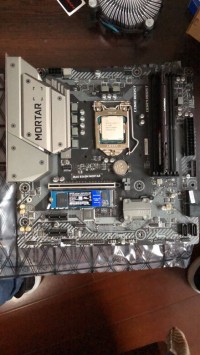
(示意图:华硕TUF B365M-Plus Gaming主板实物布局,来源:维基共享资源)
这块板子到底是个什么定位
很多人第一次看到B365芯片组会有点迷糊,它夹在B360和Z390之间,发布得晚,知名度不如两位邻居,我打个比方你就明白了:B365是“第八代/第九代酷睿的务实派搭档”,它不支持CPU超频,但支持内存2666MHz频率(第九代i5及以上),最关键的一点——它原生支持Windows 7。
你没看错,2024年说Win7好像有点穿越,但现实就是很多工控软件、老打印机驱动、学校机房镜像还绑在Win7上,如果你恰好有这类需求,B365几乎是末代原生支持Win7的Intel平台之一,华硕这块B365-Plus在官网至今还挂着Win7的驱动包,USB、网卡、芯片组一应俱全,诚意很足。
它和B360、Z390到底差在哪
我把最关键的几个区别整理成一张表,装系统或者挑配件的时候瞄一眼心里就有数了:
| 对比项 | 华硕B365-Plus | 典型B360主板 | 典型Z390主板 |
| CPU超频支持 | 不支持 | 不支持 | 支持 |
| 内存频率(i5及以上) | 最高2666MHz | 最高2666MHz | 支持XMP超频到3200+ |
| CPU直连PCIe通道 | PCIe 3.0 x16 | PCIe 3.0 x16 | PCIe 3.0 x16 |
| M.2接口数量 | 2个(1个PCIe x4,1个PCIe x2) | 通常1个 | 通常2个满速 |
| 原生Win7支持 | 有官方驱动 | 部分提供 | 极少 |
你可以看出来,B365-Plus在存储扩展上其实是比普通B360大方一点的,给了两个M.2插槽,虽然上面那个全速的是PCIe 3.0 x4,下面那个是x2模式,但多一个口就是多一条路,我这次装机就把系统盘插在上面那个槽,下面那个留着以后塞一块便宜的NVMe做下载缓存盘。
装机过程里的那些小细节
说实话,装这块板子比我预想的省心,它是M-ATX版型,尺寸24.4cm x 24.4cm,塞进小机箱完全不费劲,我用的机箱是之前剩下的乔思伯C3,空间紧巴巴那种,装进去之后显卡离底部风扇还有两指距离,散热不会打架。
CPU选择:第八代还是第九代
这块板子支持LGA1151接口的第八代和第九代酷睿,我手头正好有一颗闲置的i5-9400F,六核六线程,主频2.9GHz,加速4.1GHz,65W功耗,没有核显,对长辈来说配张亮机卡就行,我把以前留着的GTX 950插上了,装完驱动直接点亮,UEFI里认得干干净净。
如果你预算更紧,i3-9100F是个很合适的搭档,四核四线程,日常Office和网页浏览绰绰有余,要是你需要核显输出,就得避开带“F”后缀的型号,选i3-8100或者i5-9400这类,我当时犹豫过要不要买颗i7-9700,后来觉得给长辈用浪费,就算了。
内存这件事,别买太快
我用的是两条金士顿8GB DDR4 2666,插在第二和第四槽,组成双通道,进BIOS一看,默认就是2666MHz,不需要开XMP,也不需要调任何东西,这一点真的很省心。如果你手里有XMP标称3200的内存,插上去也会自动降频到2666,所以别花冤枉钱买高频条子,B365平台用不到。
装内存的时候有个小插曲:第一条插下去“咔嗒”一声很清脆,第二条我按了好几下都没听到声音,心里一紧以为插槽坏了,后来发现机箱背面有根线顶住了PCB边缘,导致板子微微翘起,挪了一下线就顺利扣上了,装机就是这样,动不动给你点惊吓。
M.2散热片要记得撕膜
这个细节我差点忘说,华硕在第一个M.2插槽上配了一块TUF风格的散热装甲,这块小铁片背面有一层透明保护膜,一定要撕掉再贴导热垫,我第一次装的时候没注意,用了三天才想起来,拆开一看导热垫和膜之间根本没有接触固态硬盘主控,散热片等于白装了,还好那几天只是装系统、跑测试,没把盘累着。

(示意图:主板后置I/O接口布局,来源:维基共享资源)
接口和扩展,够不够用
背部I/O面板我给长辈接好了键盘、鼠标、打印机、网线、音箱,还剩三个USB口空着,具体配置我列一下:
- 2个PS/2键鼠接口(圆口那种,老键盘福音)
- 1个DVI-D、1个HDMI、1个VGA(核显三屏输出,办公够够的)
- 4个USB 3.1 Gen1(蓝色)和2个USB 2.0
- 1个千兆网口(Intel I219-V)
- 3个3.5mm音频口
机箱前面板的线材接在主板底部,华硕把前面板插针做成了彩色标注,正负极一眼能看出来,不用打手电筒趴着看丝印,这个设计值得给个好评。
存储接口方面,除了两个M.2,还有6个SATA 3.0口,我目前只挂了一块2TB机械硬盘做资料盘,剩下的口子全空着,以后想加随时加。
BIOS和日常使用感受
华硕的UEFI界面我用了很多年,闭着眼睛都能进高级模式,这块板子的BIOS界面是经典蓝黑配色,风扇调速在“Q-Fan控制”里,我进去把CPU风扇调成了静音模式,机箱风扇设成PWM自动,i5-9400F用原装散热器压在38度左右,风扇转速900转上下,晚上坐在旁边几乎听不到声音,长辈对“安静”比“性能”敏感得多,这一点很满意。
装系统的时候我选了Windows 10 LTSC版本,干净利索,驱动全部从华硕官网下的,网卡驱动装完系统自动识别了,芯片组驱动和声卡驱动手动装一下就行,整个过程大概四十分钟,其中二十分钟在等Windows更新。
显卡搭配和电源建议
我用GTX 950纯粹是手边有闲置,功耗90W,不需要外接供电,插上就用,如果你用核显机型,整机功耗能控制在100W以内,配个300W的靠谱电源绰绰有余,要是上RX 580或者GTX 1660这类独立显卡,建议电源额定400W起步,留点余量对硬盘和主板供电都有好处。
装机时我注意到了一个供电细节:这块板子CPU供电是8pin接口,不是4pin,我翻出电源的4+4pin线插上去刚刚好,有些老的入门电源只有4pin CPU供电,虽然理论上能点亮低功耗CPU,但强烈建议用8pin,供电更稳,纹波更小,长期用对主板供电区域也有保护作用。
这块板子适合谁,不适合谁
写到这你大概心里已经有判断了,它适合手头有第八代或第九代CPU、想组一台稳定办公机或家庭影音机的人,也适合那些需要原生Win7环境、不想折腾驱动兼容性的用户,两个M.2插槽和6个SATA口让它的存储扩展能力在同级别里算慷慨的。
它不适合追求CPU超频、内存高频的玩家,也不适合计划战未来的用户——LGA1151平台到此为止,没有升级第10代的可能,如果你是那种“我先用着,以后换个更强的U”的思路,那这块板子会限制你的想象力。
那天装完机器,我把机箱搬到客厅接上电视,长辈试了试爱奇艺和斗地主,说挺快,过一会儿问我能不能帮她把广场舞视频拷进去,我插上U盘,前面板的USB口传输速度跑满,几十个G的舞蹈教学视频几分钟拷完,她说了句“这电脑好”,我就觉得这个下午没白折腾。










网友评论