
为什么要拆它
手边这台芯烨365B用了快两年,打小票一直挺利索,最近偶尔卡纸,想着干脆拆开清清灰、看看内部构造,反正过保了,螺丝刀拿起来就干,你要是也有这机器,遇到进纸不顺或者偶尔不识别纸张的毛病,不妨跟着我这篇拆机笔记走一遍——不用完全拆散,关键几步就能解决大多数小问题。
外壳怎么开
先把电源拔了,纸仓盖打开,把里面的热敏纸卷取出来,底部有四颗橡胶脚垫,抠下来就能看到螺丝,这机器外壳没有卡扣陷阱,螺丝全拧掉之后,用指甲或者塑料撬棒沿着侧面缝隙轻轻一划,底盖就拿下来了,我刚开始还用蛮力掰,差点把壳子掰裂,其实它只是螺丝孔位卡得紧,松了螺丝就没事。
内部长什么样
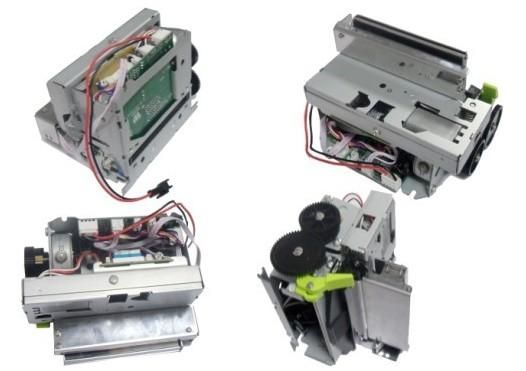
底板一开,主板直接映入眼帘,芯烨365B的主板比我想的规整不少,走线没有东拉西扯的廉价感,核心的几个区域我用一张表格整理出来,方便你一眼看明白:
| 区域 | 核心元件 | 作用 |
| 主控区 | 单片机芯片 | 处理打印指令、控制步进电机 |
| 电源区 | 电容、稳压模块 | 把适配器供电转换为各部件所需电压 |
| 接口区 | USB-B / 串口插座 | 连接电脑或收银机 |
| 传感器区 | 反射式光电传感器 | 检测纸张有无、定位缝隙标签 |
传感器就藏在纸仓底部的那个小窗口下面,拆开后能直接看到它焊在一块竖着的小板上,灰尘很容易聚在它表面,这就是很多“认不出纸”故障的元凶。
打印头怎么取
打印头是热敏打印机的核心耗材类部件,芯烨365B的打印头通过两个螺丝加一个排线卡扣固定,先把排线的卡子往上轻掀,抽出排线,再拧掉左右两颗螺丝,整个打印头模组就能取下来,取的时候留意压在打印头背面的弹簧片,小小的,容易弹飞——我在桌子底下找了半天才捡回来,装回去的时候要先把弹簧片归位,再把螺丝对角慢慢拧紧,这样压力才均匀,印出来不会半边深半边浅。
切刀和齿轮组
我这台是不带自动切刀的版本,如果你的是带切刀的型号,拆到这一步会多一组切刀驱动齿轮和一个小电机,齿轮组都是尼龙材质的,润滑脂涂得还算足,但如果机器用了两三年,建议顺手补一点白色润滑硅脂,别用普通黄油,时间久了会腐蚀塑料齿轮,齿轮位置拍照留个档再拆,不然装回去时对齿位会抓狂——我吃过这个亏,花了一刻钟才让它们重新咬合正确。
清灰和装回
- 用软毛刷刷掉主板和传感器上的灰尘,传感器表面可以拿棉签蘸一点酒精轻轻擦,别用力怼。
- 打印头表面的发黄是正常氧化,擦一擦热敏片那条横线就好,别刮。
- 检查所有排线是否插到底,卡扣按紧,否则开机后会报错闪灯。
装回外壳时,先对好上盖的卡位,再把底盖压上去拧螺丝,橡胶脚垫记得塞回去,不然机器在桌面上会打滑,开纸仓盖子的时候整个机器跟着跑,通电试打了一张测试页,字迹比清灰前均匀了不少,那点轻微的抽纸顿挫感也消失了。
拆这么一回,对这台小打印机的好感反而多了几分——内部设计没偷工减料,维修起来不费劲,如果你的芯烨365B也到了该保养的时候,周末抽半小时动动手,比换台新的划算多了。
(配图1:芯烨365B拆除底壳后俯视主板全貌)
(配图2:打印头排线与固定螺丝特写)










网友评论