
说实话,第一次打开365编辑器的时候,我盯着那个界面看了足足三分钟,各种按钮、图标、功能分区,看得人眼花缭乱,当时心里就一个想法:“我就想插个图片而已,怎么搞得跟开飞机似的?”
后来硬着头皮摸索了几天,才发现这东西根本没那么复杂,很多功能设计得挺贴心的,只是藏得稍微深了一点,今天就把我踩过的坑、摸透的门道,用最直白的方式讲给你听,咱们不整那些官方术语,就用大白话,像朋友聊天那样。
(文末有两张操作示意图的详细描述,对照着看更清楚)
最常用的四个插入操作
不管你做什么类型的图文推送,下面这四个操作基本占了日常编辑的80%,一个一个来。
1 插入图片
这是问得最多的,点击编辑器顶部工具栏的「图片」按钮,会弹出一个对话框,这里分三种情况:
- 本地上传:直接拖拽图片到对话框,或者点「选择文件」从电脑里找。
- 网络图片:如果你有图片链接,直接粘贴URL就行,注意要带http:// 或 https:// 前缀。
- 素材库:编辑器自带免费图库,搜索关键词能快速找到合适的图,版权问题不用担心。
上传完成后,图片会出现在光标所在位置,这时候点一下图片,右侧会出现样式面板,可以调大小、加边框、设阴影什么的。有个小细节挺实用:如果图片太大,编辑器会自动提示你是否压缩,点确定就行,不影响清晰度。
2 插入视频
视频插入比图片多一道手续,点击「视频」按钮后,你会看到三个选项:
| 选项 | 适用场景 |
| 本地视频 | 直接上传自己电脑里的MP4文件,适合小视频(建议不超过100M) |
| 腾讯视频 | 粘贴腾讯视频的链接,编辑器自动解析 |
| 通用代码 | 其他平台的视频,把通用嵌入代码粘进来就行 |
我一般用「通用代码」这个方式比较多,比如B站、优酷的视频,在分享按钮那里复制嵌入代码,回到编辑器里粘贴,等几秒钟就加载出来了,如果加载不出来,检查一下链接是不是完整,有时候少了个字母就识别不了。
3 插入音乐
这个功能藏得稍微靠后一点,在顶部工具栏找到「音频」图标(像个音符符号),点开之后:
- 可以直接上传本地MP3文件
- 也可以粘贴网易云音乐、QQ音乐的外链
上传之后文章里会出现一个音频播放条,读者点开就能听,不用跳转到其他App。有一点要注意:文件大小也别太大,否则加载慢,读者可能没耐心等。
4 插入超链接
这个简单但实用,选中文字,点工具栏的「超链接」按钮(通常是个链条图标),弹出的对话框里填两个东西:
- 链接地址:要跳转的网址
- 打开方式:一般选「新窗口打开」,别让读者直接离开你的文章页
一个小习惯:链接文字别写“点击这里”,最好描述一下跳转内容,查看上一期教程”,这样读者清楚点的是什么。
进阶一点的插入技巧
上面四个是基本功,接下来这几个,用好了能让排版质感提升一大截。
1 插入模板片段
365编辑器有个「素材库」板块,里面全是现成的排版模板,标题样式、正文卡片、引导关注、分割线,啥都有,点一下模板,它会自动插入到光标位置。
但有个常见毛病:直接插入的模板,里面的文字样式是固定的,你替换文字时可能把格式搞乱,解决办法是,先输入文字,再在文字之间插入模板,这样不容易出问题。
2 插入表格
用表格展示更清晰,比如产品对比、数据罗列,点击「表格」按钮,拖动选择几行几列,插入之后:- 鼠标点进单元格就能编辑文字
- 选中整张表格,右侧面板可以调背景色、边框粗细、单元格间距
- 想增加行列的话,在单元格里右键就有选项
一个小痛点:手机端看表格可能会横向滚动,如果列太多就缩成一小条,建议表格别超过4列,否则手机阅读体验很差。
3 插入小程序卡片
很多做公众号的朋友需要这个,在顶部工具栏找到「小程序」按钮,填入这几个信息:
- 小程序名称
- AppID(在小程序后台能查到)
- 页面路径(不是必填,不填就跳转到首页)
- 卡片封面图
填完之后,文章里会显示一张小程序卡片,读者点一下就能跳转。注意:这个功能只能在微信公众平台预览时看到效果,编辑器里显示的是占位符,别以为没插成功。
排版到一半卡住?这些细节帮你避开大坑
用365编辑器最容易出问题的地方,不是功能找不到,而是格式一乱,心态就崩了,下面这些是我自己反复撞墙后才总结出来的。
1 从别处复制文字过来,样式全乱套
这个问题几乎人人都遇到过,从Word、网页、石墨文档里复制文字,粘贴过来带着一大堆乱七八糟的格式,解决办法很简单:
粘贴之后,选中文字,点击工具栏的「清除格式」按钮(像个橡皮擦图标),所有多余的样式都清干净了,再重新用编辑器调格式。别在Word里排好版再复制过来,基本是自找麻烦。
2 图片和文字之间莫名空很大一段
这种情况多半是图片自带了上下间距,点一下图片,在右侧样式面板里找到「外边距」,把上下数值调成0或者一个较小的值(比如5px),文字和图片就紧贴在一起了,很整齐。
3 手机预览和电脑上看的不一样
这个没办法完全避免,但有个办法能减少差异:编辑器顶部有个「手机预览」按钮,点一下会生成二维码,微信扫码就能在手机上看到真实效果。养成发布前扫码看一眼的习惯,能拦住不少排版翻车。
说到这里,你可能发现了:365编辑器的插入操作,核心逻辑无非就三个步骤——选位置、点按钮、调样式,大部分功能都是这个套路,头几次用觉得生疏,用个三五回就顺手了。
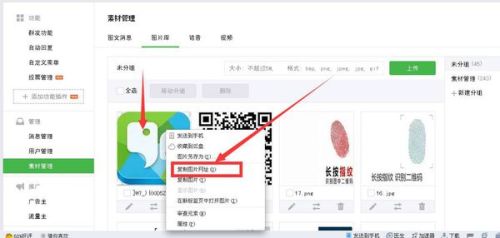
图片说明一:编辑器顶部工具栏截图,从左到右依次标注了图片按钮、视频按钮、音频按钮、超链接按钮的位置,这几个是最常用的插入功能入口,都在显眼位置。
图片说明二:点击图片后出现的样式编辑面板示意图,标注了尺寸调整、边框设置、阴影效果三个区域,这个面板在选中图片后自动出现在右侧,是调整图片效果的主要操作区。









