
他原本的旧电脑开机得花一根烟的功夫,实在忍不了,预算卡得紧,又想要稳定,我掂量了一下,给他敲定了这块板子,板子拿到手,第一感觉是真不算大,标准的M-ATX规格,比我想象中还要再紧凑一圈,不过份量倒不轻,拿在手里沉甸甸的,供电区域那块散热片摸着挺厚实。
装机之前我习惯先把板子平放在桌面上,像搭积木那样先把核心件插好,CPU是颗i5-9400F,对准三角标,轻轻放上去,"咔哒"一声扣紧,这手感很干脆,内存条我拿了两根金士顿的普条,这板子就两个内存插槽,全插满刚好,插内存的时候我注意到一个细节——插槽两头的卡扣只有单边能活动,另一边是固定的,这设计对新手其实挺友好,你不用费劲去掰两边,插紧之后听到那声响就知道到位了。
M.2固态的安装值得一提,B365M-A这块板子的M.2接口位置在显卡插槽上方,不像有些板子藏显卡底下,换固态还得拆显卡,螺丝柱是预装好的,不用自己拧那小铜柱,省了不少心,我手上这块西数蓝盘拧上螺丝的一瞬间,心里莫名舒坦。
然后就是往机箱里装了,老表的机箱是个百元级的普通机箱,走线空间有限,这块板子是标准的M-ATX孔位,装进机箱严丝合缝,插跳线的时候我蹲在地上看了半天,机箱那排细细的线总让人头大,不过这块板子的跳线区印字还算清晰,PWRSW、RESET、HDDLED都标得明明白白,还有一个细节我挺意外——这个价位的主板居然在I/O区域配了一圈屏蔽罩,虽然不是什么高端货,但起码看着整齐,插USB的时候也不会晃。
整个装机过程最折腾的反而是CPU供电线,电源是半模组的,那根8pin线硬得要命,我又不想让它横跨整个主板压在散热器上,最后从机箱背板绕了一圈才勉强走顺,装好之后通电,一次点亮,风扇转起来那刻我松了口气,进BIOS看了下,界面是华硕一贯的UEFI图形化,各项信息读取得很准,不用怎么调直接就能装系统。
说说这块板子用下来几个让我印象深的点吧:
- 扩展性刚刚够用——四个SATA口,我挂了一块机械仓库盘,日常绰绰有余,再多两个口当然更好,但这个价位不能要求太多。
- 风扇接口还算良心——除了CPU风扇,还有一个机箱风扇接口,虽然不多,但至少不用一上来就买集线器。
- 没有M.2散热片——这是我唯一觉得可惜的地方,现在NVMe固态发热量都不小,得自己花十几块钱买个小散热片贴上,不然连续读写温度能飙到六十多度。
其实写到这里我翻了翻这块板子的包装盒,参数都印在背面,我把几个装机时最关心的规格整理了出来,省得大家再去翻说明书:
| 主板版型 | M-ATX(24.4cm × 22.6cm) |
| CPU插槽 | LGA 1151(支持8/9代酷睿) |
| 内存支持 | 2×DDR4,最高32GB,2666MHz |
| 存储接口 | 1×M.2 + 4×SATA 6Gb/s |
| 显示输出 | HDMI + DVI + VGA |
装完系统跑了一圈,9400F在这板子上稳得很,供电温度也不高,老表打了把游戏,回头跟我说"跟新的一样快",我就笑笑,其实哪有什么魔法,不过是把该装的东西装对了,该走线的地方走顺了,像B365M-A这种板子,它不会给你惊喜,但也不会给你添堵,不追新不折腾,平平淡淡把机装好,这大概就是多数人需要的状态。
哦对了,装完记得去华硕官网把芯片组驱动和网卡驱动打上,我一开始忘了装网卡驱动,进系统死活连不上网,还以为是硬件坏了,折腾了半小时才发现是驱动没装,这事儿说出来挺丢人的,但想想装机路上谁还没犯过几个低级错误呢。
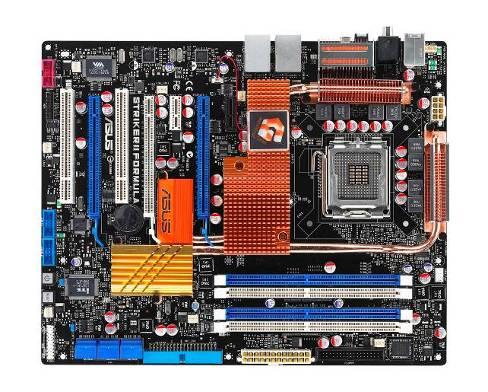
【配图:B365M-A主板平放桌面俯视图,CPU与内存已安装到位】
【配图:主板装入机箱后内部走线实拍,M.2固态与CPU供电线走位清晰可见】








网友评论