
前天晚上十一点半,我对着电脑屏幕发呆,公众号草稿箱里躺着一篇改了六遍的文章,排版还是丑得让我想关掉微信再也不打开,朋友推荐我用365编辑器,说这个工具对新手特别友好,我注册登录一气呵成,正准备大展身手,结果卡在了最基础的一步——怎么往编辑器里加东西?
说真的,我当时盯着那个空白编辑区域看了足足三分钟,左侧素材区花花绿绿的,有标题、有正文、有卡片、有分割线,但我就是不知道这些东西怎么弄到右边去,双击没用,右键菜单也没反应,拖拽试了两次都拖歪了,后来旁边工位的实习小哥路过,看我一脸生无可恋,凑过来说了一句:“你点一下那个素材试试。”
我点了一下左侧素材区的“标题”样式。啪,右边编辑区直接出现了一个模板,原来365编辑器的核心逻辑就四个字——点击即加,你想加什么,就在左边素材区找到对应的样式,点一下鼠标左键,它自动跑到右侧编辑区光标所在的位置,如果光标没放好,它就默认加在内容最末尾,简单到让人怀疑自己之前为什么没想到。
不过这只是入门,真正让我后来花时间琢磨的,是365编辑器里“加东西”的三种不同姿势,每一种适用的场景完全不一样,用错了姿势,效率差十倍不止,我把这个搞明白之后,排版速度从三小时一篇文章变成了四十分钟搞定,而且效果还比之前好,下面我把这三种方式摊开说说,你按需取用。
第一种姿势:从素材区直接点(最常用)
365编辑器的左侧素材区是个大宝库,它分了好几个标签页,我常用的就三个:
- 样式:这里有标题、正文、引用、列表等各种排版模块,都是设计师调好的
- 模板:整篇文章的框架,点一下能直接套用全套排版
- 我的:自己收藏和上传的素材,长期用的放在这里最顺手
操作方式就一个动作:把光标放在编辑区你要插入的位置,然后去左边素材区找到想要的样式,鼠标左键单击,听见没,是单击,不是双击也不是拖拽,我第一次就是在这个地方栽了跟头——习惯性地去双击素材,没反应,又试图拖过去,结果拖到一半素材弹回去了,实际上365编辑器的设计逻辑是“点击选中即插入”,这个交互逻辑跟很多传统软件不一样,但一旦习惯了就回不去了。
有个小细节值得注意,如果你在左边点了一个“正文”样式,它会把一整段模板文字带过来,包括预设的字体大小、行间距、字间距,这时候你直接在上面打字替换就行,格式会自动保留,我一般先把自己写好的纯文字粘贴进去,然后一段一段地用左边的样式去替换,这样效率最高,不用从头在编辑器里敲字。
第二种姿势:用顶部工具栏插入特定元素
素材区虽然强大,但有些东西它没有,比如你想在文章里插入一张自己电脑上的本地图片,或者想加一个投票组件、一个小程序卡片,这些在左侧素材区是找不到的,这时候就要看编辑区顶部的工具栏了。
顶部工具栏长什么样呢?就是一排图标按钮,位置在编辑区域的正上方,我把常用功能列了个表,方便你快速定位:
| 功能 | 图标大概长啥样 | 怎么用 |
| 插入图片 | 一个小山的图标 | 点一下,弹窗选本地文件或输入图片链接 |
| 插入视频 | 播放按钮三角形 | 支持腾讯视频链接或本地视频上传 |
| 插入音乐 | 音符图标 | 搜索QQ音乐曲库,选歌插入 |
| 插入链接 | 链条图标 | 选中文字后点这个,粘贴网址就行 |
| 插入小程序 | 微信图标 | 需要输入小程序appid和路径,稍微复杂点 |
| 插入投票 | 柱状图图标 | 点进去自己设选项,互动型文章神器 |
这里面我用得最频繁的是插入图片功能,365编辑器支持直接上传本地图片,传完之后自动存到素材库,以后还能在“我的”标签页里反复调用,有个注意事项:单张图片最好不要超过10M,不然上传可能会失败,我一般提前在电脑上用工具压缩一下,宽度控制在900像素左右,这样在手机上看效果刚好。
另外一个容易忽略的功能是插入表情符号,别小看这个,公众号文章里偶尔加一两个emoji,整个语气会亲切很多,365编辑器的表情库在工具栏偏右的位置,点开有七八页可选,我写生活类文章的时候经常顺手点几个加进去,比干巴巴的文字有温度。
第三种姿势:用右侧设置面板微调细节
东西加进来了,但格式不一定合心意,比如你从素材区点了一个标题样式,它的默认字号是18px,可你这篇文章需要更大的标题来压住版面,这时候就要动右侧的设置面板了。
操作逻辑是这样的:先在编辑区选中你要调整的内容,然后看右侧面板,右侧面板会跟着你选中的内容自动切换对应选项,如果你选中的是一段文字,右侧就会显示字号、颜色、加粗、斜体、对齐方式这些文字属性,如果你选中的是一个卡片样式,右侧会显示卡片的背景色、圆角大小、阴影深浅等样式属性。
我刚用的时候经常犯一个错误:没选中任何东西就去调右侧面板,调了半天发现编辑区纹丝不动,后来养成习惯,每次调整前先确认编辑区里有东西是被选中状态。蓝色高亮覆盖的就是选中区域,一目了然。
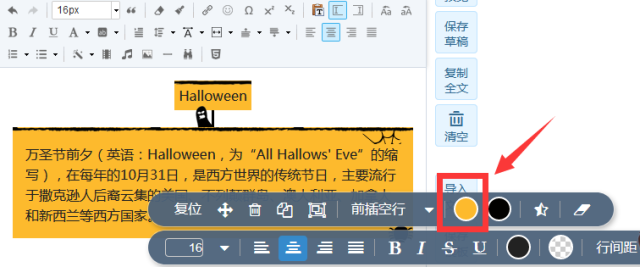
右侧面板里有几个参数我建议你重点关注:
- 行间距:默认1.75,我一般调到1.8-2.0之间,手机屏幕上看更透气
- 字间距:默认0,我调到0.5-1,正文看起来更舒展
- 段后距:这个调了能自动在段落之间留白,比手动空行精确得多
- 两侧边距:调到10-15像素,文字不会贴着屏幕边缘,阅读体验提升明显
这些参数看着不起眼,但组合调整之后,一篇文章的气质完全不一样,我以前的排版问题就是所有参数都用默认值,结果文字挤成一团,现在回看简直没法看。
一个让我恍然大悟的细节
最后说一个我用了两周才发现的功能,当时真的觉得自己之前白费了好多功夫,365编辑器的编辑区里,鼠标右键是有菜单的,你在任何内容上点右键,会弹出一堆快捷操作:复制、粘贴、删除、上移、下移、复制样式到剪贴板、清空格式等等。
复制样式到剪贴板”这个功能救了我好几次,有时候我在文章开头调好了一套文字格式,文末有一段内容需要一模一样的格式,以前我会去右边面板一个一个参数照着调,后来发现直接对着调好的文字点右键,选“复制样式到剪贴板”,然后去目标文字那里再右键选“粘贴样式”,格式瞬间就过去了,省下的时间多到够我下楼买杯咖啡。
写到这儿我突然想到,365编辑器本身也在更新,界面和功能时不时会微调,我上面说的这些操作基于2025年5月这个时间点的版本,如果以后界面有变化,核心逻辑应该不会大改——左侧素材库点击添加、顶部工具栏插入特定元素、右侧面板调整细节、右键菜单快速操作,这四个路径搞清楚了,不管版本怎么变都能快速上手。
好了不说了,我得去把下周的文章排了,这次大概四十分钟能搞定。






网友评论