
上周帮媳妇装了台B365平台的办公机,从晚上八点折腾到凌晨一点,中间出了不少岔子,现在把这套流程完整写下来,你要是正好也准备用B365板子装机,看这一篇就够了,别问我为什么选B365,问了就是——便宜、够用、不支持超频正合我这种不爱折腾的人。
先搞清楚B365是个什么定位
B365是Intel 300系列芯片组里比较特殊的一位,它跟B360最大的区别在于,B365把PCIe通道从12条提到了20条,但工艺从14nm退回了22nm,听着像开了倒车,其实对咱们装机完全没影响,反而多出来的通道对插M.2固态、扩展卡这些东西更友好。
它支持8代和9代酷睿,接口是LGA 1151,很多人会搞混,注意了,B365虽然接口跟6代7代长得一样,但互相不兼容,千万别把8代CPU往旧板子上怼,针脚定义不一样,会弯针。
装机前先把这些备齐
不想装到一半满屋子找螺丝刀的话,开工前把东西一次性摊开,我列了个清单,你照着核对就行:
- 机箱——注意看支持的最大板型,B365主板一般是M-ATX居多,别买个ITX机箱回来傻眼
- B365主板——我用的华擎B365M Pro4,供电带个i5-9400F绰绰有余
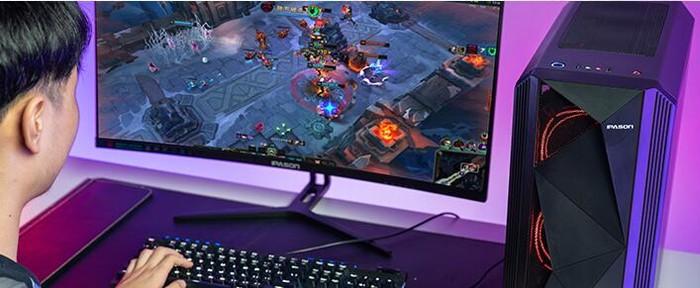
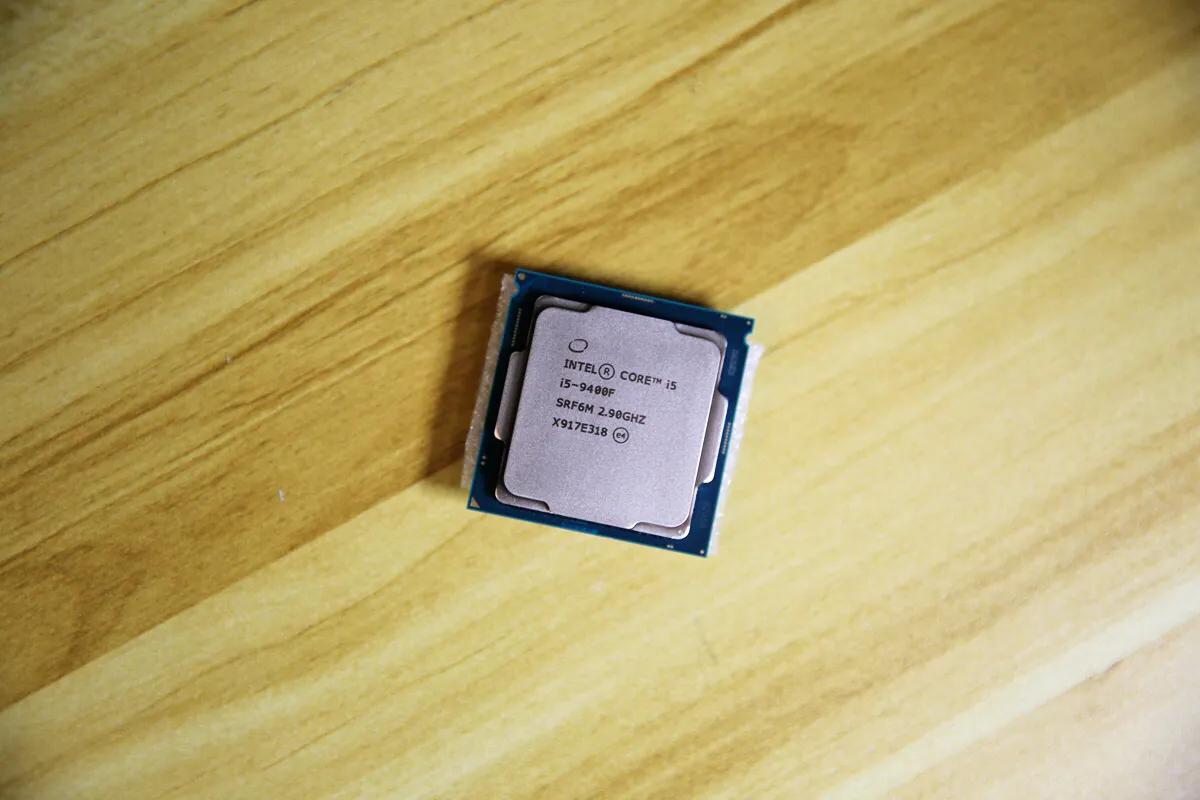
- CPU——8代9代都行,带F的没核显,必须配独显
- 散热器——盒装自带那个够用,就是噪音大点,我单独买了个玄冰400,扣具记得先装
- 内存——DDR4,B365最多支持2666MHz,买再高也降频
- 显卡——如果用F后缀的U,没有显卡屏幕不会亮,这个坑我先说了
- 硬盘——M.2 NVMe直接怼主板上,干净利索
- 电源——400W起步,显卡不插供电的那种小卡,300W也能凑合
- 螺丝刀——十字的,最好带磁性,不然螺丝掉机箱缝里能让你崩溃
- 显示器键盘鼠标——测试点亮用
准备环节大概花了二十分钟,媳妇在旁边数螺丝刀够不够,场面一度像手术室。
第一步:先装CPU,这是最关键的五秒钟
把主板从防静电袋里拿出来,放在海绵垫或者主板盒子上,别直接放桌面上,背面有焊点,硌坏了心疼。
CPU插槽旁边有个金属杆,往下压然后往右拨,弹起来之后保护盖自动掀开,拿CPU的时候别碰底部的触点,也别碰主板插槽里的针脚,B365是LGA 1151结构,针在主板上,不在CPU上,你没看错,针脚在主板那边,弯一根几百块就没了。
CPU左下角有个小三角标记,跟主板插槽上的三角对齐,轻轻放下去,别按,对好了自己就落进去了,然后把金属盖扣回去,下压锁杆,保护盖会自动弹飞——那一下声音挺脆的,第一次装会吓一跳。
我上次就是因为没对好三角,差点把针压弯,手都在抖,媳妇说你行不行,我说男人怎么能说不行。
第二步:散热器和内存,别搞错顺序
盒装散热器底部有预涂硅脂,撕掉保护膜直接扣,第三方散热器得自己挤硅脂,挤一个黄豆大小在CPU中间就行,不用抹平,散热器压下去自然铺开,挤多了反而影响散热,这是真事儿,我拿7921硅脂试过,薄薄一层效果最好。
散热器的扣具比较考验耐心,Intel原装的四个白色卡扣,对角按压,听见"咔"一声才算到位,我装玄冰400的时候,背板要从主板后面塞过去,得先把机箱的CPU散热区域镂空对准。很多人装完散热器才发现背板忘装了,拆了重来。
内存条简单,两条的话优先插2和4号槽,也就是从CPU那边数第二和第四个槽,B365支持双通道,插错了跑单通道性能差一截,用力按下去,两边卡扣自己弹起来扣住就完事儿。
第三步:把主板塞进机箱
先把I/O挡板卡到机箱后面,这个铁片子很容易割手,我右手食指现在还留了道疤。建议先装挡板再放主板,不然主板塞进去了发现挡板没装,又得拆。
主板放进去之后对好螺丝孔,B365一般是6个螺丝位,先用手拧上所有螺丝,别拧死,等全部孔位对齐了再逐个上紧,直接拧死一个的话,其他孔大概率对不上。
第四步:电源走线,最考验审美和耐心
电源先塞进机箱的电源仓,风扇朝下还是朝上取决于机箱底部有没有通风口,一般有机箱底部镂空的朝下,没有的朝上。
接下来是让人头大的环节——插线,B365主板需要这几组供电和信号线:
| 线材名称 | 插哪里 | 备注 |
| 24pin主板供电 | 主板右侧长条形接口 | 最大那一坨,有防呆口,方向对了才插得进 |
| 8pin CPU供电 | 主板左上角 | 有的电源是4+4拼起来,别跟显卡的6+2搞混 |
| 显卡供电 | 显卡尾部 | 6pin或8pin,没有就不插 |
| SATA供电 | 机械硬盘或SATA固态 | 扁扁的L型接口 |
| 机箱前置USB 3.0 | 主板USB3.0插针 | 蓝色,有防呆 |
| 前置音频 | 主板左下角AUDIO插针 | 一般标着HD Audio |
最难搞的是那一撮细线——开机键、重启键、电源灯、硬盘灯,华擎B365M Pro4的跳线在主板右下角,丝印标得很清楚,就是字太小,得打手电筒照,正负极别弄反,灯的正负极反了不亮,开关不分正负。
第五步:装硬盘和显卡
M.2固态斜着插进去,按平,小螺丝固定尾部,B365的M.2插槽一般有两个,靠近CPU那个是满速的,优先插那个,机械硬盘挂到硬盘架上,SATA线一头插主板一头插硬盘,供电线也接上。
显卡对准PCIe x16插槽,听见卡扣"咔"一声,尾部上螺丝固定,插槽上的卡扣有时候比较紧,得先拨开,媳妇问我为什么拨个卡扣要骂骂咧咧,我说这叫工程情绪释放。
最后检查一遍,准备点亮
接上显示器、键盘鼠标,电源线插上,电源开关打到"I"那边,深呼吸,按开机键。
风扇转了,屏幕亮了,出现B365的Logo,大功告成,接下来进BIOS设置U盘启动装系统,基本上全程鼠标操作。
如果没亮也别慌,检查这几样:
- 电源开关开了没(别笑,这个错误我犯过三次)
- CPU供电8pin插了没(很多人忘)
- 用F后缀的U插显卡了没
- 内存是不是没插到位
- 显示器信号线插显卡上了吗,别插主板视频口
这台机器最后跑起来很稳,i5-9400F加16G内存加256G固态,媳妇开学用完全够了,显示器亮起来的那一瞬间,她比我还激动,然后说了句让我沉默的话:"下次装机能不能买个带WiFi的主板,这网线拖在地上太丑了。"
图1:B365主板CPU插槽细节,注意三角标记的位置
图2:装机完成点亮后的BIOS界面,能看到内存频率和CPU温度信息








网友评论