
上周给新笔记本装Office,我硬是在搜索引擎和各家下载站之间横跳了四十分钟,先是被某下载站的“高速下载器”上了一课,捆绑软件装了五六个;然后又下了个所谓“破解版”,注册机刚点开,Windows Defender直接炸了,最后老老实实回到微软官网,发现正经渠道比我想象中要顺畅得多——只是入口藏得有点深。
这事让我突然理解了为什么“OFFICE365下载”这个关键词能常年挂在搜索热榜上,不是大家不会下载软件,而是这玩意儿确实有坑,而且坑还分好几种,今天就把我踩过的坑和摸清的门道一五一十写出来,你照着走就行。
先搞清楚你要下的到底是哪个Office
很多人第一步就卡住了,因为微软把这几个名字整得太像了,我做个表格一目了然:
| 产品名称 | 收费模式 | 适合谁 |
| Microsoft 365(原Office 365) | 按年/月订阅 | 需要最新功能、1TB云存储、多设备使用的用户 |
| Office 2021 / 2024 | 一次性买断 | 只装一台电脑、不需要云存储、几年不升级也没关系的用户 |
| Office 网页版 | 免费 | 轻度办公、临时改个文档、不想装任何软件的用户 |
简单说就是:Microsoft 365是订阅制,按月或按年付费,但功能最全而且一直自动更新;Office 2021/2024是买断制,一次付清但功能就停在那个版本了,别小看这个区别——我见过好几个人买了某宝上几十块的“永久Office”,其实是盗版订阅号,用了三个月就被微软封了,所以第一步先想清楚自己要哪种,后面下载才不会跑偏。
(如果你手头已经有正版订阅账号或买断版的产品密钥,那直接跳到下一段看下载步骤,如果还没有,可以考虑先试用Microsoft 365家庭版,一个订阅可以6个人用,每人独立账号、独立1TB空间,拼车的话每人每年几十块钱,比单买划算太多。)
从哪个渠道下载才不会被坑
这件事我必须说得直白一点:下载Office的唯一正经渠道就是微软官方网站——网址是 office.com 或者 account.microsoft.com,其他什么“某某软件园”“某某下载站”统统别碰,不是捆绑全家桶就是植入广告程序,甚至还有夹带木马的。
我说个最常见的套路:你在搜索引擎搜“Office365下载”,前几条结果往往都是挂着“高速下载”“安全下载”的第三方网站,点进去之后,那个下载按钮大得离谱,旁边一个不起眼的小字才是“普通下载”,不管点哪个,下来的大概率是个下载器,运行之后就开始自动下各种你根本没想要的东西,我就犯过这个错,最后控制面板里多了三个不认识的软件,卸载都卸不干净。
正确操作是这样的:
- 已经有微软账号和订阅/许可证:打开浏览器,登录 account.microsoft.com,在“服务和订阅”页面找到你的Microsoft 365或Office产品,点击“安装”,会直接下载一个在线安装程序,运行它,等着就行,过程中会自动联网下载完整组件。
- 还没账号但买了正版密钥:先去 setup.office.com 登录或注册微软账号,然后输入密钥兑换,兑换完成后页面会引导你下载。
- 只想用免费网页版:直接打开 office.com,登录账号就能在浏览器里用Word、Excel、PPT,不需要下载任何东西。
整个过程里你会下载到一个很小的文件,名字大概叫 Setup.exe 或者 OfficeSetup.exe,大小只有几MB,别怀疑,这不是假货——它就是在线安装器,真正的大文件会在安装过程中自动下载,所以安装的时候必须保持联网。
安装时这些设置最好留个心
开始安装之后基本是自动的,但有三个地方值得注意一下:
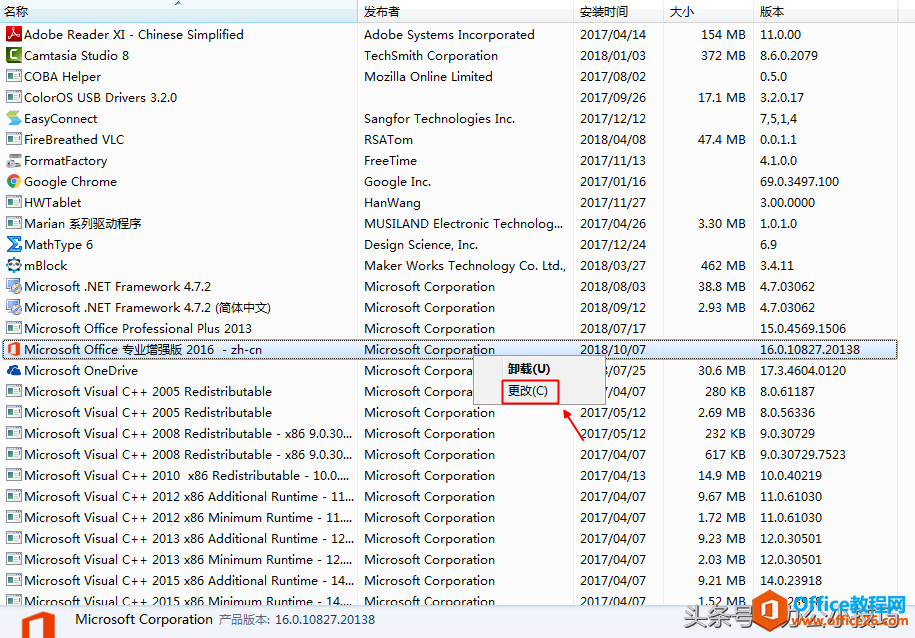
第一,默认装的是一整套Office全家桶,Word、Excel、PPT、Outlook、OneNote、Access、Publisher等等全都会装上,如果你用不着Outlook或者Access,可以在安装完成后通过“设置-应用”单独卸载不需要的组件,不影响其他程序使用,反过来如果你发现少了某个组件,也可以在微软官网下载单独的安装包补装。
第二,OneDrive会一并安装,这是微软的云存储工具,和Microsoft 365搭配使用体验最好——你编辑的文档会自动保存到云端,换台电脑打开就能接着改,如果你实在不想用,可以右键退出或者到设置里关闭开机启动,但建议至少留着,特别是订阅用户有1TB空间,不用白不用。
第三,安装路径和语言,在线安装器默认装到C盘,而且不给选路径,微软这么做是为了保证更新和稳定性,所以C盘空间紧张的话需要提前清理一下再装,语言方面,安装器会自动匹配系统语言,如果需要英文版或其他语言,可以在微软官网搜索“Office语言包”下载对应版本。
装完之后最先做的两件事
安装完成打开任何一个Office程序,会先跳出一个激活引导,这时候你登录之前绑定过订阅或密钥的微软账号,它会自动激活,如果显示激活失败,多半是账号没选对——有的人电脑上同时登录了好几个微软账号,Office认错了,退出重新登录正确的那个就行。
激活之后我建议立刻做一件事:开启自动保存,这是订阅版和买断版体验差距最大的地方之一,订阅版里Word、Excel支持实时自动保存到OneDrive,你关掉文档那一刻就不用额外再按保存了,而且历史版本可以随时回溯,对经常写文章或者处理表格的人来说,这个功能实际上比很多高级编辑功能都实用。
如果你之前在电脑上装过其他版本的Office(比如旧版2016或2019),安装Microsoft 365之前最好先卸载干净,控制面板里卸载就行,不卸载的话偶尔会有冲突,比如打开文档时突然弹出两个版本的启动画面。
顺便聊两个高频问题
一个被问得最多的问题是:“我下载的明明是Office 365,为什么装完显示的名称是Microsoft 365?”这个不用慌,微软在2020年就把Office 365改名成了Microsoft 365,东西还是那个东西,功能没变甚至还更多了(多了Teams、Editor等一些新工具)。你下的版本是对的,只是名字换了件马甲而已。
还有一个常见问题是关于手机和平板,Microsoft 365一个账号可以在5台设备上同时使用,包括Windows电脑、Mac、iPhone、iPad和安卓设备,手机端不需要在网页上折腾下载,直接去各自的应用商店搜索“Microsoft 365”或者“Word”“Excel”就行,登录同一个账号就能用。
说到这儿,你手边如果有电脑的话,现在打开浏览器去 office.com 看一眼,说不定比你想象的要简单,下载这件事情就是这样,绕了一圈发现官方路径才是最省心的那条路,只是那些花里胡哨的第三方下载站把路标给弄乱了,希望下次你或者朋友再搜“OFFICE365下载”的时候,能少走那四十分钟的冤枉路。
(配图建议1:微软官网account.microsoft.com的“服务和订阅”页面截图,清晰展示“安装”按钮的位置)
(配图建议2:第三方下载站与微软官方下载页面的对比截图,标注出“高速下载器”陷阱与正常下载入口的区别)








网友评论