
前几天朋友抱着一台H3C Magic R365过来,说家里网速忽快忽慢,打游戏时不时掉线,我接过这个白色小方盒,掂了掂,说行吧,帮你看看,其实我之前也没专门摸过这款,但路由器设置那点事儿,底层逻辑都差不多,趁这次机会,我顺手把整个设置流程走了一遍,也发现了几个容易踩坑的地方,干脆写下来,万一你也正好在折腾这台机器。
第一步:先别急着设置,网线插对了吗
很多人拿到路由器就急着找登录地址,其实第一步应该是把线插对,R365背面有好几个网口,但只有一个是蓝色的,标着WAN,这个口必须接光猫出来的那根线,剩下的黄色口才是接电脑或者电视的,有次我就是随手一插,结果搞了半天上不了网,最后发现WAN口空着,白忙活一场。
插好线之后,路由器通电,等个一分钟左右,前面板的指示灯会从闪烁变成常亮,这时候拿出手机或者电脑,搜索WiFi信号,你会看到一个没有密码的开放网络,名字大概叫“H3C_XXXX”,连上去就行,插网线直接连电脑更稳,我习惯用有线来设置,中间少一些变量。
第二步:找到管理后台的大门
H3C R365的管理地址有两个,一个是域名式的h3c.com,一个是传统IP地址168.124.1,我自己试过,在浏览器地址栏直接敲h3c.com有时候会跳转到H3C官网,体验有点迷惑,所以我更推荐直接在地址栏输入168.124.1,回车之后稳稳弹出登录页面。
默认的用户名和密码都在路由器底部那张贴纸上,通常是admin和admin,第一次登录会强制你修改密码,这个步骤别跳过,改一个自己能记住的,后面WiFi密码和管理密码最好别设成一样的,安全系数高一点。
第三步:设置上网方式,这里最容易卡住
进入后台之后,界面还算清爽,点击左侧菜单的“快速设置”或者“网络设置”,会看到几种上网方式的选择,我把常见的几种情况列一下,你可以对照着看:
| 上网方式 | 适用场景 | 需要填什么 |
| PPPoE拨号 | 大多数家庭宽带,光猫桥接模式 | 运营商给的宽带账号和密码 |
| 动态IP | 光猫已经拨号,或者接在上级路由器下面 | 基本不用填,自动获取 |
| 静态IP | 企业专线或者有固定IP需求的场景 | IP地址、子网掩码、网关、DNS |
我朋友家是移动宽带,光猫已经设置了路由模式,所以我直接选了动态IP,点下一步之后路由器自动获取到了IP地址,WAN口状态显示“已连接”,这就成功了一大半,如果你不确定家里是什么方式,打个电话问运营商客服,报宽带账号他们就能告诉你,盲目乱选的话,怎么都上不了网。
第四步:WiFi名字和密码,有点小讲究
上网方式搞定之后,接下来就是设置无线网络,R365是双频路由器,会同时发射4GHz和5GHz两个WiFi信号,在这里我踩过一个坑:如果把两个频段的WiFi名字设成一样的,有些老设备会频繁在两个频段之间跳来跳去,反而体验不好,我习惯把它们区分开,
- 4GHz的WiFi名字后面加个“-2.4G”
- 5GHz的WiFi名字后面加个“-5G”
这样手机、电脑需要高速的时候连5G,智能家居那些只需要稳定的小设备就连2.4G,互不干扰,密码设一个强度够的,WPA2加密方式是默认的,不用改。
还有一个容易被忽略的选项是信道,如果你住的地方周围WiFi信号特别多,可以手动把2.4GHz的信道从“自动”改成1、6或者11中的一个,5GHz的信道选149以后的范围,干扰会少一些,这个不设置也能用,但设置之后稳定性会有提升。
第五步:顺便把DHCP和DNS调一下
基础设置完成之后,网络已经能正常用了,但我习惯再进“高级设置”里看两眼,首先是DHCP服务器,这个功能默认开着,会自动给连入的设备分配IP地址,不用动它,但如果你家里设备比较多,可以考虑把地址池范围调大一点,比如从192.168.124.100到192.168.124.200,这样能容纳100台设备,一般家庭足够了。
另一个值得调的是DNS服务器,默认是运营商自动下发的DNS,有时候解析速度一般,我习惯改成114.114.114.114或者223.5.5.5,前者是国内通用的公共DNS,后者是阿里云的,响应速度都不错,改完之后打开网页会感觉快那么一点点,属于那种“说不上来哪里变了但就是舒服了”的优化。
第六步:别忘了升级固件
在“系统管理”里面有一个“固件升级”的选项,点进去可以看到当前版本,我习惯设置完所有东西之后,随手检查一下有没有新版本,H3C的固件更新不算频繁,但偶尔会有稳定性修复,当时我手上这台显示已经是最新版,就没动,如果你的机器显示有新版本,建议在不着急用网的时候升级,因为升级过程中网络会断大概两三分钟。
讲到这里,我突然想起来还有一个设置值得提一下。IP与MAC绑定这个功能在“安全设置”下面,如果你家里有打印机或者NAS这种需要固定IP的设备,可以把它们的MAC地址和IP绑定起来,这样每次重启路由器之后,设备的IP不会变,远程访问或者共享打印就不会莫名其妙失效了。
整个设置过程走下来,说实话R365这款路由器的后台逻辑还算清晰,就是那个h3c.com的管理地址有点反直觉,直接用192.168.124.1反而省事,朋友拿回去用了几天,反馈说之前打游戏掉线的问题确实没再出现,其实很多时候网络不稳,不一定是路由器本身的问题,而是信道干扰或者DNS解析慢这些小细节在作祟,调一调就能改善不少。
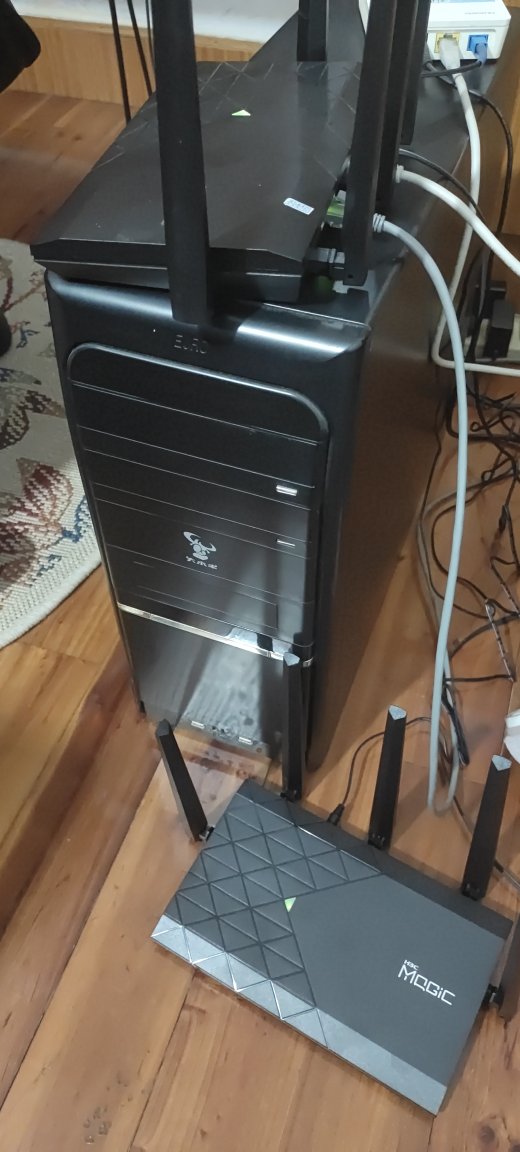
H3C R365路由器背面接口示意图,WAN口为蓝色标记,LAN口为黄色标记,电源接口和复位按钮(Reset)位于最右侧,接线时需注意区分。
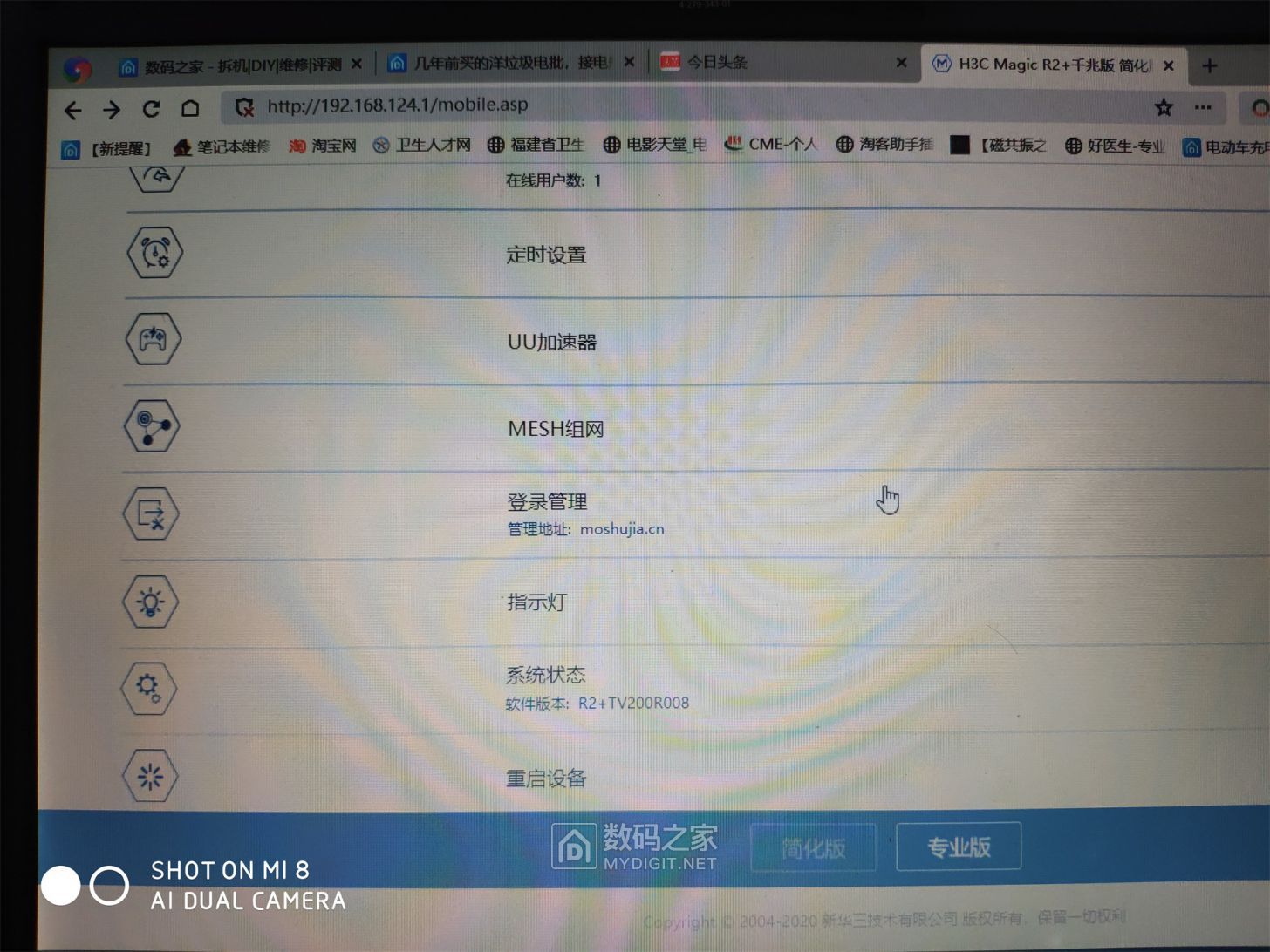
图片二:路由器管理后台“快速设置”页面截图,显示PPPoE拨号、动态IP、静态IP三种上网方式的选择界面,当前选中动态IP选项,下方为下一步按钮。










网友评论