
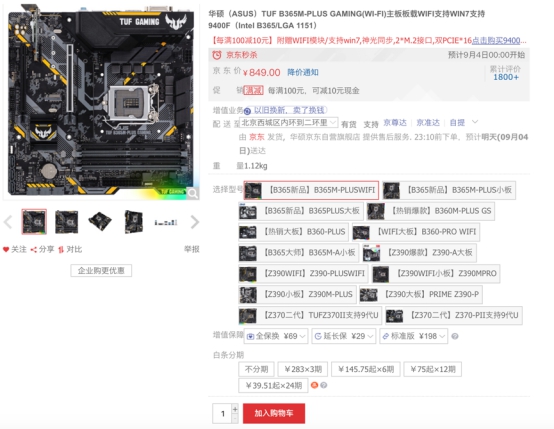
事情是这样的,我朋友老王抱着一堆盒子站在我家门口,脸上的表情像是在说“我又冲动了”,果然,他双十一没忍住,搞了一套板U套装,准备把家里那台服役六年的i5-4590老爷机换掉,核心件就是这块华硕TUF B365M-PLUS GAMING,他把东西往我桌上一摊,嘿嘿一笑:“帮我装一下呗,我请你吃烧烤。”
我能怎么办,烧烤是无辜的,于是就有了这个深夜装机的故事,如果你也正好手里有这块板子,或者正在纠结要不要买它来搭一颗八九代酷睿,那这篇东西应该能帮你少走点弯路,我不打算写得像个说明书,咱们就跟聊天似的,把这板子的脾气、装机时容易犯的错、以及它到底适合什么人,全部捋一遍。
这块板子到底是个什么定位
说实话,B365芯片组在当年有点尴尬,它出生的时候,B360已经卖得很好了,而Z390高高在上,很多人分不清B360和B365的区别,装机店的小哥有时候也含糊其辞,我先把这层窗户纸捅破。
B365最大的变化其实藏在芯片组制程里,它从B360的14纳米退回到了22纳米,听上去像是开倒车对吧?但这个“倒退”带来了一个实实在在的好处:它原生支持更多的PCIe通道,而且不需要CNVi网卡就能用满速的M.2,B365完整保留了八核九代酷睿的支持,供电部分普遍比同价位的B360稍微厚道那么一点点,缺点呢?没有了原生的USB 3.1 Gen2接口,如果你需要那个10Gbps的速度,得看板厂有没有额外加芯片,华硕这块TUF B365M-PLUS就没有加,它的背部Type-C口走的是USB 3.1 Gen1,也就是5Gbps。
所以这块板子适合什么人?手里已经有一颗9400F、9600KF甚至9700,不想在板子上花太多钱,但又希望供电稳、接口全、有M.2散热片、还能插好几块硬盘的人。老王就是这种情况,他搞了一颗i5-9400F散片,配上这块板子,总价控制在一千出头,剩下的预算全砸显卡上了,思路很清晰。
图:华硕TUF B365M-PLUS GAMING主板开箱特写,可以看到M.2散热片上的TUF GAMING字样
开箱第一印象:这散热片是真的厚
拆开静电袋,第一眼我就注意到供电区域的散热片,TUF系列一直走那种军事风格,灰黑配色,表面有拉丝纹理,拿在手里沉甸甸的,不像某些入门板的散热片薄得能当刀片用,这块板子是M-ATX版型,24.4厘米见方,塞进大多数matx机箱都绰绰有余,老王买的是先马平头哥M1,空间足够。
配件包里有两根SATA线,一个TUF认证贴纸(这玩意儿贴机箱上确实挺好看),还有M.2螺丝,不过我发现它的M.2散热片用的螺丝特别小,手大的人拧起来有点费劲,建议备一把小号十字螺丝刀,别像我一样,半夜翻工具箱找了十分钟。
IO接口这边,PS/2键鼠复合口居然还活着,旁边是两个USB 2.0(黑色),四个USB 3.1 Gen1(蓝色),一个Type-C,DVI、HDMI、DP各一个,网口是千兆的Intel I219-V,音频三个接口,对于一块B365来说,这接口配置算是很齐全了,尤其是显示输出给了三个,意味着你可以用它来组多屏办公或者挂机炒股,9400F没有核显,这些视频口对老王来说就是摆设,但板子本身的设计意图是照顾到了各种人群的。
图:主板背部IO接口一览,从左到右依次排列
装机过程:两个容易翻车的细节
装CPU的时候一切顺利,9400F对准三角标轻轻放上去,扣紧拉杆,内存是两根金士顿Fury 8G 2666,插在第二和第四槽开启双通道,这里要提一嘴,B365最高支持到2666MHz内存,你买3200的条子插上去也会自动降频,没必要多花冤枉钱,老王之前差点被某东客服忽悠买了3200的条子,还好被我拦住了。
接下来就是两个容易翻车的点,我先说第一个:M.2插槽的分配问题。
这块板子有两个M.2接口,靠近CPU的那个是满速PCIe 3.0 x4,带散热片;第二个在芯片组下方,只支持PCIe 3.0 x2速度,而且跟SATA2接口共享带宽,什么意思呢?如果你在第二个M.2上插了硬盘,那主板上的SATA2接口就废了,两者只能二选一,这个信息在说明书第三十页用一行小字写着,不仔细看绝对忽略,老王原本打算用两个M.2加两块机械盘组一个资料库,结果发现只能保留第一个M.2和SATA1、3、4接口,SATA2不能用,他纠结了五秒钟,决定放弃第二个M.2,直接用SATA固态当游戏盘,反正打游戏SATA和NVMe的体感差距微乎其微,没必要死磕参数。
第二个翻车点是机箱前面板USB 3.0插针,这块板子的USB 3.0 19针插座在主板右侧边缘,位置比较紧,老王那个机箱的USB 3.0线又粗又硬,插上去之后恰好挡住了SATA接口的走线空间,我的建议是先插SATA线,再插USB 3.0,否则之后你想加硬盘会骂街,别问我怎么知道的。
CPU散热器用的是玄冰400蓝光版,扣具安装很顺滑,四颗螺丝对角拧紧,硅脂用的是散热器自带的,够用了,整机装好之后,我习惯性地把所有线都塞到背板后面,这块板的背部空间设计得还不错,24pin供电接口旁边预留了一个比较大的开孔,走背线不会觉得特别憋屈。
BIOS设置与实际体验
按下开机键,风扇转起来,TUF的logo亮出来,顺利进BIOS,华硕这套UEFI界面我已经用惯了,按F7进高级模式,第一件事就是开XMP,那两根2666的条子如果不手动开XMP,默认只能在2133跑,性能白白浪费,在Ai Tweaker里找到XMP选项,选Profile 1,F10保存重启,内存稳稳跑在2666。
风扇调速也挺重要,这块板的温度控制做得不错,芯片组散热片在亮机状态下温温的,不烫手,但CPU风扇默认的转速曲线偏保守,我习惯在BIOS里的Q-Fan控制页面把CPU风扇的最低转速调到300转左右,这样待机时几乎听不到声音,系统风扇同理,根据自己的机箱风道稍微拉一下曲线就行。
装系统没啥好说的,U盘插上去一路下一步,驱动的话,去华硕官网下载对应型号的芯片组驱动、声卡驱动、网卡驱动即可,官网驱动页面排版清晰,按顺序下载安装就行,装完之后用CPU-Z看了一眼,9400F全核跑到3.9GHz,电压1.1V左右,供电温度大概五十多度,摸了一下供电散热片,微温,对于一块六百块钱的板子来说,这个表现我已经很满意了,不是所有人都需要超频,绝大部分人只需要“插上就能稳定用”,这块TUF B365M-PLUS干的就是这个活。
不过有一个小遗憾:这块板子的音频芯片是Realtek ALC887,算是入门级方案,喇叭输出没问题,但如果插高阻抗耳机,推力明显不够,声音发闷,如果你对音质有要求,建议外接一个USB声卡或者直接上DAC小尾巴,老王表示无所谓,他平时都用蓝牙耳机,根本不插有线。
这块板子能撑几年
装好之后,老王打了两把CS2,帧数比他的老机器翻了一倍多,乐得合不拢嘴,他说要请我吃烧烤,现在已经在看美团了,我把机箱侧板盖上那一刻,心里其实在想一件事:B365平台已经走到生命周期末尾了,LGA1151的升级空间几乎为零,但它真正的价值在于,用很低的价格搭建出一个稳定、够用、不用折腾的平台,然后安心用上三五年,9400F+这块板子的组合,加上一块1660s级别的显卡,1080p下打绝大部分游戏都绰绰有余,办公剪辑也不在话下。
如果你还在观望,我的建议很实在:手里已经有八九代酷睿处理器的,这块板子仍然值得买,因为它在二手市场流通量很大,价格也香;但如果你是从头装机,还是看看12代及之后的平台吧,哪怕是一块H610搭个i3-12100F,升级空间和单核性能都要强不少,这块华硕B365M-PLUS GAMING,更像是给那些“小步升级”的老玩家准备的一个踏实选择,它不激进、不花哨,但做起事来挺靠得住。
| 核心优点 | 需要注意的地方 |
| 供电扎实,带八九代i5、i7无压力 | 第二个M.2插槽速度减半且与SATA2冲突 |
| M.2带散热片,外观硬朗 | 无原生USB 3.1 Gen2接口 |
| IO接口齐全,三路视频输出 | 音频芯片为入门级ALC887 |
| BIOS成熟易用,风扇控制灵活 | 内存频率上限2666MHz |









网友评论