
上周六下午,我正窝在沙发上刷手机,老友阿杰一个电话打过来:"哥,我双十一抢的配件全到了,今晚能来帮我装一下吗?实在不敢自己动手。"我看了眼时间,下午三点,想着闲着也是闲着,拎上我那把用了三年的螺丝刀就出门了,说真的,帮人装机的次数多了,反而越来越喜欢这种把一堆零件变成一台电脑的过程,有种拼乐高的治愈感。
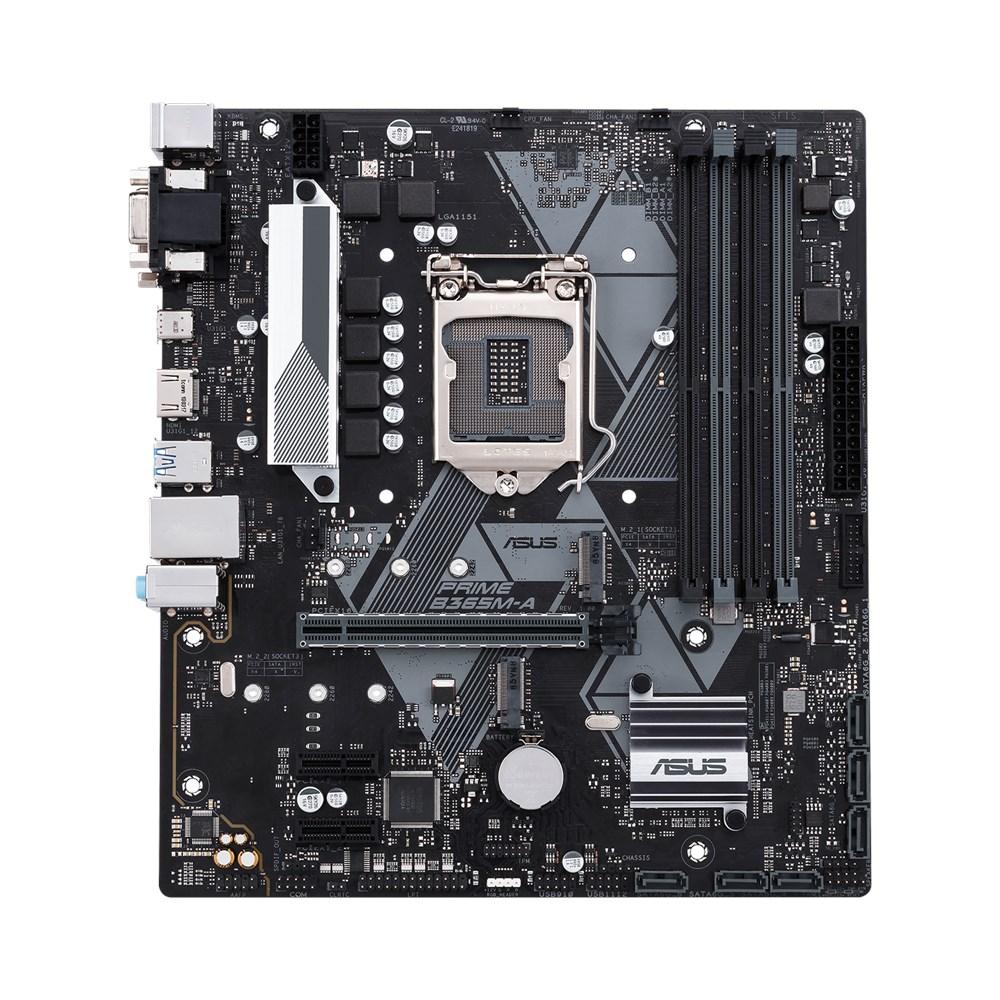
到了他家,客厅地上摆了一堆盒子,最上面那块华硕TUF B365M-PLUS GAMING主板静静躺着,迷彩风格的散热片在一堆包装里挺显眼,阿杰说选这块板子是因为预算卡得紧,但又想要点军工品质的扎实感,我拿起主板翻看了下,M-ATX版型确实紧凑,但该有的接口一个没少,心里大致有了装机的顺序。
装之前先摸清楚:这块板子到底能装什么
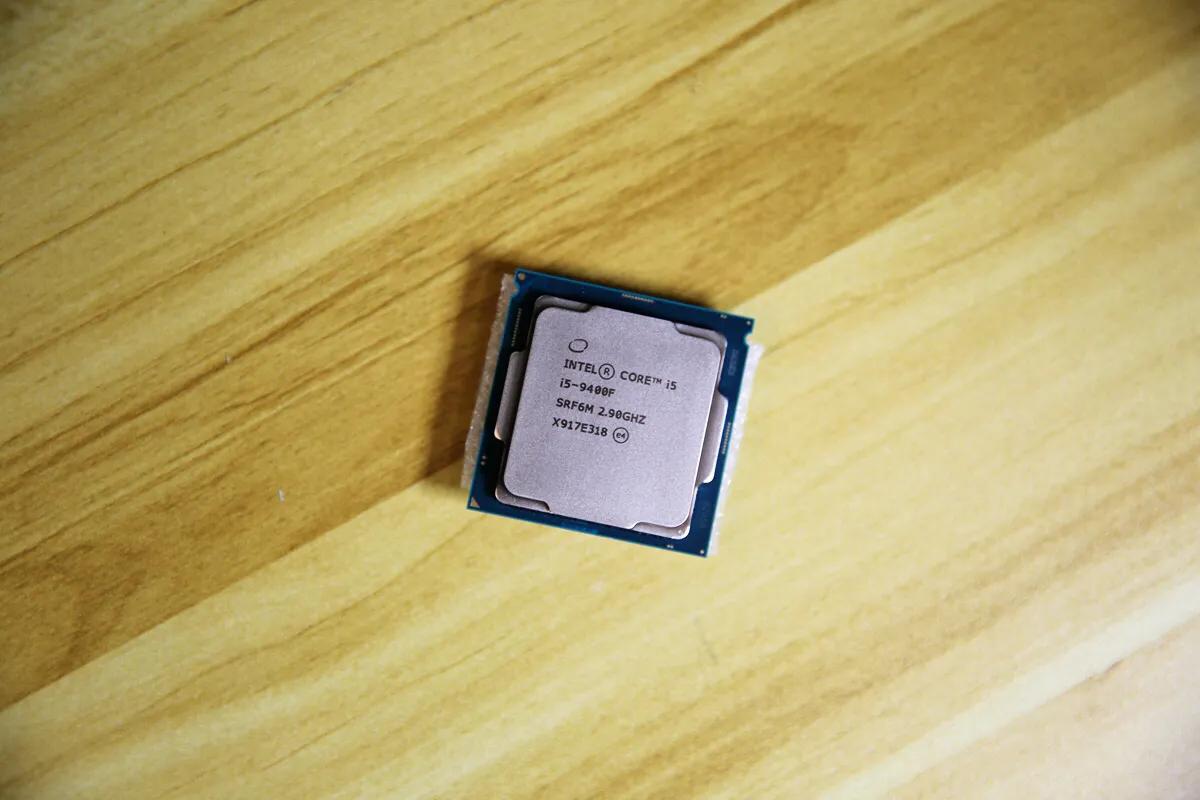
很多新手朋友装机最容易翻车的地方,就是买了一堆不兼容的配件,我坐下来先把阿杰的配置单全摊开对了一遍,华硕B365M这个板子,LGA1151插槽,支持第八代和第九代酷睿,阿杰买的是i5-9400F,刚好匹配,这里有个细节值得一提,九代U配B365芯片组是原生支持的,不需要刷BIOS,这对怕折腾的人来说省心不少。
内存方面是四根DDR4插槽,最高支持2666MHz频率,阿杰买了两条8GB的2666条子,我告诉他就这么用着挺好,B365芯片组本身也不支持超频,买高频内存也是降到2666跑,显卡插槽是PCIe 3.0 x16,这年头随便一张显卡插上去带宽都够用,存储接口这块挺厚道的,六个SATA 3.0接口加两个M.2插槽,阿杰只买了一块512G的NVMe固态和一个2T机械盘,接口绰绰有余。
| 配件 | 型号 | 兼容性注意点 |
| CPU | i5-9400F | LGA1151,九代原生支持 |
| 内存 | 金士顿DDR4 2666 8G×2 | 最高2666MHz,双通道插2/4槽 |
| 固态 | 西数SN550 512G NVMe | M.2_1接口支持PCIe 3.0×4 |
| 显卡 | GTX 1660 Super | PCIe 3.0×16,物理尺寸需确认机箱空间 |
| 电源 | 酷冷550W铜牌 | 24pin+8pin CPU供电 |
上手实操:从CPU到跳线,一步步来
我把主板从静电袋里抽出来,放在盒子上垫着,先不着急进机箱,装CPU是最需要专注的环节,拉开金属拉杆,掀起盖子,对准三角形标记,9400F轻轻放上去,四个角的缺口和插座完全吻合,根本不需要用力,手稍微有点抖的新手朋友记住一个原则:CPU放对了是自然落位的,任何需要按压的感觉都是错的,扣回拉杆的时候会有一点阻力,那是正常的。
接下来装M.2固态,B365M这块板子有两个M.2口,靠近CPU的那个支持PCIe 3.0×4满速,下面的那个走的是PCIe 3.0×2,我让阿杰把固态插在靠上的那个槽里,斜着插进去,按平,拧上螺丝,散热片再盖回去,整个过程不到一分钟,阿杰在旁边看傻了:"就这?我还以为多复杂。"
散热器是买CPU送的英特尔原装风扇,四个塑料扣对准主板上的四个孔,对角线按压,"咔哒"四声就到位了,这里提醒一下,原装散热器底部那层硅脂是预涂好的,不用额外再抹,很多新手会多此一举,反而容易弄脏插槽,风扇线插在CPU_FAN接口上,主板上印着白色小字标识,凑近了就能看清。
内存条是最好装的环节之一,打开两侧卡扣,对准防呆缺口,两根大拇指均匀用力往下按,听到清脆的"咔"声就到位了,阿杰买的两条内存,我选择插在第2和第4槽,这是华硕主板说明书里推荐的双通道插法,虽然插1和3也能亮,但走线优化上2和4更稳。
机箱里的排兵布阵
主板进机箱之前,先把I/O挡板卡在机箱后部的方框里,阿杰买的先马机箱,挡板有点紧,我用螺丝刀屁股敲了几下才嵌进去,这种时候别怕用力,不到位的话主板螺丝孔对不齐更麻烦,装上铜柱,把主板放进去,九个螺丝孔一一对应,先对角线拧两颗固定位置,再把剩下的全拧上,不用拧太死,感觉到阻力就行了。
电源是下置设计,风扇朝下从底部进风,走线的时候我习惯先把CPU 8pin供电线从机箱背板穿过来,再接显卡的6+2pin线,24pin主板供电最后插,B365M的24pin接口在主板右侧,这个位置挺顺手,线材弯折角度也自然,阿杰的电源不是全模组的,多余的线全塞在背板后面,侧板盖上稍微有点鼓,但好歹是盖上了。
接机箱前面板跳线这一步,我认为是整台装机里最考验耐心的,POWER SW、RESET SW、HDD LED、POWER LED这些细小的插头要插在主板右下角的针脚上,华硕的说明书里印着清晰的定义图,正负极注意看,POWER LED和HDD LED分正负,开关和重启不分,我蹲在地上盯着那些针脚看了好一会儿,手指粗的人确实不太友好,最后USB3.0和音频线插上,整个机箱内部的活就差不多了。
图片位:装机完成后的机箱内部走线实拍(文献参考:华硕TUF B365M-PLUS GAMING用户手册安装示意图)
第一次点亮前,做最后一遍检查
通电之前,我习惯从头到尾捋一遍清单:CPU风扇线插了吗?插了,内存条卡扣都扣紧了吗?紧的,显卡供电线插了没?插了,显示器信号线是插在独显上还是主板上?9400F没核显,必须插独显,这个要是搞错肯定黑屏,阿杰在旁边紧张得搓手,问我有没有把握一次亮,我说八成吧,装机这事儿谁也不敢打包票。
插上电源线,按下机箱开机键,风扇呼呼转起来,键盘灯亮了,屏幕出现华硕TUF的LOGO,顺利进BIOS,别说阿杰了,连我都松了口气,进BIOS第一件事看CPU温度和内存识别,9400F待机36度,内存正确识别16GB双通道2666MHz,一切正常,顺手把XMP关掉,B365本来也不支持高频,默认跑2666就很好。
图片位:BIOS界面显示CPU温度与内存信息(文献参考:华硕UEFI BIOS界面截图说明)
一些装机后才发现的细节
系统装好之后用了几天,阿杰又找我聊了几次,他说发现这块板子的音频芯片是Realtek ALC887,虽然不是什么高端方案,但插他的漫步者音箱听着还挺干净,背板USB接口有六个USB 3.1 Gen1和两个USB 2.0,他接完键鼠打印机还剩两个空着,日常够用,唯一觉得遗憾的是没有Type-C后置接口,不过这个价位也算合理。
网卡是Intel I219-V千兆网卡,阿杰家里是200M宽带,下载游戏稳稳跑满,他说之前老电脑用的百兆网卡,换了之后Steam下游戏速度快了一倍多,虽然严格来说跟网卡关系不大,但心理感受确实舒服,TUF系列那个迷彩散热片的颜值他也很满意,侧透机箱里看着挺精神。
有天晚上他发消息问我,这块板子能撑几年,我想了想说,九代i5配B365,不追新游戏的话三五年没问题,等哪天觉得不够用了,换个显卡还能再战一阵,装机这件事就是这样,当时在客厅地上捣鼓的那两个小时,换来的是后面无数个顺畅使用的日夜,阿杰回了个大拇指的表情,说周末请我吃饭,我说行,烤肉吧,别太便宜的那种。











网友评论