
起因
家里那台用了好几年的老电脑最近开机越来越慢,风扇声也大得像要起飞,趁着618配件便宜,我咬了咬牙把它们全升级了,只留下一块华硕Prime B365M-A主板,这块板子虽然不支持超频,但胜在稳定,留着做个二奶机正好,周六下午闲着,就把这次装机过程记下来,万一你也正打算折腾这块板子,说不定能少走点弯路。
先亮个相
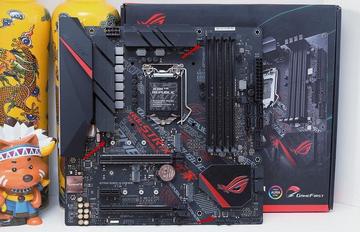
把主板从盒子里请出来,灰黑配色的板身质感不错,这块B365用的是LGA1151接口,支持第八第九代酷睿,我配的是块i5-9400F,板子虽小,该有的都有——两个M.2插槽、四个内存槽、甚至还留了个COM口(虽然我实在想不出现在能接啥)。
图1:华硕B365M-A主板正面接口布局
CPU安装,手别抖
先打开CPU插槽的金属杆,对准缺口把处理器放进去,这里有个新手最容易翻车的地方——CPU左下角的金色三角和插槽上的三角标记是唯一对齐依据,轻轻放下去就行,千万别手痒去压,盖回扣具的时候能感觉到均匀的阻力,如果要用很大力气,多半是没对好。
内存条,咔嚓两声才到位
我手上是两条金士顿8G DDR4 2666,插在2号4号槽组双通道,DDR4插槽只有一侧有卡扣,另一侧是固定的,先把内存条斜着对准缺口插进去,然后垂直往下压,听见咔嚓一声,卡扣自动弹回扣住,上沿和下沿都摁紧,如果只响一声,另一头可能还翘着。
散热器的"玄学"环节
涂硅脂这事吧,网上教程五花八门,我的经验是挤一颗黄豆大小在CPU正中,散热器压上去自然摊开,散热器四个卡扣对准主板孔位,呈对角线顺序摁下——左上、右下、右上、左下,这样受力最均匀,插好风扇线到CPU_FAN接口,别插到旁边的CHA_FAN,不然BIOS会报警。
塞进机箱
先装好IO挡板再放主板,这个顺序一定别错,不然装完发现挡板还在桌上就尴尬了,主板对准铜柱,用螺丝固定,先别拧死,全部预紧一圈后再锁紧,这样板子不会被拽歪。
图2:主板装入机箱后各接口位置示意
接线的"小快乐"
这部分最琐碎,我把几个关键接法列一下:
- 24针主板供电——最大那个,卡扣对准锁紧。
- 8针CPU供电——在主板左上角,有时会被散热器挡住,要提前插。
- 机箱前置面板线——华硕B365M-A的针脚定义在主板右下角印得很清楚,照着接就行,PWRSW是开机键、RESET是重启、HDDLED是硬盘灯,正负极别搞反,白线一般是负极。
- 前置USB 3.0——蓝色接口,有防呆设计。
接完线我习惯用扎带把线理一下,不上扎带也行但不让线碰到风扇扇叶就好。
各接口速查
| 接口类型 | 位置 | 用途 |
| SATA 6Gbps | 主板右侧靠下 | 接机械硬盘或SATA固态 |
| M.2_1(PCIe x4) | CPU插槽下方 | NVMe固态首选位 |
| M.2_2(PCIe x2/SATA) | 主板中部 | 第二块固态,注意与SATA口共用 |
| CPU_FAN | CPU插槽上方 | 散热器风扇专用 |
| CHA_FAN | 主板各处共两个 | 机箱风扇 |
| AUDIO | 左下角 | 前置音频线 |
点亮测试
插上显卡和显示器,电源线接好,第一次摁下开机键,风扇转起来的那一刻总是最紧张的,屏幕亮了,进入BIOS界面,华硕的图形化BIOS做得很直观,我先检查了内存频率是否正确识别,再设置启动盘顺序,这块B365有个贴心的功能叫EZ Flash 3,可以直接在BIOS里联网更新,不用做启动U盘。
最后说两句
装完系统用了一下午,稳稳当当,这块华硕B365M-A虽然不是什么高端货,但胜在省心,接口够用,该有的保护电路也没缩水,装这台机器的时候我就想,硬件这东西,参数固然重要,但用起来舒服才是真的,如果你手里也有一块B365,别嫌它老,搭配合适的配件,再战三年没啥问题。
另外记得——主板驱动光盘别扔,第一次进系统没网卡驱动上不了网,还得靠它,或者提前在华硕官网下好驱动放U盘里,我就是忘了这茬,又掏出旧笔记本下载,折腾了半小时。








网友评论