
那天下午,机箱盖子是敞开的
事情是这样的,朋友抱来一台半成品主机,说按了开机键没反应,让我帮忙看看,我瞄了一眼配置单,主板是华硕PRIME B365M-K,一块入门级的M-ATX板子,做工规矩,该有的都有,拆开侧板一瞅,好家伙,跳线全没接,电源键、重启键、硬盘指示灯、电源指示灯,四组小线散在那里,像被猫挠过的毛线团,朋友挠头说:“我看教程说对着针脚插就行,但这一堆针脚,哪个是哪个啊?”
说实话,我上一次认真研究跳线还是大学攒机的时候,那会儿的主板说明书厚得像本小说,现在的主板说明书嘛,薄薄一张纸,示意图小得需要拿放大镜看,我蹲下来仔细端详这块B365M-K的右下角,那里有一排排细密的金属针脚,旁边印着白色的标识,字特别小,我掏出手机打开手电筒才勉强看清。
这就是一个很典型的场景了——装机过程中最容易卡住的环节,往往不是插CPU、不是拧散热器,而是这些不起眼的小跳线,它们太细碎了,正负极容易搞混,针脚定义每块板子还不太一样,今天我一边回忆当时的操作,一边把这个过程完整写下来,如果你也正对着一块华硕B365M-K发愁,希望这篇文章能帮你少蹲一会儿。
先找到那个叫F_PANEL的地方
华硕B365M-K的跳线接口集中在主板右下角,官方名称叫System Panel Connector,丝印标注通常是F_PANEL,它是一个10-1针的插座,意思是总共10个针脚的位置,但缺了一根针,实际可用9根针,这个缺口就是你的物理防呆标记,插头上有对应的堵孔位置,方向不对插不进去。
我第一次找的时候也看走了眼,把旁边的USB接口当成了跳线区,后来我总结出一个笨办法:看颜色和形状,F_PANEL这个插座通常是黑色底座,周围有一圈白色边框印刷,框里密密麻麻标注着每个针脚的定义,别的主板我不好说,但华硕这块B365M-K在这一块标注得还算清晰,只是字太小,建议你像我一样打个手电或者用手机微距镜头放大看。
四组线,咱们一根一根来
跳线这事,说白了就是把机箱前面板延伸出来的四组线,正确地插到主板上,每组线都有自己负责的功能,弄混了顶多不开机,不会烧东西,所以别紧张,下面我把这四组线的接法一个一个说清楚。
电源开关(POWER SW)—— 最不能错的一组
这组线通常标记为POWER SW或PWR BTN,是两针的插头,线材一般是黑色或橙白双色,它的作用就是你按一下机箱开机键,主板收到信号就启动了,在B365M-K上,它接在F_PANEL的左上角两针,具体来说是第一排从左数第2、第3根针(正对主板,插座在上方的情况下),如果你看官方定义,就是标着PWR_BTN和GND的那两针,电源开关不分正负极,你随便插,方向反了照样能用。
我当时就在这里犯了个错——我把POWER SW插到了复位键的位置上,结果按开机键没反应,按重启键反而开机了,场面一度很滑稽。
复位开关(RESET SW)—— 那个不常用的键
这组线标着RESET SW,也是两针,通常是灰白配色,在B365M-K上它紧挨着电源开关,在第二排从左数第2、第3根针,丝印标注是RESET和GND,同样不分正负极,说实话,现在很多人装机压根不接这个线,因为Windows系统里重启比按物理键方便多了,但接上也没坏处,万一哪天系统死机了,伸手按一下总比去拔电源线优雅。
硬盘指示灯(HDD LED)—— 知道硬盘在干活
这组线一般是红白或橙白配色,标着HDD LED或IDE_LED,它也是两针,但和前面两组不同的是,它分正负极,在B365M-K上,它接在第一排最左侧的两根针,分别是HDD_LED+和HDD_LED-,通常情况下,彩色线(比如红色)接正极,白色线接负极,插反了会怎样?不会烧,就是机箱上的硬盘灯不亮,如果你装好机发现硬盘灯一直不闪,把插头反过来就行,我第一次就插反了,后来懒得拆,索性不亮也罢——反正固态硬盘干活你也听不见动静。
电源指示灯(POWER LED)—— 告诉你是开机还是待机
这组线稍微特殊一点,它可能是两针也可能是三针,看你的机箱,标着POWER LED或PLED,常见配色是绿白,它也分正负极,在B365M-K上,正极接PLED+,负极接PLED-,位置在第二排最左侧的两根针,有些老机箱是三针的PLED插头,中间空一针,那就直接跨接在主板的对应位置上就行,别硬塞,和HDD LED一样,插反了灯不亮,反过来就好。
为了方便你一眼看清,我把这几组的对应关系整理成下面这个表格,我当时就是画了张类似的草图贴在机箱内侧,下次拆装不用再趴地上找针脚。
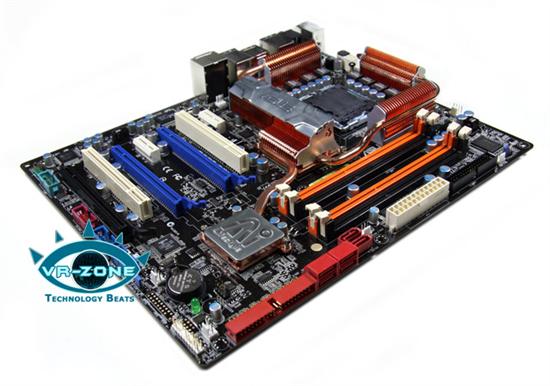
| 跳线名称 | 常见线色 | 是否分正负 | 在华硕B365M-K上的位置(F_PANEL) |
| POWER SW | 黑/橙白 | 不分 | 第一排左2-左3(PWR_BTN / GND) |
| RESET SW | 灰白 | 不分 | 第二排左2-左3(RESET / GND) |
| HDD LED | 红白/橙白 | 分正负 | 第一排最左两针(HDD_LED+ / HDD_LED-) |
| POWER LED | 绿白 | 分正负 | 第二排最左两针(PLED+ / PLED-) |
说真的,这个表格我是后来补做的,当时在现场我是直接拿手机拍了张主板丝印的照片,然后在照片上划箭头标注,你要是不想记这些,也可以学我——手机打开相机,放大两倍,对着F_PANEL拍一张清晰的丝印照片,比任何说明书都好使。
针脚太密,手指太粗怎么办
这是另一个很现实的困难,B365M-K的F_PANEL针脚间距很小,插头也是小小的杜邦头,成年男性的手指头直接捏着插,很容易怼歪,我朋友试了两次都怼弯了一根针,吓得不敢动了,我当时用的方法也很土:准备一把尖嘴镊子,用镊子夹住插头的塑料尾部,对准针脚,轻轻推入,如果你实在手抖得厉害,还有一种更稳妥的办法——先把所有插头按照正确方向和顺序插到一个单独的转接头上,再把整个转接头一次性扣到F_PANEL上,有些机箱会附赠这种转接小工具,没有的话网上几块钱也能买到,叫“主板跳线集线头”或者“前面板延长转接头”,虽然多花几块钱,但对手残党来说简直是救星。
万一还是点不亮
朋友那台机器最后确实没亮,我把跳线都检查了一遍,确认POWER SW接对了,还是不行,这时候就要用螺丝刀短接法来排查,找一把平头螺丝刀,金属部分直接触碰F_PANEL上PWR_BTN和GND两根针,模拟按开机键的动作,如果短接能开机,说明主板供电正常、CPU内存都没问题,问题可能出在机箱开机键本身或者那根POWER SW线上,如果短接也没反应,那就得检查电源有没有插好、24针主板供电和8针CPU供电是否到位,那天我排查下来发现,朋友那块主板的24针供电没插到底,卡扣没咔哒那一声——跳线表示它背了黑锅。
装机就是这样,你以为卡在复杂的跳线上,结果问题往往出在更简单的地方,一回生二回熟,等你亲手装过一台机器,再遇到华硕B365M-K这种板子,跳线那点事闭着眼都能摸对了。
那张随板附赠的小纸片别扔
最后说一句,华硕主板包装盒里那张快速安装指南,虽然是张薄薄的纸,上面印的F_PANEL定义图其实画得很清楚,我当时翻遍了盒子没找到,后来发现夹在防静电袋的夹层里,如果你装机前还没把纸片扔掉,把它展开放在手边,比蹲在地上看主板丝印舒服得多,如果已经扔了,华硕官网对应型号的支持页面里有PDF版说明书可以下载,“华硕b365m-k manual”一搜就有,第二章主板概述里专门有一节讲系统面板连接,那个PDF的示意图是矢量图,放大不会糊,针脚定义标注得一清二楚。
装机这事吧,跳线是最容易让人焦躁的一步,但也是搞定之后最有成就感的一步,等那四组小线整整齐齐插好,按下开机键,风扇转起来、灯亮起来的那一刻,你会觉得蹲麻的双腿也值了。









网友评论