
上周邻居老张抱着一堆新配件敲我家门,说想给上高中的儿子攒台网课机,主板选的华硕B365M-A,结果盯着那块墨绿色的板子发了半天呆,我接过螺丝刀说咱一块儿弄,过程里踩了几个坑也攒了些心得,正好记录下来给头回装机的朋友做个参考。
开箱第一印象:这块板子长什么样
华硕B365M-A是一块标准的Micro-ATX板型主板,尺寸大约24.4厘米见方,装在大部分中塔机箱里都显得小巧利落,从包装里抽出来的时候,防静电袋裹得严严实实,说明书、驱动光盘、两根SATA线、I/O挡板和M.2螺丝都在盒子底层。
板子拿在手里沉甸甸的,黑色PCB配银色散热片的配色挺耐看,CPU插槽是LGA 1151,支持第八代和第九代酷睿处理器——老张这次配的是i5-9400F,正好是这块板子最舒服的搭档,内存插槽给了四根DDR4,最高能怼到64GB,旁边8pin的CPU供电接口位置靠上,走线的时候比较顺手。
存储扩展方面,板载一个M.2接口支持NVMe协议,还有六个SATA 3.0接口横躺在板子右下角,PCIe插槽布局也合理,一根PCIe 3.0 x16给显卡,两根PCIe x1给声卡网卡什么的扩展用。
装机前的准备工作
装之前先把准备工作捋一遍,能省不少来回折腾的时间,我习惯用螺丝刀、扎带、散热硅脂和一把尖嘴钳就开干,老张还特意找了张木桌当操作台,防止静电击穿元件——这个细节值得表扬,冬天干燥的时候尤其要注意。
主板安装参数速查表
| 项目 | 规格参数 |
|---|---|
| CPU插槽 | LGA 1151(8/9代酷睿) |
| 内存支持 | 4×DDR4,最高2666MHz |
| M.2接口 | 1×PCIe 3.0 x4模式 |
| SATA接口 | 6×SATA 3.0(6Gbps) |
| 供电接口 | 24pin主板供电 + 8pin CPU供电 |
| 背部I/O | HDMI、DVI、VGA、4×USB 3.1、2×USB 2.0 |
把机箱两侧盖板都拆掉,平放在桌子上,先比划一下主板孔位和机箱铜柱的位置,B365M-A总共六个螺丝孔,得确保每个孔下面都有对应的铜柱支撑,多一个少一个都可能让板子受力不均,老张的机箱预装了四个铜柱,剩下两个从配件包里拧上就行。
三步走:CPU、内存、散热器的安装
CPU安装——开盖有讲究
LGA 1151插槽上有个金属压杆和塑料保护盖,先把压杆从卡扣里轻轻推出来,揭开金属框架,这时候能看到插槽里密密麻麻的针脚——千万别用手碰,歪一根针就可能点不亮整块板子。
CPU拿的时候捏着两侧边缘,对准缺口标记(处理器左下角和插槽左下角各有三角标识),轻轻放进去,完全贴合后没有晃动感就算到位,盖上金属框架,压杆归位扣紧,塑料保护盖会自动弹开,全程没什么阻力,如果感觉压不下去说明CPU没对正,别硬来。
老张在这一步手有点抖,其实放CPU的瞬间是最考验胆量的环节,过了这关后面就放松多了。
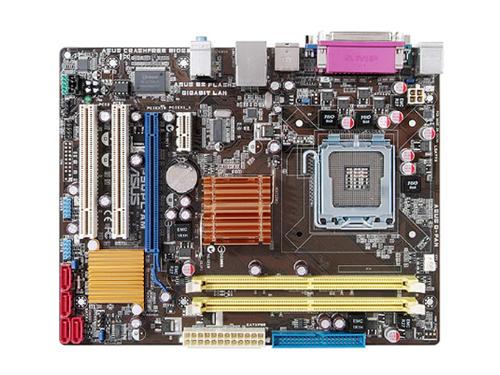
内存安装——咔嚓两声最关键
B365M-A支持双通道,两根内存要优先插在A2和B2插槽(从CPU那边数第二根和第四根灰色槽位),插错了单通道跑,性能损失不少,老张这次上了两根金士顿8GB DDR4 2666,刚好把双通道的作用发挥出来。
插内存前先把两侧卡扣掰开,对准缺口往下压,听到清脆的"咔嚓"声,两侧卡扣自动回弹扣紧,这才算插实了。这个声音一定要有,而且左右都要听到,我遇到过不少人装完机点不亮,排查半天发现是内存没插到底。
散热器安装——硅脂别抹太多
i5-9400F自带原装散热器就够用,底部预先涂了硅脂,省去手动涂抹的功夫,散热器的四脚卡扣对准主板上的四个孔洞,交叉对角往下压,听到咔哒一声后翻过来看背面,确认白色卡扣完全撑开,四个脚都检查一遍最保险。
图1 华硕B365M-A主板CPU及内存安装区域示意图(参见华硕官方用户手册第1-2章)
主板进机箱:拧螺丝和接线要点
板子装好三大件之后,就该让它住进机箱,先把I/O挡板从机箱内部卡进后窗,这块挡板四周有弹性金属片,对正后从里往外一推就卡住了,然后把主板以大约30度角斜着放进机箱,让后部接口先穿过挡板孔,再缓缓放平,这时候微调位置让螺丝孔对齐铜柱。
六颗螺丝别一颗拧死再拧下一颗,对角线顺序分两轮拧紧,板子受力才均匀,拧的时候手感到了阻力就停,不用吃奶的劲儿,PCB裂了可没处哭。
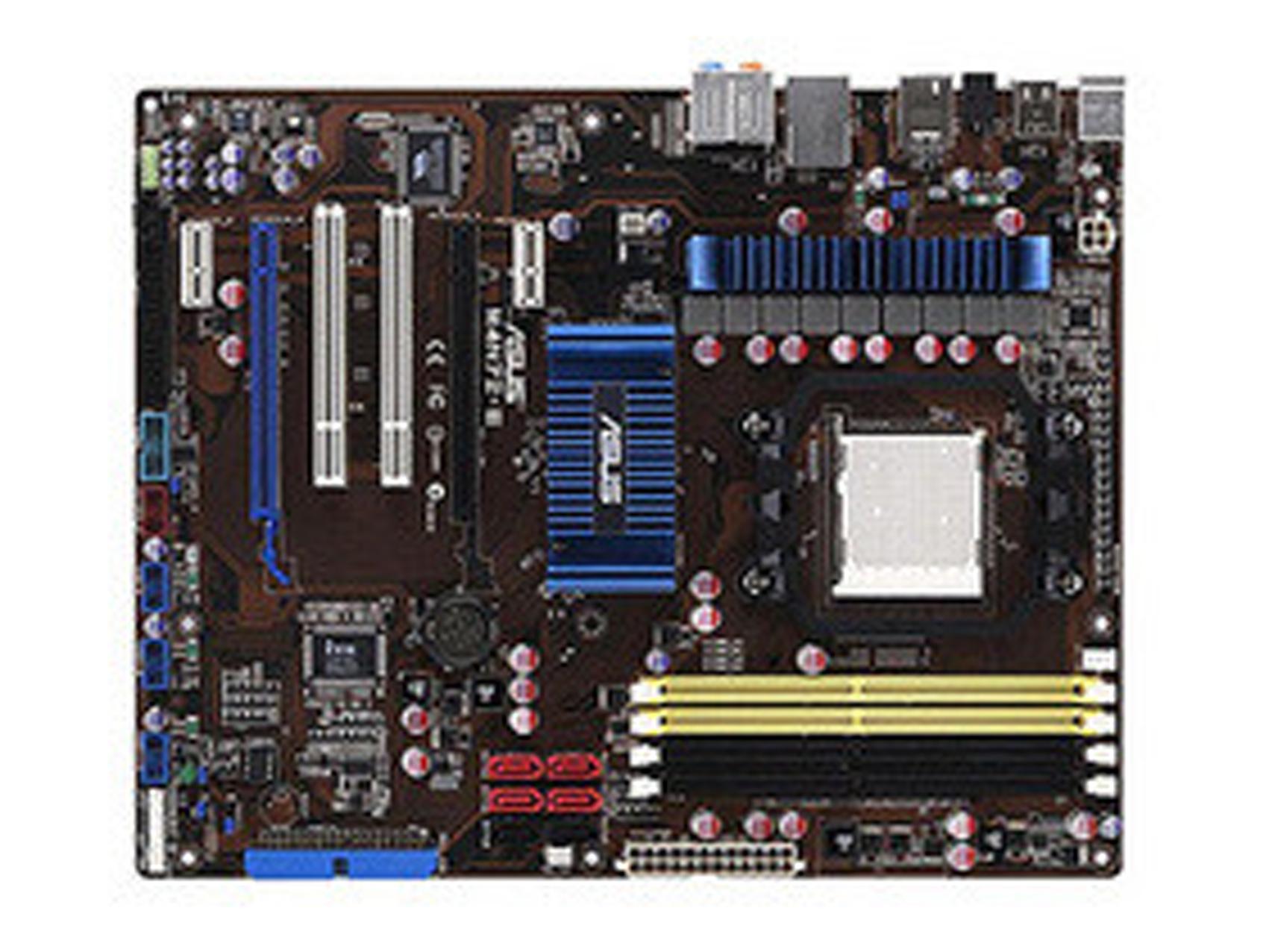
接线是装机里最容易出错的环节,我整理了一下B365M-A上需要接的线:
- 24pin主板供电:最粗的那根,插在内存插槽右侧的插座上,卡扣要对上
- 8pin CPU供电:从电源引出,穿到机箱背部走到主板左上角,这个线有时候不够长,得从显卡下方走
- 前面板跳线(F_PANEL):电源开关、复位键、电源灯、硬盘灯这几根小线头,B365M-A的针脚定义印在PCB边上,按照PWRSW、RESET、HDD_LED、PWR_LED对号入座,老张在这儿折腾了十分钟,最后我让他拿手机闪光灯照着看,一下子就清楚了
- USB 3.0和音频线:插口形状都是防呆设计,方向不对插不进去
图2 华硕B365M-A前面板跳线连接示意(引脚定义详见主板丝印标注)
存储部分,老张还配了一块M.2的NVMe固态,插在主板上唯一的M.2槽里,用附赠螺丝固定,另外两块机械硬盘用SATA线连到侧边的接口上,走背线的时候把线理顺扎紧,侧面盖板合起来才不费劲。
点亮测试和BIOS简单设置
所有线接好,先不急着盖上侧板,接上显示器、键盘鼠标,电源线插好,按下开机键——风扇转起来的那一刻老张明显松了口气,华硕的Logo出现在屏幕上,按F2或Delete键进入BIOS界面。
第一次进BIOS主要看几件事:首页概览里认不认得出CPU型号、内存容量和频率是否正确(如果显示2133MHz而不是2666MHz,说明需要开启XMP)、启动项里M.2固态有没有被识别,B365M-A的BIOS默认是中文界面,对新手挺友好,左下角有快捷键提示,F10保存退出后系统就能正常引导了。
装系统这事儿就留到下次再聊,看着机器顺利启动,老张说比想象中简单,其实就是个细致活,胆大心细,一步一步走下来,没什么神秘的。
关上机箱侧板,螺丝刀归位,这台机器算是正式落户了,老张的儿子当晚就装了网课软件试跑,画面流畅,风扇安静,角落里那堆包装盒还没来得及收拾,新机器特有的塑料混着焊锡的味道还没散尽。











网友评论