
一块主板引发的折腾
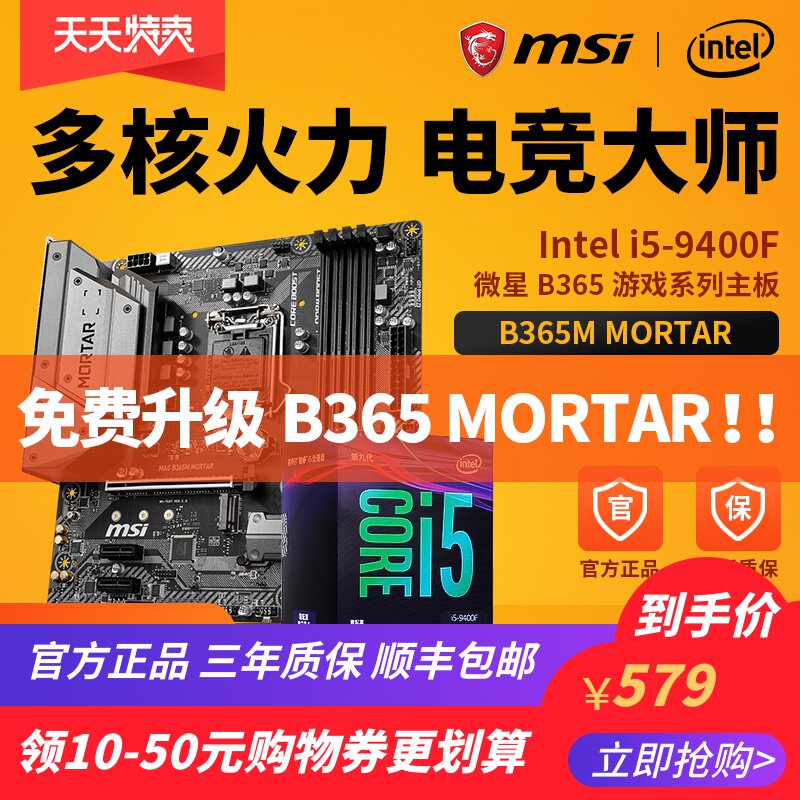
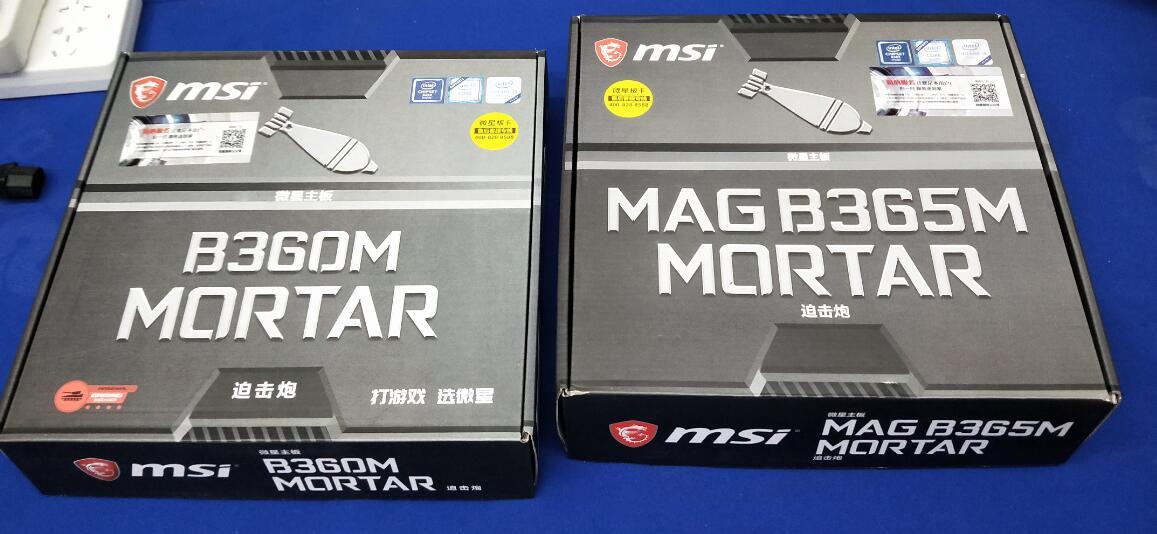
上周整理柜子,翻出一块微星B365M迫击炮,包装盒都压变形了,但板子还套着防静电袋,成色不错,这是去年朋友升级换下来的,塞给我时说"你爱折腾,拿去玩",当时没在意,现在拿在手里掂了掂,觉得不能让这块板子继续吃灰——做工扎实的M-ATX板子,哑光黑PCB配上银白色散热片,拿在手里沉甸甸的,就这么闲置着确实有点说不过去。
说实话,B365芯片组在2024年已经算不上新潮了,不支持超频,不支持PCIe 4.0,内存频率也只能到2666MHz,但转念一想,够用就好这件事本身就很迷人,不是每一台电脑都需要跑分破纪录,大部分时候我们只是需要一个稳定的工具,能写代码、能修图、偶尔打打游戏就行。
这块板子到底能装什么
先说说B365M迫击炮的底子,LGA1151接口,支持第八代和第九代酷睿处理器,我手头正好有一颗i5-9400F,六核六线程,不带核显,功耗65W,跟这块板子简直就是原配,迫击炮系列在微星产品线里定位中端偏上,供电部分给了7相,其中核心供电4相,核显供电2相,还有一相给SA供电——虽然我的9400F用不上核显供电那两相,但这种设计意味着即使上i7-9700这种八核处理器也能跑稳。
内存插槽有四条,官方标称支持到2666MHz,总容量最大64GB,我翻出两条金士顿DDR4 2666 8GB,组成双通道,正好卡在原生支持的频率上,不用折腾XMP,存储方面有一个M.2接口,走PCIe 3.0 x4通道,还有一个M.2接口走的是PCIe 3.0 x4但仅支持NVMe——注意第二个口不兼容SATA协议的M.2固态,买盘的时候得看清楚,另外还有六个SATA口,扩展性够普通人折腾了。
有意思的是这块板子的PCIe设计,主显卡插槽用了金属加固,就是微星叫"钢铁装甲"那个玩意儿,实际作用大概就是插拔显卡时不容易掰断插槽,槽位设计是PCIe 3.0 x16一个,PCIe 3.0 x4两个,布局合理,插一张双槽显卡还能留出空间装其他扩展卡。
先把核心配件凑齐
装机最怕什么?不是走线,不是跳线,是打开包装发现少买了配件,所以我先列个清单,一项项核对:
| 配件类型 | 我的选择 | 选择理由 |
| CPU | i5-9400F | 六核够用,65W好压,二手便宜 |
| 散热器 | 玄冰400 | 百元级四热管,压9400F轻松 |
| 内存 | 金士顿DDR4 2666 8G×2 | 原生2666,不用超频,稳定优先 |
| 固态 | 西数SN550 500GB | PCIe 3.0,单面颗粒,发热低 |
| 显卡 | GTX 1660 Super | 1080p够用,功耗不高 |
| 电源 | 酷冷450W铜牌 | 整机功耗300W左右,留余量 |
| 机箱 | 先马趣造 | M-ATX紧凑型,通风好 |
这些配件大部分是我攒下来的二手货,成本控制得很低,整套下来不算显示器大概花了两千出头——这就是玩老平台的魅力,二手市场的价格已经跌到很舒服的位置了。
图片来源:Intel ARK官网 - i5-9400F规格参数页面
图片来源:微星官网 - B365M迫击炮主板规格说明页面
动手装,一步步来
晚上十点,把餐桌清空铺上防静电垫(其实就是主板盒子里的那块泡沫垫),开始装机。
第一步:CPU和散热器
打开CPU插槽的金属扣具,9400F对准金三角标记轻轻放进去,手指碰都不碰底部触点,扣具压下去听到"咔嗒"一声,涂硅脂我习惯用五点法——中间一点大的,四角各一点小的,散热器压上去会自然摊开,不容易起气泡,玄冰400的扣具拧螺丝时要对角线慢慢拧,别一口气拧死一边,压力不均匀容易导致CPU温度偏高。
第二步:内存和固态
两条内存插在2号和4号槽位,这是双通道的推荐插法,微星说明书里也标了,插内存的时候稍微用了点力,听到两声清脆的"咔嗒"才放心,M.2固态装在第一个槽,也就是靠近CPU那个,因为那个槽走的是直连CPU的PCIe通道,延迟稍低一些,SN550是单面颗粒,装上去很平整,拧上小螺丝就行。
第三步:主板进机箱
先马趣造这个机箱内部空间紧凑,M-ATX板子放进去刚刚好,几乎没有多余空隙,装挡板的时候差点忘了——B365M迫击炮的挡板是一体式的,就是已经固定在主板IO区域了,不用单独卡铁片,省了一个步骤,六颗主板螺丝对孔拧好,不拧太紧,稍微有点余量防止PCB受力变形。
第四步:电源和走线
最头疼的环节来了,主板供电是24pin+8pin,CPU供电在左上角,线要从机箱顶部绕过去,先马趣造电源仓在底部,线材长度够,但空间局促,我花了大概半个小时才把所有线稍微理顺,24pin主线是最粗的那捆,尽量沿着机箱侧边走,用扎带固定在走线孔旁边,机箱自带的风扇线、前置USB线和音频线从底部走,避开散热器的风道。
显卡供电是单8pin,GTX 1660 Super功耗才125W,一条线搞定,插显卡的时候主板PCIe插槽的那个金属扣"咔"地锁住,手感很扎实。
第五步:最后检查
所有接口重新按一遍确认插紧,风扇线没卡住扇叶,内存条两边卡扣都锁到位了,M.2螺丝没掉,主板24pin供电周围没被线拉扯变形,然后深呼吸,接上电源线,按下机箱的开机键——
- 风扇转起来了,CPU散热器风扇、机箱风扇全部正常
- 主板背面的简易Debug灯亮了一下就灭了,说明自检通过
- 屏幕亮了,出现微星的Logo,进入BIOS界面
那一刻的感觉很难描述,像一个沉默的手工作品突然苏醒了。
BIOS里逛一圈
微星的BIOS界面叫Click BIOS,灰红配色,简体中文支持得很完整,进BIOS第一件事是确认所有硬件都被正确识别——CPU显示i5-9400F,频率2.9GHz,内存两条8GB跑在2666MHz双通道模式,固态SN550识别正常,显卡在PCIe插槽检测通过。
风扇调速在"硬件监视器"里调,我把CPU风扇曲线设成了静音取向:45度以下转速控制在800转左右,65度以上才慢慢往上加,这个设置日常用几乎听不到风扇声。
启动顺序调到U盘装系统,保存重启,整个BIOS设置也就花了不到十分钟,微星这套界面逻辑清晰,功能归类合理,新手也不会迷路。
装完系统跑一跑
装了Win10专业版,驱动全部从微星官网下载安装——网卡驱动、芯片组驱动、声卡驱动、显卡驱动,一个都不能少,Realtek 8111H千兆网卡装完驱动网速稳定,ALC892声卡配合机箱前置音频口输出干净没什么底噪。
跑了个Cinebench R23多核,室温25度,9400F全核跑满3.9GHz,CPU封装温度最高64度,玄冰400风扇转速才1200转,整个机箱安安静静,待机温度32度,风扇转得更慢,基本听不见,B365M迫击炮的供电散热片摸着只是温热,远没到烫手的程度——9400F对这块板子来说压力太小了,上9700都没问题。
顺便跑了几个我常玩的游戏,CS2在1080p中高画质下帧率稳定在180帧左右,CPU占用率不到60%,温度55度上下,这些数字本身没什么意义,但坐在电脑前操作的流畅感是骗不了人的——画面顺滑,响应及时,没有莫名其妙的卡顿。
一些真实的使用感受
用这台机器码了一天字、修了一组照片、晚上又玩了三个小时的游戏,整个过程里机器一直很安静,机箱放在桌面上,距离耳朵不到半米,几乎感觉不到它的存在,机箱排出来的风是微温的,说明内部热量被有效带走了。
说几个使用中注意到的小细节,B365M迫击炮的IO接口给了两个USB 2.0、四个USB 3.1 Gen1、一个Type-C(非雷电)、PS/2键鼠接口、HDMI+DVI+DP视频输出、三个音频插孔,遗憾的是没有内置WiFi,想用无线网得自己加块PCIe网卡或者用USB网卡,我反正用有线,千兆口够用了,板载声卡日常听听歌、开个语音会议完全胜任,真对音质有要求的话加个外置解码器会更好,但这跟主板本身关系不大。
还有一个我觉得挺用心的设计:主板上有多个风扇接口,除了CPU风扇外还有三个系统风扇接口,都支持DC和PWM调速,我把机箱前二后一三个风扇全接到主板上统一调速,BIOS里设置好曲线后就很省心了,不需要额外买风扇集线器。
这台机器可能跑不出什么惊人的分数,但它用起来真的舒服,每次按下开机键,七八秒进桌面,打开什么都反应很快,安安静静地就把活干了,这种体验跟跑分高低没有直接关系,是整套硬件搭配合理、安装到位之后自然呈现出来的状态。
深夜两点,一切归于平静
装完已经是凌晨两点,客厅里只剩下机箱风扇微弱的气流声和屏幕的亮光,我坐在椅子上发了会儿呆,打开浏览器随便刷了刷网页,又打开文档写了几个字,很顺,很稳,好像这台电脑一直就在这里似的。
那块被遗忘在角落的B365M迫击炮,现在成了一个真实的、可以使用的、让人感到踏实的家用电脑,它不需要多强,能用就行,而装机这个过程本身——挑选配件、拧螺丝、理线材、等屏幕亮起来的那几秒——大概就是我反复折腾的理由。
回头看了一眼机箱,侧透面板里散热片反射着一点微光,挺好的,关机睡觉。











网友评论