
上周帮朋友做一个产品发布会的演示文稿,打开他那份简直像没穿衣服的PPT——白底黑字,宋体,连个像样的间距都没有,我叹了口气,撸起袖子开始调格式,这一调就是三个小时,中途甚至忘了吃晚饭,不过当最后看到整体效果的时候,那种满足感确实挺上头的。
说起来你可能不信,Office 365 版本的 PPT 在格式设置上藏着不少让人眼前一亮的东西,但很多朋友平时根本不会注意到,今天我就把自己踩过的坑和摸索出来的经验好好聊一聊,希望能帮你省下些折腾的时间。
占位符究竟是个什么玩意儿
大多数人打开PPT就直接往空白页面上贴文本框,这其实是个相当费力的做法,Office 365 里自带的那些版式,每个虚线框都是设计好的占位符,它们跟普通文本框最大的区别在于,占位符之间是有关联逻辑的。
比如你选了一个带标题和正文的版式,把标题字号改大,正文区域会自动往下挪一点,这种响应关系在你用普通文本框的时候就完全不存在,还有更实用的一点——占位符里的内容会自动出现在大纲视图里,方便你快速浏览整个演示的结构,我刚开始做 PPT 那会儿压根不知道这个差异,每次都是手动拉框排版,做一份二十页的文稿能耗掉一整个周末。
母版幻灯片到底该不该碰
说实话,我第一次进幻灯片母版视图的时候,直接懵了,那些层层叠叠的缩略图,完全搞不清哪个管哪个,后来慢慢才搞明白:
母版视图是 Office 365 PPT 里最能帮你统一风格的功能,没有之一,顶部那张最大的缩略图,控制的是所有版式共用的元素,比如公司 Logo、统一的背景色、页脚信息,下面那些小缩略图,每一张对应一个具体的版式。
这里有个很容易搞混的地方:如果你在普通视图下怎么都删不掉某个图形,十有八九它被钉在母版上了,必须进母版视图才能动它,我遇到过好多次这种情况,每次都愣一下才反应过来。
调整母版的时候,有几个细节值得留意:
- 占位符的位置最好对齐参考线,这样切换页面的时候内容不会跳来跳去
- 页脚里的日期格式可以在母版里统一改掉,不用逐页调整
- 背景图案设置得淡一些,否则放映时容易干扰观众注意力
文本格式那些让人抓狂的小问题
文字排版的舒适度,很多时候是被一个不起眼的小设置毁掉的。
行间距和段间距的差别
不少朋友会把行间距和段间距当成一回事,结果排出来的文字怎么看都别扭,其实这俩完全是两码事,行间距是同一段文字内部行与行之间的距离,段间距是两段文字之间的距离,按照基本的阅读习惯,段间距应该明显大于行间距,这样观众一眼就能看出段落的起止。
Office 365 的 PPT 默认段后间距通常设的是 8 磅,我觉得大多数情况下偏小了,改成 12 到 18 磅会更舒服一些,当然这得看具体内容和字体大小来定,没有绝对的标准。
另外有个隐藏的小功能:用格式刷双击可以连续刷多个地方,不用一次一次地点,这个小技巧知道的人好像不太多,但用起来真的很爽。
字体选择里的坑
有个问题经常被忽略——你电脑上装的那些好看字体,到了别人的电脑上可能根本显示不出来,辛辛苦苦排好的版,一换设备就面目全非,Office 365 有个嵌入字体的选项,在「文件-选项-保存」里能找到。
| 嵌入方式 | 特点 | 适用场景 |
| 仅嵌入使用中的字符 | 文件较小,但别人无法编辑 | 只需要展示的终稿 |
| 嵌入所有字符 | 文件较大,别人可以编辑 | 需要协作修改的稿件 |
不过要提醒一句,有些字体因为版权限制是嵌不进去的,系统会弹提示告诉你,这时候要么换字体,要么生成 PDF 版本的备用稿。
图片和形状的格式化技巧
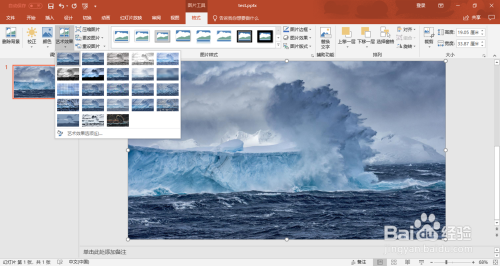
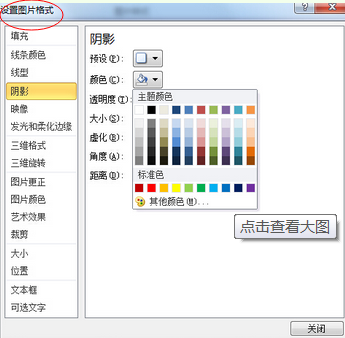
插入图片之后,默认的效果往往比较生硬,在图片格式选项卡里,Office 365 内置了蛮多样式预设,一键就能套用圆角、阴影、映像之类的效果,但默认的阴影有时候太浓了,建议在形状效果-阴影选项里把透明度调高一点,浓度降低一些,看起来更自然。
偶尔会遇到背景是纯色的图片,用删除背景功能就能快速抠出来,这个功能在 Office 365 里比以前智能了不少,大概能识别出主体轮廓,当然复杂的背景还是得靠专业工具。
对齐的问题也值得说一下,直接用鼠标拖拽对齐总是有偏差,在格式选项卡里找到对齐按钮,选「横向分布」或者「纵向分布」,多个对象之间的间距瞬间就均匀了,搭配参考线一起用,排版效率会提高很多。
【配图说明:示意图展示 PPT 格式窗格中的「文本选项」-「文本框」设置界面,重点标注出「不自动调整」选项的位置】
还有一个被我称作救命设置的选项,藏在右键「设置形状格式」窗格里的文本框选项下面,叫「不自动调整」,默认情况下文本框会根据内容自动缩小字号,结果就是同一个版式里出现大大小小各种字号,看着特别乱,把这个勾上,字号就不会自己变了。
设计灵感功能真的能用吗
Office 365 加了一个叫设计灵感的功能,放一张图片到页面上,右侧就会自动弹出一些排版建议,说实话,有时候它推荐的设计确实挺好看的,素材搭配也合理,但有时候也让人哭笑不得——明明放的是数据图表,它给推荐一个满屏大图的版式,完全对不上。
我的习惯是把它当成灵感的参考,不是最终方案,看看它推荐的样式,觉得哪个方向不错,再结合自己的内容手动调整,直接照搬的话,容易跟别人的文稿撞脸。
导出和分享时要注意的格式问题
做完的 PPT 发给别人,最怕的就是对方说「你这个排版跑偏了」,为了避免这种尴尬,有一个笨但有效的办法:导出为视频或者PDF。
在「文件-导出」里可以选「创建视频」,设置好每页的切换时间和分辨率,它就会输出一个 mp4 文件,这样别人不管用什么设备打开,看到的效果都跟你设计的一模一样,字号、间距、图片位置全都被固定下来了,如果还需要对方编辑,可以同时发一份 PPTX 原文件加上一份视频作为预览参考。
说到这里想起一件事,有一次我把一份精心排版的 PPT 发给客户,对方用 WPS 打开的,字体全部变成了等线体,图片也歪了,从那以后我就养成了多发一份视频版本的习惯,虽然多了一步操作,但确实省掉了很多沟通成本。
【配图说明:示意图展示「文件-导出-创建视频」的设置界面,标注分辨率选择和秒数设置的位置】
格式这种事,说到底是服务于内容的,一份看着舒服的 PPT,观众不会刻意注意它的排版,但会更容易跟着你的思路走,而一份格式混乱的 PPT,哪怕内容再扎实,观众光是看着那些忽大忽小的字就已经分了神。
有时候我觉得做 PPT 格式调整这件事,挺像收拾房间的,做的时候觉得麻烦,但做完之后坐在里面就是舒坦,而且那些顺手的小技巧用得多了,慢慢就成了肌肉记忆,下次再打开 Office 365 的时候,手指会自动去找那些按钮的位置。








网友评论