
朋友前阵子塞给我一颗i5-9400F,说是闲置很久了,放着也是落灰,我掂了掂这颗U,突然就动了攒一台家用小主机的心思,既来之则安之,给它配个什么板子呢?翻了半天闲鱼和库存清单,最后目光落在了微星B365M上,不图别的,原生支持八代九代U,不用折腾刷BIOS,M-ATX版型塞进小机箱也利索,这事儿就这么定了。
板子到手那天下午,阳光正好从窗口斜进来,我拆开防静电袋,一股新电子产品的淡淡气味飘出来——玩DIY的人大概都懂,这味道本身就带着点仪式感,微星的板子拿在手里挺沉,黑色PCB配上灰白纹路,说不上多惊艳,但就是那种踏实耐看的感觉。
装U装内存:手心微微出汗的瞬间
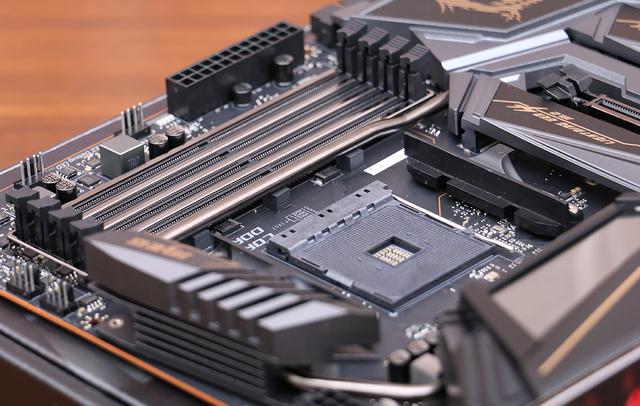
虽然装过不少机器,但每次按压LGA插槽那根压杆的时候,我手心还是会微微冒汗,这块B365M用的是LGA1151插槽,左下角有个小小的三角形标记,跟CPU上的三角对齐就行,放上去的瞬间,处理器几乎是悄无声息地"陷"进了针脚槽位,那种阻尼感恰到好处,压杆扣下去发出清脆的"咔嗒"声,我舒了口气——最紧张的一步算是过了。
内存槽有两条,支持双通道DDR4,最高能上到2666MHz,我手里刚好有两条8G的,从内向外插在第二和第四槽,插内存大概是整个装机流程里最解压的环节,两头卡扣同时"啪"地弹起扣紧,干脆利落得让人莫名舒适,装完之后我习惯性地用手指轻轻晃了晃,确认卡到位了才放心。
供电与散热:小板也有小板的讲究
这块板子用的是6相供电设计,谈不上豪华,但带个i5-9400F绰绰有余,CPU供电接口是8pin的,我那头的老电源刚好有对应的线,插供电线的时候费了点劲——M-ATX机箱空间本来就紧凑,手指挤在散热器和机箱顶壁之间,歪着脑袋才勉强把卡扣按到位,后来干脆先把主板装进机箱再插供电线,顺序弄反了就是给自己找麻烦。
主板散热片覆盖了供电区域,面积不算大,厚度倒还实在,我用手摸了一下,铝挤工艺的散热片边缘处理得还算规整,没有割手的毛刺,B365芯片组本身发热量就不高,日常用的话这散热规模完全够用了。
存储接口:M.2和六个SATA的游刃有余
翻到板子侧面,接口排布一目了然,这块B365M上有一个M.2接口,支持PCIe 3.0 x4和SATA双模式,长度兼容2242到2280的规格,我翻出来一根256G的NVMe固态,斜45度插进去,压平,尾部那颗小螺丝拧上——这大概是装机流程里最省心的一步,不用走线,一根螺丝搞定,干净利落。
旁边还有六个SATA 3.0接口,竖着排列在主板边缘,对于一块M-ATX小板来说,六个口真的给得挺大方,我把闲置的一块1T机械盘接上,SATA线走背板绕过去,数据线自带卡扣插上之后很牢固,要是以后想搭个简单的存储方案,这六个口足够撑起一个小型的家庭资料库了。
这里整理一下这块板子的几个核心规格,写的时候我自己翻了翻说明书,省得记错:
| 规格项 | 详细参数 |
| CPU插槽 | LGA1151(支持8/9代酷睿) |
| 内存 | 2×DDR4,最高2666MHz,最大32GB |
| M.2接口 | 1×PCIe 3.0 x4 / SATA双模 |
| SATA接口 | 6×SATA 3.0(6Gb/s) |
| PCIe插槽 | 1×PCIe 3.0 x16 + 2×PCIe 3.0 x1 |
| 后置USB | 4×USB 3.1 Gen1 + 2×USB 2.0 |
扩展插槽:够用,但别太贪心
PCIe插槽这块,主插槽是一条PCIe 3.0 x16,带金属加固外壳,插独显的时候能分担点受力,我塞了一张短卡进去,卡扣自动弹起锁住,拔的时候得先按下尾部的释放卡扣,旁边还有两条PCIe x1的小槽,留给独立声卡或者扩展卡用的,说实话,在这年头M.2当道的背景下,x1槽确实用得少了,但留着总归多一条后路。
装显卡的时候我又忙中出错了——机箱的PCIe挡板没提前拆,显卡插进去发现挡板还封着,只好又把卡拔出来重来,装机就是这样,总以为自己记得流程,但每次都会漏掉一两步,也挺好,算是个提醒。
背部接口和跳线:琐碎但马虎不得
扭过头看背板,接口排得挺满,从上往下数:两个USB 2.0留给键鼠,一个PS/2复合口(还真有人用老键盘),四个USB 3.1 Gen1,一个HDMI一个DVI-D一个VGA——视频输出口给了三种,核显用户会很受用,网口是千兆的,来自Realtek方案,旁边三个音频接口也是Realtek的声卡方案。
机箱前置跳线才是真正的考验,Power SW、Reset SW、HDD LED、POWER LED正负极,几个小插头挤在一起,对于手指粗大的人来说简直是精细活,我弓着腰打着手电,对照主板上的丝印一个一个怼上去。丝印很清楚,每个针脚旁边都标了功能,这点微星做得挺到位,至少不用翻说明书对着图表找,接完通电那一刻,机箱风扇转起来、LED亮起来的那一下,心里还是有点小成就感的。
BIOS初体验:不花哨,但顺手
第一次开机进了BIOS,界面是微星一贯的Click BIOS,红黑配色,默认进了简易模式,能直观看到CPU温度、内存容量、启动顺序这些基本信息,按F7切到高级模式,选项排布逻辑还算清晰,我把内存XMP开了,自动拉到2666MHz,其他都保持默认,风扇调速在Hardware Monitor里调了一下曲线,让CPU风扇在50度以下保持低转速,安静不少。
这块板子的BIOS没有那些花里胡哨的皮肤和动画,但用起来顺滑,鼠标没有拖影,响应也快,对于一块B系列主板来说,稳定顺手比花哨重要得多。
装机结束后的那天晚上,机箱静静蹲在桌下,蓝色电源灯一闪一闪,像只眯着眼打盹的小动物,这颗i5-9400F终于不用在盒子里吃灰了,挺好。









网友评论