
朋友抱着一堆零件敲开我家门的时候,我还在啃西瓜,他说这次一定要自己装,让我在旁边看着就行,结果半小时后,我俩蹲在地上对着主板上的几根细线发愣,额头全是汗,包装盒上印着华硕PRIME B365M-K,挺大一个彩盒,现在静静靠在茶几腿旁边。
这块板子在国内市场很常见,我翻过京东和天猫的好评率,长期稳定在97%左右,评论区提到最多的词是"皮实"和"好装",可眼下这台机器连点亮都还没做到——我们卡在了最基础的主板固定环节,所以我想把那天踩的坑和后来摸清的门道都写下来,哪怕你从没摸过螺丝刀,看完也能知道这块B365M-K在机箱里该怎么安家。
把主板请进机箱之前,先认识一下它长什么样
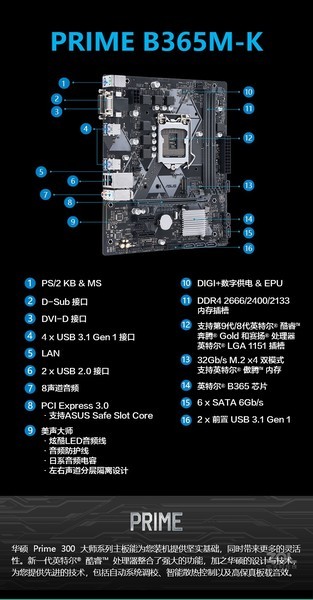
华硕PRIME B365M-K是一块M-ATX版型,具体尺寸是22.6厘米×18.5厘米,这个尺寸意味着市面上绝大多数中塔机箱都能轻松吃下,甚至很多紧凑型M-ATX机箱就是为它设计的,板子拿到手上第一感觉是沉甸甸,深棕色PCB配上银灰色散热片,属于耐看型。
新手最容易忽略的是安装前的准备工作,你先把主板从静电袋取出来放在盒子上,别急着往机箱里塞,这时候要对照说明书确认几样关键附件的数量:I/O挡板肯定在盒子里,驱动光盘现在很多人都不用了,但SATA数据线一定看清楚有几根,B365M-K标配只给一根SATA线,如果你有两块硬盘,得提前自备至少一根线,我那天就是装到一半才发现线不够,顶着大太阳跑了一趟电脑城。
(配图:华硕B365M-K主板俯视图,标注CPU插槽、内存插槽、M.2接口、SATA接口位置)
一步步来:从挡板到螺丝,每个细节都值得认真对待
第一步:安装I/O挡板
这个小铁片百分之九十的新手都会装反,或者干脆忘记装,正确做法是从机箱内部往外面卡进去,听到咔嗒一声才算到位,注意挡板上的金属弹片,有些会翘起来挡住USB接口,你拿尖嘴钳子轻轻往里折一下就行,别折太多,那天朋友没看这个细节,装完发现网线插口被弹片堵了半边,又拆了重来。
第二步:固定铜柱
M-ATX主板一般需要6颗铜柱,你把主板放进去比划一下,看机箱底板上哪些孔位对准了主板的螺丝孔,就把铜柱拧在哪些位置。多一个铜柱都不行,多出来的刚好顶在主板背面,运气好是短路保护不开机,运气不好可能烧板子,B365M-K的螺丝孔位是标准布局,大部分机箱都会标注"M"字样,照着拧就行。
第三步:放入主板并锁螺丝
这一步讲究手感,先对角线各锁一颗,不用拧死,让主板能轻微晃动,等6颗都上去了,再依次拧紧,螺丝刀推荐用PH2十字头,力度大概到感觉到明显阻力就停,我以前拧坏过一颗螺丝,华硕的螺丝孔里面有金属加固圈,倒是不容易拧花,但螺丝本身质量一般,死命拧会滑丝。
第四步:插电源线——这块板子的供电接口布局
B365M-K需要两组供电:24针主板主供电在板子右侧边缘,8针CPU供电在左上角靠近I/O挡板的位置,电源接口都有防呆设计,卡扣对准卡槽就行,真正容易搞混的是电源线走背线的时候,24针那捆线又粗又硬,你得提前规划好路径,我当时从机箱背板右上角的开孔穿进来刚刚好,走右下角就会顶到硬盘笼。
第五步:机箱前面板跳线——让无数人崩溃的环节
到了这一步,朋友额头的汗开始往下滴,这一把细细的线,接头上面印着POWER SW、RESET SW、H.D.D LED、POWER LED+、POWER LED-,光辨认就眼花,B365M-K好在主板上印了清晰的丝印标注,就在板子右下角SATA接口旁边。
我整理了一张接线对照表,这就是我们趴在地上研究半天总结出来的:
| 跳线标识 | 主板上对应针脚位置 | 正负极说明 |
| POWER SW(开机键) | 右上角两针 | 不分正负 |
| RESET SW(重启键) | 紧挨POWER SW左侧 | 不分正负 |
| POWER LED+(电源灯正极) | 左上第一针 | 必须接正极 |
| POWER LED-(电源灯负极) | 左上第二针 | 必须接负极 |
| H.D.D LED(硬盘灯) | 左下两针 | 注意正负,接反不亮 |
拿镊子尖或者指甲盖捏着这些小插头,对准了往下按,听到轻微的咔一下就好,这项技能练一次就记住一辈子,朋友接完POWER SW,通电按开机键,CPU风扇转起来那一刻,我俩击了个掌。
装机之后的BIOS设置,几句话带过
第一次开机或者清CMOS之后,直接按Delete进BIOS,这块板子的界面是华硕经典的UEFI,默认进入简易模式,看一眼就能确认内存条有没有被完全识别——比如你插了两根8GB,这里显示16384MB就对了,启动项那边记得把U盘或者系统盘调到第一位,还有个实用功能是F7进高级模式后的硬件监控页面,能实时看到CPU温度和风扇转速,我习惯把CPU风扇曲线调成"静音"档,日常用安静不少,温度也不会高到哪儿去。
(配图:华硕B365M-K BIOS简易模式主界面截图,标注内存信息、启动顺序、温度显示位置)
几个你可能关心的小问题
- 支持的CPU:这块板子用LGA1151接口,原生支持第八代和第九代酷睿,i5-9400F、i7-9700这些搭配很常见,i9-9900K理论上也能上,但供电规模是4+1相,不带散热片的那一相在长时间满载时温度会高,建议老老实实用i7及以下。
- 内存怎么插:两根内存槽,支持DDR4,2666MHz是B365芯片组的原生频率上限,插的时候先掰开两边卡扣,对准缺口垂直按下去,卡扣自动弹回就锁住了,单根随便插,两根直接插满。
- M.2接口在哪儿:就在CPU插槽下方,PCIe X16显卡插槽上面,支持NVMe协议,走PCIe 3.0×4通道,螺丝柱可能需要你从附件包里找一颗小的螺丝柱先拧在板子上,再放固态,最后上小螺丝固定,这螺丝特别容易弄丢,掉地上基本就找不着了。
- 散热器扣具:B365M-K背面有散热器背板孔位,LGA115X扣具通用,装风冷的时候先把四个塑料卡子穿过主板,再扣上散热器两边钢扣,涂硅脂有个笨办法:挤一粒黄豆大小在CPU中心,散热器压上去自然抹平,效果比用手指刮均匀多了。
那天装完后系统顺利点亮,朋友长出一口气,我们把装好的机器放在桌上跑了半小时AIDA64,温度正常,风扇声音轻得几乎听不见,他临走时说最难的其实是那几根跳线,过了那关后面都顺了,我说装机就是这样,看起来一堆零件挺唬人,实际就是按部就班,B365M-K这块板子底子扎实,只要铜柱位置对、跳线没接错、供电线插紧了,基本不会有意外,对了,别忘了装好之后把I/O挡板旁边那块小塑料保护膜撕掉,它贴在散热片上面,不撕的话时间久了会发黄。









网友评论