
前几天收拾屋子,翻出一个吃灰半年的小监控摄像头,标签上写着型号,外观挺普通,就是个能转头的家用Wi-Fi摄像头,插电、亮灯,一切正常,但问题来了——当初配网用的App叫什么来着?说明书早扔了,于是我在手机应用商店搜“YCC365”,跳出来好几款软件,下载、注册、添加设备,中间走了不少弯路,这篇就把我摸索出来的路径和门道说清楚,尤其给同样手里有这款摄像头、或者刚入手的朋友一个靠谱的参考。
YCC365是什么?它和“登虹云”到底啥关系?
简单说,YCC365是一款视频监控类的App,主要用来远程看家、看店、看宠物的,而它背后的技术服务商,登虹云”,这就像你买了一部手机,手机品牌是A,但系统底层用的是安卓,摄像头硬件厂商采购了登虹云提供的PaaS(平台即服务)解决方案,然后贴上了自己的App名字——YCC365就这么来的。
所以你会发现,应用商店里有些App图标长得跟YCC365很像,或者配置界面几乎一模一样,因为它们底层用的都是登虹云的SDK和服务集群,理解了这层关系,后面下载和登录遇到的很多“奇奇怪怪”的问题,就都能解释通了。
第一步:去哪里下载才安全?
我当初第一个纠结的点就是:到底哪个是“真”的YCC365?在安卓应用市场一搜,名字相似的太多了,这里直接给明确路径,省得大家踩坑。
官方推荐下载渠道
- iOS用户:直接去App Store,搜索“YCC365”或“YCC365 Plus”,开发者账号主体一般会显示与登虹云相关的公司名称,留意一下。
- 安卓用户:优先从华为应用市场、小米应用商店、OPPO软件商店、vivo应用商店等官方渠道下载,如果实在找不到,可以访问登虹云官方网站,在“下载中心”或“客户端下载”里,通常会有最新版安装包的二维码或直接下载链接。
- 一个容易忽略的点:有些摄像头包装盒或说明书上印了一个二维码,用微信扫一扫,如果提示“无法打开网页”,别着急,把二维码保存下来,用浏览器自带的扫一扫功能去识别,往往就能直接跳转到官方下载页,这是因为微信有时会对外部链接做限制。
各平台下载情况对比
我手边不同系统的手机都试了一下,情况大致如下:
| 平台 | App名称 | 下载注意事项 |
| iOS App Store | YCC365 / YCC365 Plus | 注意查看开发者名称是否与登虹云关联 |
| 华为/小米/OPPO/vivo应用商店 | YCC365 | 部分商店可能显示为“登虹云”或“登虹视频” |
| 网页下载 | 登虹云客户端 | 功能完全兼容,账号互通 |
第二步:添加设备时,死活连不上怎么办?
下载好App,注册登录,就该把摄像头连上网了,这一步是出问题最多的地方,表面看就是“输入Wi-Fi密码——生成二维码——让摄像头扫码——等待连接”,但里面有几个细节,卡住过不少人。
Wi-Fi频段是个硬门槛
我手上这款YCC365方案的摄像头,绝大多数只支持2.4GHz的Wi-Fi,不支持5GHz,现在很多家用路由器是双频合一的,手机会自动连5G信号,导致摄像头根本搜不到这个网络,解决办法:登录路由器后台,把2.4G和5G的Wi-Fi名称(SSID)暂时分开,比如一个叫“WiFi-2.4G”,一个叫“WiFi-5G”,手机先连上2.4G那个,再去App里给摄像头配网,配网成功后,路由器再改回双频合一也没事。
二维码识别有讲究
App生成的配网二维码,要用摄像头镜头去“看”,这里有个反直觉的操作:不是把手机怼到镜头前越近越好,而是要保持15到20厘米左右的距离,让二维码完整、清晰地出现在画面中央,有时候室内光线暗,手机屏幕反光,摄像头根本看不清,适当调高手机亮度,或者用手遮一下周围杂光,成功率会高很多。
重置是个万能钥匙
如果一直连不上,先别怀疑设备坏了,找到摄像头机身上的重置孔(通常很小的一个圆孔,旁边标着RESET),用卡针长按,听到“嘀”一声或“恢复出厂设置”的语音提示后松手,等待指示灯开始规律闪烁,再从头走一遍添加流程,很多时候不是网络问题,就是设备内部状态卡住了。
登虹云的“隐藏”功能:多设备管理和云存储
一旦摄像头连上网,登虹云提供的各种功能就都解锁了,除了基础的实时预览、云台转动、双向对讲这些,有两个我觉得特别实用的地方。
一个是终身免费云存储的基础体验,很多云服务上来就让你买会员,但YCC365配合登虹云,通常会赠送一个基础版的终身云存储套餐,虽然可能只存最近几小时或一天内的移动侦测录像,但对日常看个宠物、收个快递来说足够应急,开通路径在App的“云存储”或“存储管理”里,不用急着花钱买套餐,先把免费的用起来。
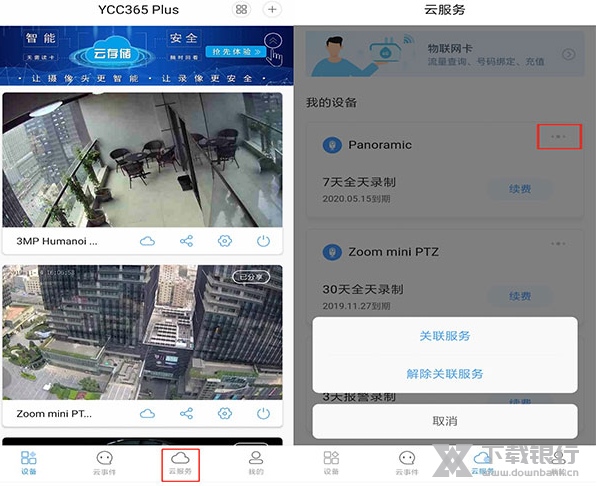
另一个是跨设备、跨平台的同步,同一套登虹云账号,可以在手机、平板、甚至电脑上同时登录,设备列表和事件录像都是同步的,比如我把摄像头放在老家,用我自己的手机登录账号,远在千里的爸妈用他们手机也登录同一个账号,都能实时查看,不用来回切换。
安全方面的几个小设置,建议顺手改掉
智能摄像头涉及隐私,安全设置不能偷懒,YCC365和登虹云在这方面给了几个选项,我建议第一次登录就花两分钟搞定。
- 强密码和二次验证:注册账号时,别用“123456”这种简单密码,有条件的话,开启手机短信或邮箱验证码登录,多一层保护。
- 设备加密:在App的设备设置里,找到“安全设置”或“加密传输”,默认一般是开启的端到端加密,确认一下状态是启用的。
- 分享权限控制:如果把摄像头分享给家人,注意区分“管理员”和“普通成员”权限,普通成员只能看实时画面,不能改设置,这样更稳妥。
这张图展示了App里安全设置的大致位置和选项,不同版本界面可能稍有差异,但逻辑都一样。
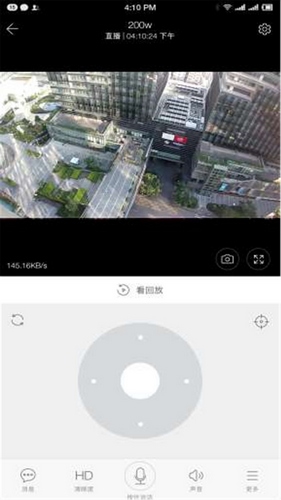
另一张图是设备添加成功后的主界面,云台控制、录像回放、语音对讲的图标都集中在这里,熟悉一下就能上手了。
说到底,YCC365和登虹云这套方案,走的是一条省心的路子——把复杂的硬件维护和云服务交给平台,留给用户的是一个操作门槛不高的客户端,下载对了App,配网时注意2.4G频段和二维码距离,再用好免费云存储和安全设置,这个小摄像头的日常使用基本就捋顺了,折腾大半天才把这些点全摸透,写下来也算是给自己留个备忘,万一哪天换手机又要重新来过,回头翻翻就能少绕些弯子。










网友评论