
前几天朋友抱来一堆零件,说想让我帮着装台机器,主板就是他点名要的技嘉B365M小雕,我掂了掂这块小板子,第一反应是——这配色还挺对胃口,灰黑底加亮银色散热片,不是那种张牙舞爪的电竞风,但细节打磨得挺精神。
费曼老爷子说过,真正理解一件事,是你能够用大白话给外行讲清楚,那咱们今天就边装边聊,看看这块板子到底适合什么人,组装的时候又有哪些容易踩坑的小地方。
开箱第一眼:它到底“雕”在哪
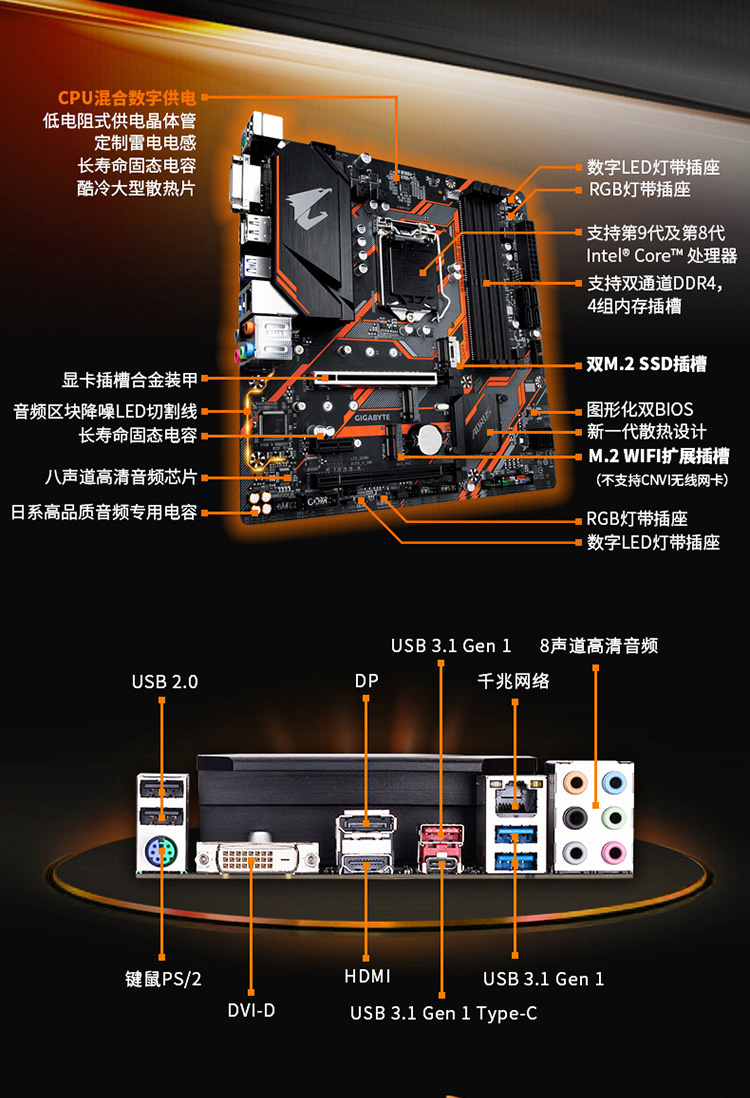
先把主板从静电袋里抽出来,尺寸是标准的M-ATX,不挑机箱,这点很友好,我注意到几个细节:四条内存插槽,显卡插槽做了金属加固,南桥散热片上的“小雕”LOGO是金属拉丝质感,整体看下来,这板子走的不是堆料狂魔路线,而是那种把钱花在了经常用到的地方的思路。
配件盒里除了挡板、SATA线,还有两条扎带和一张小雕贴纸,挡板是一体式的,省得装机时候忘了先卡挡板然后重新拆主板——这种血泪史我相信干过装机的都懂。
装机过程:这几个细节值得说说
CPU位是LGA1151,我手里这颗是i5-9400F,咔嚓一声扣好散热,这个环节基本没悬念,但真正让我觉得舒坦的,是下面这几个装机环节。
M.2散热片这个设计
B365M小雕给了两个M.2接口,其中一个带了原厂散热片,拧开螺丝、撕掉导热垫保护膜、装好固态再压回去,全程不需要额外买散热马甲,对于准备拿这块板子当主力机的朋友来说,主硬盘位自带散热是个实打实的好东西,高速读写时温度能压得住。
跳线接口居然标得这么清楚
装机最烦什么?机箱跳线,但技嘉在这块板子上把开关、重启、硬盘灯的正负极全部用大字体和颜色标在了PCB上,甚至还在旁边印了示意图,说真的,这个设计能让装机效率提升不少,再也不用一手捏着手机看说明书一手捏着跳线了。
风扇接口的布局
这块板子给了三个系统风扇接口,位置分别在上方、后方和下方,走背线的时候刚好各取所需,不用把线拉得横跨整块主板,顶部那个接口离CPU风扇位稍微有点近,插的时候手粗的话得先插好再装散热器,这是个可以先想好的顺序问题。
BIOS里的一些发现
点亮之后进BIOS,界面是技嘉一贯的风格,B365芯片组不支持超频,所以CPU部分没什么好折腾,但内存XMP可以开,我手里这对DDR4 2666直接读取XMP就上去了,不用手动调时序,风扇转速曲线也可以在这里拉,我习惯把CPU风扇在40度以下设成静音模式,日常用基本听不到声音。
有个细节:这块板子支持双BIOS,万一折腾的时候刷坏了,还有一颗备用芯片能自动恢复,对于喜欢没事更新BIOS或者折腾黑苹果的朋友,这是个不显眼但关键时刻能救命的配置。
这块板子适合什么人
装完这台机器,我想了想它的定位,B365M小雕不是那种参数党一看就高潮的板子,但它的配置刚好卡在了一个很舒服的点上:
- 你需要一块稳定、不折腾的Intel八代九代平台主板
- 你对M.2散热、内存兼容性、日常使用便利性有要求
- 你不想在主板上花太多预算,但又希望接口够用、做工靠谱
- 机箱是M-ATX,空间不浪费
这块板子就把这些事情办妥了,两个M.2、六相供电、加固显卡槽、双BIOS,在这个价位段算是把好钢都用在了刀刃上。
一个小表格帮你理清配置
我把这次装机用到的搭配整理了一下,供参考:
| 配件 | 型号 | 备注 |
| 主板 | 技嘉B365M AORUS ELITE | 即“小雕” |
| CPU | i5-9400F | LGA1151,不可超频 |
| 内存 | 金士顿DDR4 2666 8G×2 | 开XMP即用 |
| 固态 | 西数SN550 500G | 装在有散热片的M.2槽 |
| 显卡 | GTX 1660 Super | 金属加固槽刚好用上 |
内存兼容性我再啰嗦一句,这块板子对市面主流内存颗粒的XMP支持度不错,手头试过的镁光、海力士颗粒都是即插即开,没遇到需要清CMOS的情况,参考自《B365M AORUS ELITE内存兼容性列表》。
图片说明
【图1:技嘉B365M小雕主板M.2散热片细节】
可以看到原装散热片覆盖在主M.2插槽上方,金属表面有拉丝处理,拆装只需要一颗螺丝。
【图2:装机完成后的背线效果】
利用主板上的三个风扇接口位置走线,正面看基本没有多余线材露出,机箱内部很清爽。
机器装完,盖上侧板,按下开机键,风扇轻轻转起来,一切安静运转,朋友在旁边看着亮起的灯光咧嘴笑,我把螺丝刀往桌上一放——又一块小雕,稳稳当当地开始服役了。









网友评论