
说真的,上周帮朋友装了台机器,用的就是技嘉B365M这块板子,本来以为十分钟搞定的事,结果折腾了快一小时,倒不是说有多难,而是有些细节如果没人提醒,真的会走弯路,既然我都踩过坑了,干脆把整个过程写下来,要是你也准备给这块主板加装M.2硬盘,看完这篇应该能省不少时间。
先搞清楚你的硬盘是什么类型
这一点太重要了,我得放在最前面说,很多朋友买M.2硬盘的时候可能没太注意接口协议这回事,但B365M这块板子对不同类型的M.2硬盘支持情况是不一样的。
M.2接口虽然长得都差不多,那个小小的长方形插槽,但里面跑的协议分两种:一种是走SATA通道的,速度跟普通2.5寸固态差不多,读写五六百兆每秒顶天了;另一种是走PCIe通道、支持NVMe协议的,速度能飞到两三千兆每秒甚至更高,B365M主板上的M.2插槽比较特别,你需要确认自己手里的硬盘到底是哪种,因为后面安装位置的选择跟这个直接相关。
怎么判断呢?看硬盘上的标识就行,如果标签上写着NVMe、PCIe Gen3 x4之类的字样,那就是高速的那种;如果只写了SATA,或者你去查一下型号参数,最大读写速度在550MB/s左右的,那就是SATA协议的M.2盘。
找到M.2插槽在哪里
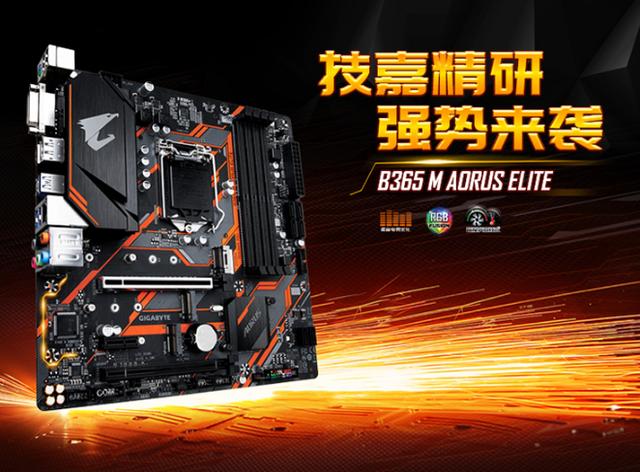
这个步骤听起来简单,但B365M这块板子的布局有点意思,值得花几分钟先辨认清楚,你把主板平放在桌面上,CPU插槽大概在中间偏上的位置,内存插槽在CPU右边,然后视线往下移,在CPU插槽的下方、也就是主板中间区域,你会看到一个水平的、大约22毫米宽的长条形插槽,旁边通常会印着"M2_1"或者"M2A"的字样,这就是主M.2插槽了。
有些B365M的版本可能还在主板右下角、靠近SATA接口附近有第二个M.2插槽,标着"M2_2",不过不是所有B365M都有两个,你先找找看,最靠谱的办法还是翻一下手边的主板说明书,技嘉的说明书通常在第五第六页就有整个主板的布局图,一眼就能看到M.2插槽标注在哪里。
安装前别忘了这个准备动作
好了,在动手摸任何零件之前,说一个老手都容易忽略的事情:先摸摸金属物体放掉身上的静电,北方冬天干燥的时候,身上带的静电能轻松击穿芯片,你可能当时发现不了,过几个月硬盘莫名其妙出问题,罪魁祸首就是那次静电放电,我习惯摸一下机箱外壳或者暖气片,简单一个动作,省得后面闹心。
接着把主板断电,电源线拔掉,如果主板已经在机箱里,你需要把机箱侧板打开,有时候M.2插槽刚好在显卡下面,那就得先把显卡拆下来,拆显卡的时候注意显卡尾部那个PCIe插槽卡扣,按下去再拔,别硬拽,另外准备一把小号十字螺丝刀,待会儿固定硬盘用的螺丝非常小,大螺丝刀伸不进去。
正式安装:手把手一步步来
现在进入正题,M.2硬盘的安装其实就几个步骤,但每一步都有需要注意的地方。
第一步:取下螺丝和螺柱
M.2插槽旁边会有一颗非常小的螺丝,有时候螺丝是直接拧在一个铜色螺柱上的,有时候螺丝和螺柱分开,螺柱预先拧在主板对应的孔位上,你用螺丝刀把这颗小螺丝拧下来,放在一个不容易滚丢的地方——比如找个瓶盖装着,这玩意儿掉地上是真的难找,我上次趴地上找了五分钟。
第二步:确认螺柱位置对不对
这个细节很多人第一次装的时候会忽略,M.2硬盘有不同的长度规格,最常见的是2280,也就是宽22毫米、长80毫米的那种,你的硬盘包装盒上会写清楚规格,螺柱需要拧在对应长度的孔位上,B365M主板一般默认螺柱就在2280的位置,但万一你买的是更短的2242或者2260规格的盘,就需要把螺柱换到对应的孔位去,螺柱用手拧就行,如果太紧可以用尖嘴钳轻轻转一下,别用蛮力。
第三步:插入硬盘
拿起你的M.2硬盘,注意看金手指那端,缺口位置是有方向的,把硬盘的金手指对准主板上M.2插槽的缺口,以大概30度左右的角度斜着插进去,这个角度不用特别精确,感觉金手指完全没入插槽了就行,插到位的时候会有一点轻微的阻尼感,但不需要使劲,如果觉得阻力很大,赶紧停下来检查是不是方向反了或者角度不对。
第四步:压下硬盘并固定
金手指插到位之后,把硬盘另一端往下压,让硬盘尾部的半圆形缺口正好卡在螺柱上方,然后把刚才取下来的那颗小螺丝拧回去,固定住硬盘,这里有个关键点:螺丝不要拧太紧,感觉到轻微阻力就停下,拧太紧会把硬盘顶弯,长期使用可能造成PCB板变形甚至虚焊,刚好固定住、不晃动就可以了。
插一嘴,有些高端主板现在用免螺丝的卡扣设计,但B365M这块板子基本还是传统的螺丝固定方式,所以老老实实拧螺丝吧。
第五步:检查安装效果
装好之后从侧面看一眼,硬盘应该是水平平整地贴在主板上的,没有翘起也没有弯曲,如果有明显的倾斜,说明螺柱高度不对或者螺丝没拧到位,重新调整一下。
关于散热片要不要装
B365M主板有些版本自带M.2散热片,有些没有,如果你用的是NVMe高速盘,读写大量数据的时候温度确实会比较高,能飙到六七十度甚至更高,主板自带散热片的话,安装顺序是先把硬盘固定好,撕掉散热片底部的保护膜,然后把散热片压在硬盘上,用螺丝固定散热片两端。
如果主板没带散热片,你用的是SATA协议的M.2盘,其实发热量不大,不加散热片也完全没问题,用NVMe盘做系统盘、经常跑大型软件或者游戏的,可以考虑花二三十块钱买个薄款散热片贴上,效果很明显,满载温度能降个十来度。
装完之后BIOS里要确认一下
硬件装好只是第一步,接下来开机进BIOS看看系统认不认这块盘,技嘉主板开机的时候按Delete键(不是Backspace,是小键盘那边那个Delete)进BIOS界面,在BIOS里找到"Peripherals"或者"外设"相关的选项卡,里面应该能看到NVMe Configuration或者SATA Configuration之类的条目,点进去看看能不能找到你刚装的硬盘型号。
如果看不到,别慌,先检查两个地方:一是返回去看看硬盘有没有插到位,金手指是否完全没入插槽;二是有些B365M的M.2插槽和某些SATA接口共用带宽,插了M.2硬盘之后,特定的SATA接口可能会被禁用,具体是哪个SATA口被禁用,说明书里会写清楚,通常在M.2相关章节有个小表格标注,你可以先把其他硬盘换到没有被禁用的SATA口上试试。
如果你用的是NVMe硬盘,记得在BIOS的"Boot"选项卡里把CSM(兼容性支持模块)设置为开启,或者根据你的系统需求调整UEFI和Legacy启动模式,有时候新硬盘装系统不认盘,就是卡在这个设置上。
装系统时的一个小坑
这事我遇到过两次,值得单独说一下,如果你这块M.2硬盘是用来装Windows系统的,在用U盘启动安装程序的时候,到选择磁盘那一步,有时候明明BIOS里能看到硬盘,安装程序里却空空如也,这多半是因为缺少NVMe驱动,尤其是装Windows 10早期版本或者某些修改版系统的时候。
解决办法也简单:去技嘉官网下载这块主板的NVMe驱动,或者直接用微软官方最新版的Windows 10/11镜像制作启动U盘,新版本系统自带了通用NVMe驱动,一般都能直接识别,还有一个临时办法,在BIOS里把SATA模式从AHCI改成RAID试试,但这个方法不是百分百管用,还是建议用最新系统镜像最省心。
B365M两个M.2插槽的区别
如果你手上的B365M确实有两个M.2插槽,那它们的规格是有区别的,不是随便插哪个都一样快,我用表格整理了一下,看起来更直观:
| 插槽编号 | 通常位置 | 支持协议 | 速度上限 | 备注 |
| M2_1(M2A) | CPU下方 | NVMe PCIe 3.0 x4 / SATA | 约3500MB/s | 主力插槽,优先插这里 |
| M2_2(M2B) | 主板右下角 | NVMe PCIe 3.0 x2 / SATA | 约1700MB/s | 带宽减半,插第二块盘 |
简单说,如果你只有一块NVMe硬盘,一定插在M2_1上,跑满速度才不浪费,M2_2适合放第二块盘或者SATA协议的M.2盘,反正速度本来也跑不满x4的带宽。
万一遇到认不到盘怎么办
前面提过一些认盘的排查方法,这里再补充几个我实际遇到过的状况,有一次装完开机BIOS里完全没有这块盘的踪影,最后发现是金手指上有污渍,用橡皮擦轻轻擦了一下金手指,重新插上就好了,还有一次是螺丝拧太紧导致硬盘翘起,金手指那端接触不良,松半圈螺丝立刻认盘,再有就是别忘了查说明书里SATA接口共享带宽的问题,有时候你把别的硬盘插在了被禁用的SATA口上,M.2这边反而正常工作,但那个SATA口上的硬盘就不见了,容易让人误以为是M.2出了问题。
如果以上都试过还是不认,那就得考虑硬盘本身是不是有问题了,换一台电脑试试,或者找卖家换新,不过以现在的品控来说,新盘到手就坏的概率不大,多半还是安装细节哪里没到位。
稍微理一下SATA接口的共用关系
前面反复提了M.2和SATA接口共享带宽这事,这里具体说一下技嘉B365M的情况,当你使用M2_1插槽并且插的是SATA协议的M.2硬盘时,主板上某个SATA接口会被禁用,通常是SATA3_0或者SATA3_1,具体编号看你的主板说明书第几页,但如果M2_1插的是NVMe硬盘,那SATA接口不受影响,各走各的通道,使用M2_2插槽时也可能有类似情况,所以装完机之后如果发现某个SATA硬盘不见了,先别急着怀疑硬盘坏了,换个SATA口试试,大概率就解决了。
好了,差不多要讲的就是这些了,其实回头看看,装M.2硬盘这事本身没什么难度,螺丝拧两下、金手指插进去就完事了,真正容易出问题的地方全在那些边边角角的细节上——螺柱位置对不对、螺丝拧多紧、插哪个槽、BIOS里怎么设置、SATA口冲突怎么排查,这些细节事先知道一下,实际操作起来也就十分钟的事,希望这篇啰啰嗦嗦的记录能让你在装机的时候少一点抓狂,多一份顺畅。
(本文提到的技术参数以技嘉B365M D2V/D3V/D3H等常见版本为参考,不同子型号可能略有差异,建议以你手中主板的说明书为准。)








网友评论