
周日早上,我正喝着豆浆,盯着桌上一堆零件发愁,第三次了,这块昂达B365SD3还是点不亮,老婆路过瞄了一眼:“又让电脑给难住了?”这话说的,我当年也是混过电子市场的好吧,但说实话,这块板子的跳线布局确实藏了点小心思,不仔细琢磨还真容易踩坑。
先摸透这块板子的脾气
你说它老吧,确实是2019年前后的产品了,但B365芯片组配上SD3这个后缀,意味着它支持DDR3内存——这在当年可是个很特别的组合,很多人淘这板子就是为了把手头那几条DDR3条子继续用下去,配个i5-9400F什么的,跑个办公、网课机绰绰有余。
我第一次拿到这板子的时候,习惯性地扫了一眼布局,心想不就那几根线嘛,结果插上电源一摁开关,风扇转了一下就停了,反复几次,当时我就知道,肯定有哪根线接错了,后来翻了不少帖子,又对照着说明书一点一点查,才发现问题出在电源指示灯和开关跳线那一排小针脚上,昂达把这一排设计得比较紧凑,而且正负极标识印得特别小,眼神不好的真得打个手电照着看。
最容易翻车的几个接线点
咱们从头捋一捋,装过机的朋友都知道,主板接线的痛苦主要集中在那个九针的前面板排针上,昂达B365SD3的前面板接口位于主板右下角,是一组两排9针的插针,我给大家画个示意图:
| 电源灯+ | 电源灯- | 电源开关 | 电源开关 | 空脚 |
| 硬盘灯+ | 硬盘灯- | 重启开关 | 重启开关 | 喇叭 |
注意看,电源开关和重启开关是不分正负的,你随便插哪个方向都能用,但电源指示灯和硬盘指示灯必须分正负,插反了灯就不亮,我第一次就栽在这儿,把电源灯的正负搞反了,结果开机正常但机箱面板的灯死活不亮,我还以为是主板坏了。
另外有个细节,昂达B365SD3的喇叭跳线在最右边单独一列,有些机箱的蜂鸣器线是分开的,别傻乎乎地往别的针脚上怼,我到现在还记得那个“滴”一声响起来的时候,心里那种踏实感——这板子,活了。
供电接口的那些事儿
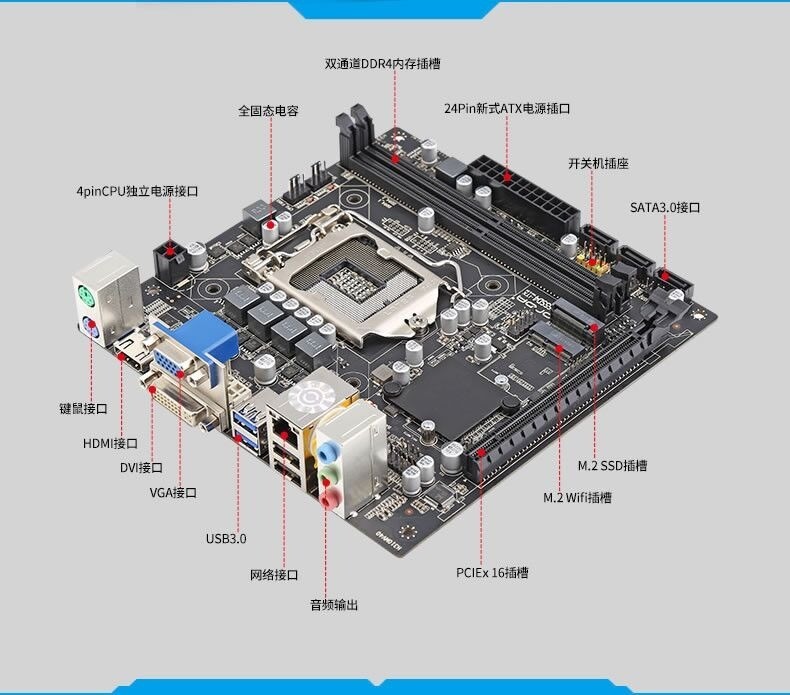
这块板子的主供电是标准的24针ATX接口,位置在主板右边靠上的地方,没什么特别的,但CPU供电是个4针的小口,在主板左上角,有些电源自带的CPU供电线是8针的,别慌,8针可以从中间分开成两个4针,插其中一个就行,我就见过有人因为这个不敢插,以为自己的电源不兼容,其实完全没问题。
还有一点,这块板子用的DDR3内存,供电要求跟DDR4不一样,如果你用的是老电源,最好确认一下3.3V那一路的输出够不够,我之前用过一个快十年的老电源,结果系统时不时蓝屏,换了电源就稳了,这也算是一个隐性的坑吧,说明书上可不会写这些。
音频和USB接线
这部分相对简单,前置音频线插在主板左下角那个9针的AUDIO插座上,防呆设计,插反了怼不进去,USB 2.0的接口在主板底部,一排9针,同样有防呆,但昂达B365SD3的前置USB 3.0接口位置有点尴尬,在24针供电口的旁边,线材比较硬的机箱走线会比较费劲,我建议装之前先把这个USB 3.0线插好,不然等别的线都走完了再插这个,手都伸不进去。
风扇接口在哪儿
这块板子的CPU风扇接口在插座旁边,是个4针的,你看到写着CPU_FAN就对了,机箱风扇接口有一个SYS_FAN,在主板中间偏下的位置,如果机箱风扇多,就得自己买一分多的线了。这块板子风扇接口确实给得有点抠,但价位摆在那儿,也不能要求太多。
说到这儿,我想起当时接线的时候还顺手拍了两张照片留着以后参考,一张是前面板排针区域的特写,那些小字不放大真看不清,还有一张是整个主板接完线之后的样子,虽然走线谈不上美观,但至少每根线都接对了地方,你要是也在折腾这块板子,找张类似的图对着看会省很多事,网上搜“昂达B365SD3 前面板接线”就能找到不少热心网友拍的实物图。
| 【配图位置】 | 昂达B365SD3前面板排针特写图(实物拍摄,标注各针脚功能) |
| 【配图位置】 | 昂达B365SD3主板完整接线示意图(各接口位置标注清晰) |
装完之后的那些小确幸
全部接完之后,我习惯性地先不盖侧板,通电试一下,风扇转起来,主板灯亮起,显示器出现昂达的LOGO,滴”一声——那一刻,真的有种小时候拼好第一个四驱车的感觉,虽然现在装的不是什么高端配置,但亲手把一堆冰冷的零件变成一台能跑的系统,这种成就感是买整机永远体会不到的。
装完系统,跑了个鲁大师,一切正常,机箱风扇安静地转着,硬盘灯偶尔闪一闪,我把机箱推到桌子下面,接上键鼠和显示器,这台用老主板攒出来的机器就这样正式上岗了,说真的,这块板子虽然有些设计上的小别扭,但只要把接线这块搞明白了,它还是挺稳的,DDR3内存加上B365的组合,对于不追新、够用就行的普通家庭来说,反而成了一个性价比很高的选择。
后来有朋友问我装机的事,我就把当时接线的那点经验讲给他们听,其实说白了,装机的乐趣有时候不在于配置多高,而在于你搞懂了每一个接口是干什么的、每根线该怎么走,这种“我懂了”的感觉,比什么都踏实。











网友评论