
前几天我表姐给我发微信,急得不行:“小妹救命!我在整理一整年的销售日报,现在要把‘365’这个总天数放进Word文档的表格里,但是这个数字就跟长了腿似的,输入进去排版全乱了!你有啥招没?”
我当时正在厨房煮泡面,一手拿筷子搅鸡蛋,一手回消息:“姐你先别急,你说的是哪种乱法?是数字对不齐?还是格式变了样?”
她甩过来一张截图——一个简单的统计表格,最后一列是“累计天数”,下面的“365”歪歪扭扭地缩在单元格角落里,前面几个数字倒是乖乖的“364”“363”……只有这个“365”显得格外扎眼。
我关了火,面先不吃了,因为这个问题实在太熟悉了,几乎每隔一段时间就有人问。
问题到底出在哪
很多人以为这是个玄学问题——怎么偏偏是365?它有什么特殊?其实真不是数字本身的毛病,根源在于Word在处理数字内容时的几个“自动化习惯”,碰上我们日常输入的场景,就容易出岔子。
常见的情况有这么几种,你看看你中招了没:
- 自动编号在捣乱:你在文档里打字,开头写个“365.”然后按空格或回车,Word自作聪明地觉得“哦你要开始列清单了”,二话不说就给你套上了自动编号格式,明明只是想写“365天”三个字,结果变成了一个编号序列的第一项,更气人的是,这个自动编号还会影响后续段落的缩进和对齐。
- 表格里的数字格式作妖:就像我表姐的情况,如果单元格之前被设置过某种数字格式(比如从Excel粘贴过来的时候带了格式),Word可能会把“365”当成需要特殊处理的数据,对齐方式、字体甚至小数点位置都可能跑偏。
- 莫名其妙的字符间距:有时候在全角输入法下打了半角数字,或者在英文输入状态切来切去,数字和后面的中文之间会出现一个“谜之空白”,看起来就像“365”和“天”离了婚,中间隔着一条银河。
- 复制粘贴带来的“隐形包袱”:从网页、PDF或者其他文档里扒下来的“365”,可能身上带着你看不见的格式代码,贴进Word之后,这些格式跟文档本身的设置打架,最后呈现出来的样子就特别拧巴。
说实话,我第一次遇到这些问题的时候,还以为自己电脑中了什么奇怪的毒,后来才发现,就是这些藏在背后的“自动功能”在给自己加戏。
那到底怎么解决?我试过一堆方法,下面这几个是真的好使,按场景来选就行。
纯文字里输入“365天”,不想让它变编号
这个最常见,你正在写一段总结性的话,本年度累计工作日达到了365天”,刚打完“365.”或者“365、”,一按空格,Word就热情地帮你变成了编号“1.”。
最快的破解方法就是迅速按一下Ctrl+Z(撤销),Word会收回那个自作主张的编号,保留你原本打的“365.”,这个方法对任何自动套用的格式都管用,一出现就撤销,马上打回原形。
如果你跟我一样不喜欢跟软件斗智斗勇,更喜欢一劳永逸,可以这样设置:
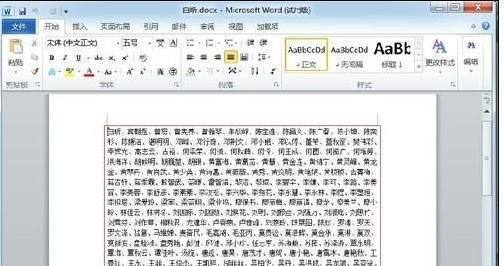
- 点击文件菜单,找到“选项”。
- 在弹出的对话框里选“校对”,然后点“自动更正选项”按钮。
- 切换到“键入时自动套用格式”选项卡。
- 把“自动项目符号列表”和“自动编号列表”前面的勾取消掉。
| 选项卡位置 | 需要取消的选项 | 效果说明 |
|---|---|---|
| 键入时自动套用格式 | 自动项目符号列表 | 输入短横线或星号时不再自动变成列表 |
| 键入时自动套用格式 | 自动编号列表 | 输入数字加点或括号时不再自动变成编号 |
| 键入时自动套用格式 | 框线 | 输入三个以上连字符不再自动变成边框线 |
关掉之后,世界清净多了,它再也不会在你不想列表的时候强行列表,当你真的需要列表的时候,手动点一下工具栏上的编号按钮也很方便。
表格里的“365”对不齐、显示奇怪
回到我表姐那个问题,她的表格是之前从Excel里复制过来的,部分单元格可能残留了Excel的数字格式。
操作很简单:
-
只处理这一个数字:选中那个不听话的“365”,然后按
Ctrl + 空格键,这个组合键的作用是清除字符格式(比如字体、字号、加粗)和手动设置的格式(比如单元格里指定的对齐方式),但保留超链接、域等格式,按一下,数字通常会恢复到单元格默认的样子,跟周围的数字统一。 -
整个表格的数字都乱:如果整个表格的数字都有点各玩各的,那就更干脆一点,选中整个表格或者有问题的列,按
Ctrl + Shift + N,这个快捷键是应用“正文”样式,相当于把选中内容的格式扒掉,换成文档最基础的样式,这样表格里的所有数字都会用同一个基准格式,立马整齐。 -
试试“表格属性”里的垂直对齐:有时候数字在单元格里上不着天下不着地,不是水平方向没居中,而是垂直方向出了问题,选中单元格,右键选“表格属性”,在“单元格”标签页里,把“垂直对齐方式”设置成“居中”,很多肉眼看着是水平歪斜的问题,根源在这里。
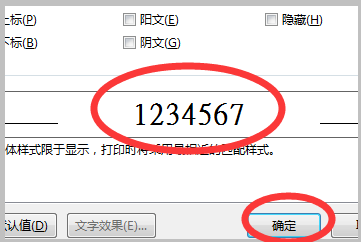
这张图展示了Word表格属性中单元格垂直对齐的选项——顶端对齐、居中和底端对齐,很多时候数字在表格里显得“飘”,就是因为这里的设置不统一,改到“居中”一般就能让比较大的数字也稳稳地待在格子中间。
从别处粘贴过来的“365”带奇怪格式
我写方案的时候经常要引用资料,从网页、PDF里复制内容是最方便的,但麻烦也来了,有时候粘贴过来的“365”字体跟正文不一样,删都删不干净。
用“只保留文本”粘贴。 这个功能几乎是Word里最实用的粘贴选项,没有之一。
- 后,回到Word文档。
- 在要粘贴的地方右键单击,在粘贴选项里找到那个带字母“A”的图标(把鼠标悬停上去会显示“只保留文本”)。
- 点它,所有源格式、链接、乱七八糟的代码都会被剥离,只留下干干净净的文字内容——包括“365”。
如果你跟我一样习惯用键盘,那更方便,复制后按 Ctrl + Alt + V(选择性粘贴),在弹出的对话框里选“无格式文本”,回车,整个过程不到两秒,自从习惯了这个操作,粘贴带来的格式烦恼几乎为零。
一个需要留意的小地方
当你把“365”安安全全放进文档后,不妨多看一眼整体效果,比如你做了一个全年的统计,表格里天数那一列从“1”排到“365”,如果表格宽度有限,有时候三位数的“365”会比两位数看着“胖”一点,可能导致单元格换行。
这不是什么系统故障,就是单纯的视觉调整,可以稍微把那一列的列宽向右拉一点点,给三位数多留一丁点空间,或者统一调整字号,让所有数字在这个宽度下都能从容显示,这属于排版上的小打磨,注意到了就处理一下,没注意到也不影响使用。
我表姐按我说的方法操作完,回了一句:“好了好了!就按那个Ctrl加空格,全齐了,你赶紧吃你的泡面吧,坨了。”
面确实坨了,不过问题解决了,Word里这些细小的“不听话”时刻,有时候真的不怪我们操作不对,而是软件太想帮忙,反而帮了倒忙,弄清楚它的脾性,下次再遇到数字、符号不听话,你大概就知道往哪使劲了。










网友评论