
说出来你可能不信,上周老弟抱着一堆配件来找我,那眼神就像小狗看到肉骨头一样,他说想自己动手装一台电脑,既想玩《赛博朋克2077》不卡顿,又得能跑一些平面设计软件,预算卡在五千上下,我琢磨了一下,给他选了块映泰B365M主板——这板子价格实在,该有的接口一个不少,配个九代酷睿正合适,今天趁着这股热乎劲儿,我把整个装机过程写下来,你要是也第一次摸这些零件,别慌,跟着来就行。
装之前咱们先把东西备齐
装机这事儿吧,最怕的不是技术难,是装到一半发现缺这个少那个,我吃过这亏,所以现在都提前把清单列好,你先看看自己要准备的硬件和工具,心里有个数:
- CPU:Intel酷睿i5-9400F(九代,LGA1151接口,跟这块板子天生一对)
- 主板:映泰B365M-Silver(M-ATX板型,别买大了塞不进机箱)
- 内存:金士顿DDR4 2666 8GB两根(双通道,总共16G,干活够用)
- 显卡:GTX 1660 Super 6GB(便宜又皮实,1080P分辨率下大部分游戏都能高画质)
- 硬盘:西数SN550 500GB NVMe固态(系统盘)+ 希捷1TB机械盘(存资料)
- 电源:酷冷至尊500W铜牌(别省电源钱,这是血的教训)
- 机箱:随便一个支持M-ATX的百元机箱
- 散热器:盒装CPU自带风扇(先凑合用,压不住再换)
- 工具:十字螺丝刀一把、扎带几根、一个不亮的手电筒(开玩笑的,用手机闪光灯也行)
东西都堆在桌上那刻,老弟眼睛都直了,我拍拍他肩膀说:“别激动,还没开始呢。”
[图片:映泰B365M主板背板接口示意图,标出USB口、网口、音频口位置]
第一步:先把CPU和内存怼到主板上
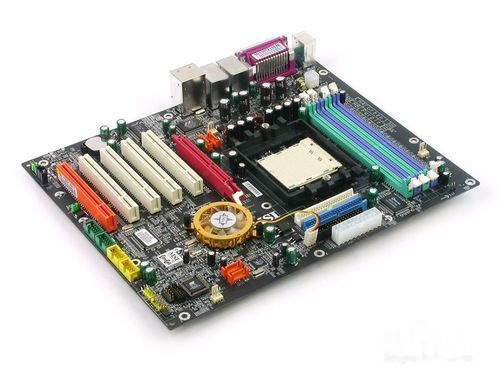
这一步最好在主板还没进机箱的时候弄,空间大,手残党也不慌,映泰这块板子是黑色的PCB,看着还挺有质感,拿在手里沉甸甸的。
装CPU——别手抖,温柔点
先找到主板上那个方形的CPU插槽,旁边有个金属拉杆,你把拉杆往外掰再往上抬,保护盖会自动弹开。注意了,这时候千万别手贱去摸插槽里那些密密麻麻的针脚,弯一根你就得哭,CPU本身只有一个方向能放进去,看左下角和右上角各有一个防呆缺口,对准插槽上的凸起,轻轻放上去——听到什么声音了吗?什么都没有就对了,它就是自己落下去的,千万不要用力按,确认放平了,把拉杆压回原位,保护盖自己会弹飞,别管它。
装内存条——大力出奇迹是骗人的
映泰B365M有两条DDR4内存插槽,想组双通道的话就插2号和4号槽(从CPU那边往外数),内存条金手指中间有个缺口,对准插槽的凸起,先斜着插进去,然后两端同时用力往下按,直到两边的卡扣“咔嗒”一声弹回来扣紧。这一步确实需要点力气,但别真用蛮力,如果按不下去,大概率是方向反了,翻个面再试。
装M.2固态——小螺丝别弄丢了
这块板子有个M.2接口,就在CPU插槽下方,支持NVMe协议,把西数SN550斜着插进去,尾端翘着是正常的,然后用主板自带的小螺丝固定,那颗螺丝特别小,我每次都拿手指头压着拧,就怕它弹飞找不着了。
到现在为止,主板上的“心脏”和“血管”就算装好了,看着挺像那么回事。
第二步:把主板塞进机箱,这个最考验耐心
先看看机箱,那几根前面板的线是不是让你头皮发麻?别急,我教你认,映泰B365M的说明书上有详细的针脚定义图,翻到那一页,对着看就行:
| 线材标识 | 插针位置 | 正负极怎么看 |
| POWER SW(开机) | 主板右下角JFP1排针,3和4针 | 不分正负 |
| RESET SW(重启) | JFP1排针,5和7针 | 不分正负 |
| HDD LED(硬盘灯) | JFP1排针,1和3针 | 彩色线是正极,白色是负极 |
| POWER LED(电源灯) | JFP1排针,2和4针 | 绿色线正极,白色负极 |
《映泰B365M用户手册》第12页就有这张图,你装机时摊开放在旁边,比看手机教程方便得多,我装的时候把POWER LED的正负极接反了,开机灯不亮,后来调换一下就好了,倒也没什么大事。
接下来把主板附赠的I/O挡板先卡到机箱后面,这玩意边缘有点锋利,我被划过一次,大家小心点,然后把主板放进去,对准螺丝孔位——映泰B365M是M-ATX板型,比标准ATX小一圈,机箱里那几个铜柱的位置可能要手动调整一下,拧螺丝的时候对角拧,别一次拧死,这样主板受力均匀。
第三步:电源、显卡,接线其实有规律
把电源塞进机箱下部的电源仓,风扇面朝下有进气口的那边,走线嘛,能走背线就走背线,美观是一方面,主要是前面板空间大了散热好。
供电线插哪
- 主板24pin供电:接口在内存条右侧,最长的那个插头,有卡扣方向,插到位会听到脆响。
- CPU 8pin供电:接口在主板左上角,靠近I/O挡板,有的电源是4+4pin,拼起来插就行。
- 显卡供电:GTX 1660 Super一般是6pin或8pin,看你的显卡接口,线从电源过来,从机箱底部那个走线孔穿上来,接上就好。
硬盘嘛,SATA数据线一头插主板侧面的SATA接口,一头插机械硬盘,再从电源拉一条SATA供电线过来,映泰B365M有六个SATA口,你想以后扩展硬盘也完全够用。
[图片:机箱内部走线完成后的大致样貌,标出电源线走向和显卡安装位置]
最后插显卡,先把机箱后面PCIe挡板拆掉两片,显卡对准主板上那条最长的PCIe x16插槽,用力按进去,直到卡扣自动扣上,拧上挡板螺丝,显卡就稳稳当当了,老弟看到这块显卡的时候说“真大”,其实GTX 1660 Super还算小巧的,他要是见了RTX 3080估计得愣住。
点亮那一刻,什么都值了
所有线接好之后,我习惯先不盖侧板,插上电源线、键盘鼠标和显示器,深呼吸,按下开机键,CPU风扇开始转,机箱风扇也跟着呼呼响,屏幕亮起映泰的LOGO画面——说实话,每次装完机能一次点亮,那种小满足感比喝冰可乐还爽。
进BIOS第一件事,我先把内存频率调了一下,映泰B365M的BIOS界面是图形化的,用鼠标就能操作,找到内存XMP设置,开启之后DDR4 2666的频率就自动跑上去了,不用自己填参数,然后设置启动顺序,把U盘设为首选,准备装系统,顺便看一眼CPU温度,待机三十多度,正常范围。
装Windows 10的过程就不细说了,U盘插上去一路下一步就行,驱动方面,我从映泰官网下了主板芯片组驱动、网卡驱动和声卡驱动,显卡驱动去NVIDIA官网下最新版,十分钟搞定,老弟在旁边看着桌面出现,眼睛亮晶晶的,跟我说“哥,这电脑真快”,我笑了笑,心想花的这几个小时值了。
后来他用这台电脑跑了一次鲁大师,CPU得分七万多,显卡十六万出头,日常干活打游戏确实绰绰有余,机箱风扇声不大,温度也压得住,唯一的小遗憾是当时图省事用了原装散热器,满载的时候风扇转速上来有点吵,不过老弟说他戴耳机听不见,那就以后再说吧。
装机这事儿就是这样,第一次觉得到处都是机关,第二次就轻车熟路了,映泰这块B365主板虽然不是那种花里胡哨的旗舰板,但胜在踏实稳定,接口够用,BIOS设置也简单,适合咱们这种想自己动手又不想太折腾的人,如果你也打算用这块板子装机,希望这篇记录能给你一点参考,万一遇到点小状况也别急,慢慢排查,总能找到原因的。








网友评论