
昨天我妈打电话问我,说家里那个摄像头怎么看重播,她想看看下午快递员是不是把包裹扔门口就走了,我对着手机翻了半天,发现这玩意儿还真不是一眼就能找到入口的,后来试了几次,发现方法有好几种,但官方 app 的设计逻辑有点绕,干脆把摸索出来的路子写下来,下次再有人问我直接甩链接。
先把卡插对,不然啥回放都白搭
说个搞笑的事儿,最开始我以为回放功能坏了,怎么点都提示“无录像文件”,折腾了一个多小时,后来把摄像头拿下来一看,记忆卡根本没插到底,弹出来那一下我整个人都傻了,所以第一步,先确认你的摄像头里有一张能正常工作的 Micro SD 卡,俗称 TF 卡。
ycc365 这款摄像头本身不带云存储回放(部分新款可能支持云端,但绝大多数基础版是依赖本地存储的),也就是说,录像文件都存在那张小卡里,卡坏了、满了、没插好,回放就是个摆设,插入卡之后,通常需要在 app 里格式化一下,让它认盘,路径是:
- 打开 ycc365 app,进入设备实时画面
- 点右上角的设置图标(一般是齿轮)
- 找到“存储管理”或“SD 卡设置”
- 点“格式化”,等十几秒,状态显示“正常录制中”就稳了
格式化会清空卡里所有内容,所以如果是旧卡先确认里面没重要视频,卡容量建议 32G 到 128G 之间,太小存不了多久,太大有些老款不兼容。
最常用的方法:时间轴拖拽回放
这个方法适合你知道大概几点几分发生了什么事,比如快递下午两点多来的,你就把时间轴拖到那个时间段,操作路径是这样:
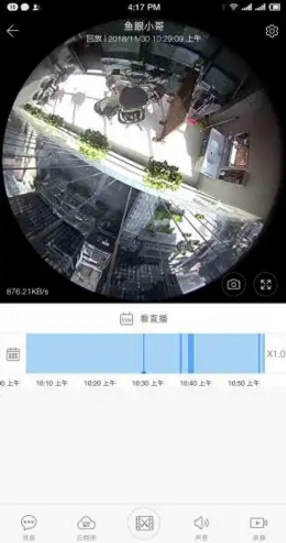
第一步,在设备实时画面里,底部有一排按钮,找到那个类似于播放键或者胶卷图标的,写着“回放”或者“录像”的字样,点进去之后,画面会切换到一个带时间刻度的界面。
第二步,上方通常有个日期选择器,先选对日期,比如今天是 12 月 8 号,你要看 12 月 7 号下午的事,就左滑日历切到昨天。
第三步,底下那根长条就是时间轴,橙色或者彩色的部分表示有录像,灰色空白就是没录上,用手指左右滑动这个时间条,画面就会跟着跳到对应时刻。这一步手感有点涩,不是特别灵敏,慢慢拖,别急。
第四步,找到你想看的位置之后点播放,录像有时候会有点卡顿,不是手机网络的问题,是摄像头读取 SD 卡的速度就这样,尤其是老卡,忍忍就过去了。
这里有个容易搞混的地方,ycc365 的录像模式通常有两种,一种叫“全天录像”,一种叫“报警录像”,如果你设置的是“报警录像”,那只有画面检测到移动物体时才会录一段,时间轴上就会呈现一截一截的彩色小段,中间断断续续的,如果你想看完整全天,那就得改成全天模式,但这样卡会消耗得很快,设置入口在存储管理里,翻一翻就能找到“录像模式”的选项。
第二种方法:事件列表回放,找关键时刻快很多
比时间轴更省事的是事件回放,这功能是摄像头检测到移动报警的时候,自动截取一小段视频并推送到消息列表里,回看的时候不用在漫长的时间轴里盲拖,像翻聊天记录一样就行。
在设备实时画面的旁边,一般有个“消息”或“报警”标签,或者在 app 首页底部菜单栏找“消息中心”,点进去,会看到一条一条的报警记录,每条记录旁边有个小图预览,哪条看起来可疑就点进去,它会自动跳到那段录像播放,通常就是十几秒到一分钟不等。
这个方式特别适合在外地出差、手机流量不富裕的情况,不用长时间加载整个画面的录像,看关键片段就够,前提是你的移动侦测灵敏度设置合理,太低的话会漏掉画面变动,太高的话树叶晃一下都报警,一晚上能收到两百多条推送,也挺崩溃的,灵敏度在“报警设置”里调,建议拉到中等偏上就行了。
设置正确的录像时间段
有人问我,为什么白天有回放,晚上十二点之后的时间轴全是灰色?那是因为默认出厂可能设置了定时录像,或者你之前不小心改了录像计划,检查一下这个路径:
- 设置 > 录像设置 > 录像计划
- 看看是不是勾选了“自定义时段”,可能只设了早上 8 点到晚上 10 点
- 如果要全天,就选“全天录像”,或者把时段调整为 0 点到 23 点 59 分
这个细节不看真的注意不到,我之前就是,半夜门口猫翻垃圾桶的画面全部没录上,还奇怪卡明明有空间,怎么就是不存。
几种回放方式对比
为了方便一眼看懂,做了个表格对比三种最常用的情况:
| 方式 | 优点 | 缺点 | 适用场景 |
| 时间轴拖拽回放 | 能看到完整时间线,不会遗漏画面 | 拖动手感不够顺滑,载入稍慢 | 知道大概时间,想完整回看 |
| 事件列表回放 | 快速定位画面变动时刻,省流量 | 只能看报警片段,无画面变动部分看不到 | 找快递、找人、看异常动静 |
| 电脑端 SD 卡读卡器 | 视频文件可直接备份,播放流畅 | 需要拔卡、读卡器,操作麻烦 | 需要导出重要录像或卡满了想清空 |
手机不行的时候怎么办:用读卡器在电脑看
如果你实在在 app 里回放不顺畅,比如卡顿严重、时间轴加载不出来,还有一招老派但管用的办法:把摄像头断电,拔下 SD 卡,用读卡器插到电脑上,打开卡里的文件夹,录像文件都是按日期分好文件夹存的,格式一般是 .avi 或 .mp4,直接就能播放。
这方法适合那种要保存重要证据、或者想整段发给别人的情况,不过要注意别频繁带电拔卡,容易损坏卡内文件系统,拔卡前最好把摄像头断电,等个几秒再操作。
连接方式对回放的影响
这个小细节容易被忽略,ycc365 摄像头支持两种连接方式:直连模式(手机直接连摄像头的热点)和远程模式(摄像头连家里 Wi-Fi,手机通过互联网访问),回放功能在远程模式下加载较慢,因为需要从家里的摄像头传输视频数据到你的手机,吃的是家里宽带的上行速度和手机的网速,如果家里上行带宽比较窄,或者当时有人在下载东西,回放可能会很卡甚至加载失败。
直连模式相对快一些,但缺点是手机必须靠近摄像头,我一般是偶尔在家用直连看,出门就用远程看事件列表,看完整回放就回去再说。
还有件事,有些朋友发现 app 更新到最新版本以后,回放的按钮位置变了,没办法,ycc365 这 app 隔三差五改版,按钮从底部搬到右上角、图标从胶卷变成播放键都是常有的事,如果发现找不到,就去 app 里各个角落翻一翻,图标通常跟“播放”这个概念沾边,或者在设备画面的菜单里多戳两下,藏着是它们一贯的风格。
写到这,我妈又发消息过来,说按我说的方法已经看到下午三点那段的录像了,是快递小哥把纸箱放门口擦了把汗,她说这小东西还挺管事。








网友评论