
说来好笑,我做了三年新媒体运营,用过各种编辑器,从来没想过要推荐给我妈,直到上周回家,看她戴着老花镜对着公众号后台折腾了俩小时,就为了把居委会那篇重阳节活动通知弄得好看点,我凑过去一看——好家伙,默认字体、白底黑字、图片歪歪扭扭,活像二十年前的word文档。
我说妈你咋不用个编辑器呢,她说“那玩意儿太复杂,我看不懂”。
这话让我想起自己刚入行的时候,2019年我第一次打开某个专业编辑器,满屏的工具栏差点把我劝退,但那天帮老妈注册完365编辑器之后,她用了十分钟就开始自己拖拽素材了,这件事让我突然意识到,很多人推荐工具时其实忽略了一个核心问题:真正好用的工具,应该让小白和专业用户都觉得顺手。
这编辑器到底是个啥
简单说,365编辑器就是专门给微信公众号内容创作者用的在线排版工具,你不用下载任何软件,打开浏览器登录就能干活,它干的事说起来也简单——把你写好的文字、找好的图片,变成公众号里那种好看又易读的排版样式。
但“简单”这个词其实挺骗人的,我见过太多人以为排版就是换个字体颜色、加个边框,结果做出来的东西花花绿绿,读者看了三秒就划走,真正的好排版是让读者感觉不到排版的存在,阅读体验流畅得像喝温水。
365编辑器在这个分寸感上,拿捏得还不错。
第一次打开时你会看到什么
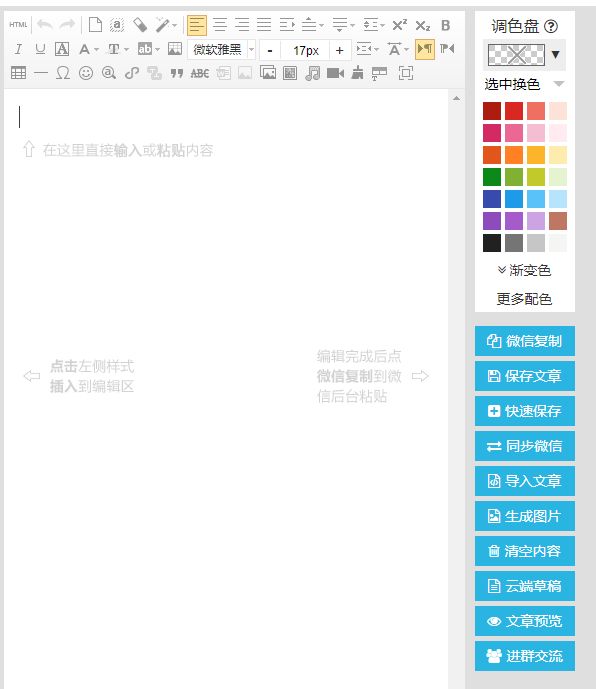
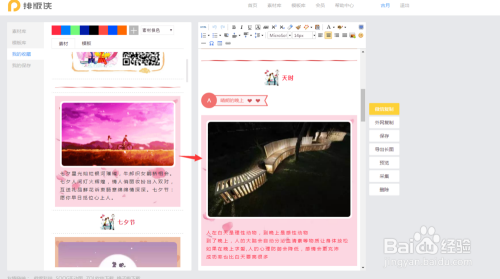
登录进去之后,界面分三大块:左边是素材区,中间是编辑区,右边是预览和一些辅助功能,这个布局跟大多数在线文档工具差不多,所以上手门槛不高,我老妈那种只会在微信里发语音的人,摸索了十几分钟就能拼出一篇像样的活动通知。
素材区又细分成几个板块:
- 模板库:按行业和场景分类,什么节日营销、电商促销、企业宣传、教育招生,点一下就能套用
- 样式库:单独的文字样式、标题样式、分隔线、引导关注组件等等,像乐高零件一样可以自由组合
- 素材库:你上传的图片、收藏的样式都存在这里,换电脑也不怕丢
中间那块画布就是你实际编辑的地方,写内容、拖样式、调顺序都在这里完成,右边实时预览的效果跟手机端显示基本一致,这点挺重要——很多编辑器预览时美如画,发出去款式完全不同,那才叫一个崩溃。
那些我用着特别顺手的细节
工具好不好用,往往藏在细节里,我说几个实际使用中让我觉得“这产品经理肯定自己做过公众号”的功能。
一键排版是个什么概念呢?你把自己写的纯文字往编辑器里一粘,点一下按钮,它自动识别段落结构,给标题加样式、给正文调行距、给重点句子做标记,当然AI的判断不可能百分百准确,但你只需要微调一下就行,比我以前一篇一篇手动排版快太多了。
全文同步到公众号后台这个功能解决了我一个大痛点,以前用别的编辑器,排好版之后要复制粘贴过去,经常出现格式错乱——该居中的跑左边去了,行间距忽大忽小,图片还莫名其妙多了个边框,365编辑器这边点一下“同步”,内容直接出现在公众号素材库里,格式纹丝不动,老妈第一次用这个功能时惊呼“神了”,然后一口气把居委会积压的三个活动通知全发出去了。
还有个小细节是配色方案,模板里的颜色不是固定死的,你可以一键切换整套配色,比如中秋节模板默认是深蓝配金色,你觉得太正式了,点一下就能换成暖橙配米白,整套样式全部自动更新,不用一个个改,这对于我这种对颜色搭配毫无天赋的人来说简直是救星。
对了,它还有个手机预览功能,扫码就能在手机上看到实际效果,我强烈建议每次发之前都扫一下,因为电脑屏幕上看和手机屏幕上看,那个视觉感受真的不一样,字号大了小了一目了然。
模板这东西,用好了是神器,用不好是灾难
说到模板,我见过两种极端,一种是死套模板,内容跟模板气质完全不搭——比如用个婚礼请柬风格的模板发公司季度财报,读者以为走错片场,另一种是完全不用模板,觉得那是“没创意的表现”,结果排版效率低得令人发指。
我的看法是:模板是起点,不是终点。
365编辑器的模板数量据官方说有超过十万套,涵盖的行业场景确实很全,我整理了几个常用类别的特点,方便你快速判断哪个适合自己:
| 模板类型 | 适合场景 | 风格特点 |
| 节日营销 | 春节、中秋、双十一等活动推文 | 色彩浓烈、元素丰富、有紧迫感 |
| 企业宣传 | 公司介绍、产品发布、案例展示 | 简洁大气、留白多、强调专业性 |
| 教育培训 | 课程推广、知识科普、招生简章 | 结构清晰、图文并茂、适合长文 |
| 个人自媒体 | 生活分享、美食探店、旅行攻略 | 轻松活泼、排版自由、有个性 |
| 政务公告 | 社区通知、政策解读、便民信息 | 庄重规范、层次分明、重点突出 |
我老妈平时用的就是政务公告类的模板,她说“这模板一用,显得我们居委会特别正规”,你看,模板解决的其实是信任感问题——读者打开文章的第一秒,视觉感受就已经在传递“这内容靠不靠谱”的信号了。
图片素材这个隐藏福利
很多人不知道365编辑器内置了正版图片库,你在编辑时可以直接搜索关键词插入图片,不用先去别的网站下载再上传,这些图片都是正版授权的,发在公众号上不会收到侵权警告,我自己写稿时经常用到这个功能,因为找配图真的是个很耗时间的事,尤其是要找到既清晰又符合文章调性还不侵权的图片。
动图素材也有不少,什么点赞动效、箭头指引、节日表情包之类的,适量用一点能让文章更生动,不过这里我要啰嗦一句:动图虽好,一篇塞太多反而干扰阅读,又不是在拍MV。
免费和付费的界限在哪里
这个话题绕不开,因为大家最关心的就是这个。
365编辑器基础功能是免费的,日常排版完全够用,免费用户能用的模板和样式也不少,每天同步到公众号的次数也满足大多数人的需求,付费会员主要是解锁更多高级模板、更大的图片存储空间、去水印等特权。
我的建议是先用免费版,等你真正需要那些高级功能的时候再考虑付费,别一上来就充会员,万一你发现自己根本用不了那么多功能呢,我有朋友充了一年会员,结果就用了三次,每次想起都心痛。
我给我妈注册的是免费版,她用了大半年了,到现在还没遇到过必须付费才能解决的问题,居委会那些通知、活动简报、节日祝福,免费模板绰绰有余。
写了三年推文的一点真心话
工具终究是工具,它不能替你写内容,也不能替你思考,365编辑器能把你的内容打扮得漂漂亮亮,但如果文章本身言之无物,读者一样会划走,反过来,一篇真正有价值的内容,配上清爽得体的排版,那个传播效果是翻倍的。
我以前有个毛病,花太多时间在排版上纠结——这个边框圆角是3像素好还是5像素好,这个标题用蓝色好还是青色好,后来发现读者根本不关心这些,他们关心的是你写的东西对他们有没有用,现在我打开365编辑器,挑个顺眼的模板,把文字放进去,微调一下配色和字号,完事,把省下来的时间用来打磨内容本身,阅读量反而上去了。
老妈前两天还给我发了她做的一篇社区防疫志愿者招募推文,排版干净利落,阅读量破了居委会公众号的记录,她在家庭群里得意地@我说“你教的这个编辑器真不赖”,然后发了一串老年人专属的竖大拇指表情包。
那一刻我在想,也许真正的好工具就是这样——它不会让你觉得很厉害,但你用完回头看,确实比之前轻松了很多。





网友评论