
刚换了一台新电脑,预装的就是这个叫“Microsoft 365”的办公套件,说实话,我一开始也懵了一下——以前叫Office,现在叫M365,图标变了、界面也有点不一样,但硬着头皮用了一周之后,发现它就像一把新买的瑞士军刀,看着复杂,其实每一样工具都刚好解决一个生活或工作中的小麻烦,今天这篇文章,我就是用刚上手的那种“半生不熟”的感觉写的,想到哪就写到哪,希望能帮到你。
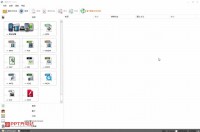
图片配图建议一:M365应用启动器的截图,红色磁贴一字排开,鼠标悬停在某个应用上。
它是谁?先给M365卸个妆
微软的这套工具其实没变心,只是换了个名字,顺带加了一堆原本需要额外安装的“外挂”,你以前熟悉的Word、Excel、PPT还在,而且依然是你大学写论文、做表格的核心老伙计,但M365等于把这些老伙计都塞进了一个云端大本营,还额外赠送了1TB的网盘(OneDrive)、一个笔记神器(OneNote)、一个协作白板(Whiteboard),以及现在经常跳出来的AI助手(Copilot)。
简单用一句人话讲就是:以前你是买了一堆独立软件装进电脑,现在你是订阅了一个随时更新、能云端存稿、还能多设备无缝接续干活的服务。
开箱第一件事:别急着码字,先把地盘踩熟
我见过很多朋友双击打开Word就开始敲键盘,这其实有点浪费,你想想,新手机拿回来总要设置一下指纹、壁纸吧?M365也同理,花十分钟做下面这两件事,后面能省下成倍的时间。
第一步:认认门,找到“应用启动器”
不管是Windows、Mac还是网页版,左上角那个九个小圆点组成的方格图标(我叫它“豆腐块”),就是M365的总闸门,点开它,你会看到所有你能用的应用图标瀑布一样排开,如果你是从学校或公司获得的账号,很可能里面还藏着Teams、Forms这些沟通或问卷工具。
第二步:把“自动保存”的开关焊死在ON上
这是我从血泪教训里学到的,新建一个文档后,别点本地“保存”,而是直接按 Ctrl+S(Mac是Command+S),在弹出的窗口里选择“OneDrive”作为位置,一旦你把文档存进OneDrive,左上角那个“自动保存”的滑动开关就会亮起来,接下来你每敲一个字,它都会自动存进云端。那种断电或死机后拍大腿的感觉,你从此就不用再体验了。
几个真正好用的“生活流”功能
我挑选功能的标准很简单:能让普通人的日常事务变快、变稳,而不是炫技。
OneDrive:让你的文件长腿跟着你
这个功能用大白话说就是“实时备份和同步”,你在公司台式机上写了一半的月度报告,合上电脑直接走人,回到家打开笔记本,不用U盘、不用微信传文件,直接点开Word,它甚至能接着你上次光标停留的位置继续写,这背后的机制就是OneDrive在默默地帮你把文件的最新版本搬运到云端,再从云端搬到另一台设备。
图片配图建议二:同一份文档同时在手机和电脑上显示的对比图,下方标注“个人文件”和“已知文件夹”的同步状态。
| 场景 | 你需要做的事 | 背后谁在忙活 |
| 出门在外,客户突然要修改一句合同 | 打开手机Word App,改完直接分享链接 | OneDrive同步全文,Word移动端编辑 |
| 电脑硬盘突然罢工 | 换新电脑,登录同一账号 | OneDrive自动把“桌面”“文档”文件夹里的东西原样恢复 |
协作:别再发“修订稿v3-最终版-打死不改”了
我现在几乎不用微信或邮件来回传文件了,打开你要协作的文档,点右上角那个蓝色的“共享”按钮,把生成的链接发给同事或朋友,你们可以在同一份文档上同时修改——你写第三段,她在改标题,互不干扰,就像站在同一块巨大的玻璃板上各自涂写。
而且你随时可以在“审阅”里查看谁改过什么,不满意还能一键拒绝修改,这功能救过我一次小组作业,当时四个人远程同时赶稿,居然没有出现版本混乱。
编辑器与设计器:看不见的老师
如果你写东西总被领导说“不够职业”,或者做PPT总被嫌“土”,那你应该试试M365里那两个不说话的老师。
- Word编辑器:它不只是查错别字,你写完一段话,它会用下划线标出啰嗦的部分,并建议更简洁的书面表达,甚至能分析你的文档,给出“用词正式程度”的打分。
- PPT设计器:你只要把图片和文字丢进幻灯片,右侧会自动弹出一整排专业设计师做的版式方案,点一下就能套用,以前调个图文对齐要十分钟,现在一秒都不需要。
手机上别只装个图标,得让它真正有用
我猜很多人手机里都装了Word App,但只用来看,不敢写,其实微软把触控优化得挺好了,尤其适合做下面这些事:
- 扫描仪:打开OneDrive或Lens应用,对着纸质文件、名片甚至白板笔记拍照,它会自动裁切、增强对比度,存成清晰的PDF,我出差报销发票全靠它。
- 语音听写:在Word手机版里点麦克风图标,你边走边说话,它就能把语音变成文字,开会时偷偷录个概要,或者有灵感时来不及打字,用起来特别顺手。
那个叫Copilot的新助手,到底能干啥
我不把它说得太玄乎,它就是内嵌在Word、PPT、Excel侧边栏里的一个对话机器人,你不需要学任何公式或代码,用大白话给它下指令就行。
- 在PPT里输入:“把这三段文字做成五页幻灯片,用蓝色科技风,加上转场动画。”
- 在Word里选中一段密密麻麻的会议记录,然后说:“帮我整理成三点会议纪要,列出待办事项。”
- 在Excel里说:“往这一列所有数字后面都加上‘元’,然后把大于500的标红。”
它就像一个做什么都快你十倍的实习生,你负责思考和决策,它负责把脏活累活干了,它偶尔会“自作主张”,所以它出的活儿,你还得再瞄一眼,就像检查实习生的工作一样。
玩到这儿,其实你已经比大多数人更熟悉这套新工具了,工具就是这样,不用把它当成一座要攀登的山,把它当成手边的多功能钳子——知道哪个按钮能撬开瓶盖、哪个能剪断铁丝,生活里遇到的小麻烦就会顺手很多,慢慢来,哪怕今天只记住了一个“自动保存”的位置,明天要赶稿时,心里也会稳当不少。









网友评论