
前几天帮朋友装一台办公兼轻度游戏的机器,预算卡得紧,最后选了块B365M主板,板子到手那一刻,我把它摊在桌面上,看着密密麻麻的接口,突然想到一个事儿——很多人第一次自己装机,最慌的不是插CPU不是涂硅脂,而是面对主板上这一圈接口时那种“好像都认识,又好像都不太确定”的感觉,所以我就着这块板子,用最直白的方式,把这些接口一个个说清楚。
后面那排接口,其实分三类就很好记
把主板装上机箱之后,你平时能摸到的就是背板那一横排接口,我以前也是死记硬背,后来发现根本不用,按功能分三类就行了。
第一类:插显示器的
B365M的板子通常给三个视频输出口:HDMI、DVI-D、VGA,这个组合特别实用,因为第九代酷睿里不少CPU带核显,你如果不配独显,直接拿主板上的口接显示器就行,VGA虽然老,但很多单位的老显示器、老投影仪还在用这个口,DVI-D在一些性价比高的办公屏上也很常见,HDMI就更不用说了,电视、新显示器基本都有,所以你手里那块B365M如果带这三个口,别嫌它看起来不够“高端”,其实是真方便。
第二类:插USB设备的
这块板子背板上通常有两个USB 2.0接口(黑色)和四个USB 3.1 Gen1接口(蓝色),这里有个很多人都踩过的坑——鼠标键盘这些低速设备,插黑色的USB 2.0就够了,别去占蓝色的高速口,蓝色的留给U盘、移动硬盘这类需要快读写的设备,为什么?因为USB 3.0的驱动有时候在装机引导阶段不生效,你把键盘插在蓝色口上,进BIOS可能按了没反应,反过来键盘插黑色口就一点问题没有,这事儿我也是装了好几台机器才弄明白的。
第三类:剩下的那几个
网线口是千兆的RJ-45,这个不用说,音频口一般是三个3.5mm孔,粉绿蓝那套老配色——粉色麦克风、绿色耳机或音箱、蓝色线路输入,还有PS/2二合一口,圆的,给老键盘老鼠标用的,你别小看这个PS/2口,有些特殊场景,比如在BIOS里某些USB键盘不认的时候,这个口能救急。
下面这张图能帮你直观地对照一下背板每个口长什么样:
【图:B365M主板背板接口示意图,标注HDMI、DVI-D、VGA、USB 2.0、USB 3.1 Gen1、RJ-45网口、音频接口及PS/2口位置】
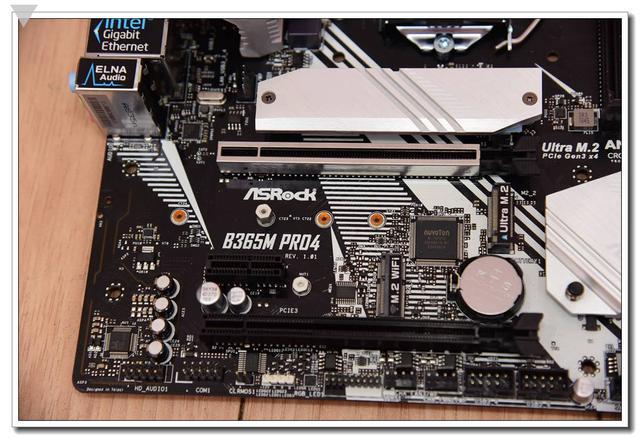
主板身上的“内接口”,才是装机的重头戏
背板那些口你用眼睛就能看到,但主板板身上的插针和插槽,才是装机时最需要留意的,B365M因为是M-ATX板型,空间紧凑,每个口都挤在一起,第一次上手确实容易懵。
供电和CPU风扇,先搞定这两个
主板左上角附近,有一个8-pin的CPU供电接口,电源上那根标着“CPU”或者“EPS”的线就插这里,旁边通常还有一个4-pin的CPU风扇接口,标着“CPU_FAN”,这里有个细节——风冷散热器的风扇一定要插在CPU_FAN上,别插到机箱风扇的口,不然主板开机可能会报风扇错误,因为它检测不到CPU风扇转速,水冷的水泵则一般插在CPU_OPT或者AIO_PUMP口上,B365M有些型号有专门的水泵接口,有些没有,得具体看你手上的板子。
内存和扩展槽,用力别怕但要对准
B365M有两条或四条DDR4内存槽,支持到2666MHz频率,插内存的时候,先把两边的卡扣掰开,内存条金手指上的缺口对准槽里的凸起,两边同时用力按下去,听到“咔嗒”一声卡扣自动弹回就到位了,很多人不敢用力,结果内存没插到底,开机黑屏还以为板子坏了,显卡插在最靠近CPU那条PCIe 3.0 x16插槽上,带金属加固的那种更好,插之前把机箱挡板拆掉对应位置的铁片,显卡金手指对准,也是用力按到卡扣锁住。
存储接口,M.2和SATA怎么选
这块板子最让我满意的地方之一,就是通常带一个M.2 NVMe接口和四个SATA 3.0接口,M.2硬盘像一根口香糖条,斜着插进去然后按平拧螺丝,速度飞快,做系统盘特别合适,SATA口给机械硬盘或者老的固态用,一般分布在主板右下角边缘,侧着插的那种,装机顺序我建议先装M.2,因为它装好之后平平地贴在主板上,你要是先把显卡装上去,回头再想拧M.2的螺丝就费劲了。
机箱前面板那一把线,最难搞的部分
所有装机新手最头疼的环节来了——机箱前面板那几根细细的跳线,HDD LED、POWER LED、POWER SW、RESET SW,一共四组,要插在主板右下角的一排针上,B365M的针脚定义在说明书里有,也可以看主板上的丝印标注,简单说:POWER SW是开机键,最关键的这根别插错,正负极无所谓,短路一下就触发开机;RESET SW是重启键;POWER LED和HDD LED分正负极,插反了灯不亮,反过来就行,不会烧,我第一次装机在这磨了半小时,后来发现一个笨办法——先插POWER SW,其他三个慢慢来,反正机器能点亮就行。
下面这张图把主板身上这些内部接口的位置关系标了出来,对照着看会清楚很多:
【图:B365M主板板面接口分布图,标注CPU供电、CPU_FAN、内存插槽、PCIe x16、M.2接口、SATA接口及前面板跳线位置】
| 接口类型 | 位置特征 | 常见问题 |
| CPU 8-pin供电 | 主板左上角,靠近后窗 | 勿与显卡供电线混淆 |
| CPU_FAN | CPU插座附近,4-pin | 散热器风扇务必插此口 |
| M.2接口 | 通常在CPU和显卡槽之间 | 先装M.2再装显卡 |
| 前面板跳线 | 主板右下角边缘 | POWER SW最关键,先装 |
用了一阵子之后的一些感受
机器装好到现在已经稳定跑了快一个月,办公软件秒开,偶尔打打网游也够用,回过头看,B365M这块板子的接口设计其实挺务实的——它没有那些用不上的花哨功能,但该给的都给了,四个SATA口对于喜欢囤资料的人来说是刚需,M.2口保证了系统响应速度,背板三个显示接口兼容各种新旧显示器,前面板的USB 3.0也能让机箱前置口跑满速度。
硬要说有什么遗憾,大概就是没有自带无线网卡接口,得自己加一块PCIe无线网卡或者用USB网卡,不过这个价位的主板,也不能什么都想要,另外板载的RGB接口只有一两组,如果你是光污染爱好者,可能得额外买集线器,但对于一台踏踏实实干活的机器来说,这些都不是事儿,机箱放在桌下安静转着,前面板的蓝色USB口插着U盘拷文件,速度稳稳的——这种不起眼的踏实感,可能才是一块主板最值的地方。







网友评论