
前阵子朋友扔给我一块B365M主板,说是闲置的,让我自己折腾,说实话,我虽然拆过几台电脑,但真自己从头装一台整机,心里还是有点打鼓,不过既然板子都到手了,硬着头皮上呗。
其实B365M这板子挺有意思的,它是Intel 300系列里比较特殊的存在,不像Z390那么高端,但比H310又强不少,关键是它原生支持Win7,这点对某些老软件用户简直是福音,我手上这块是MATX小板,尺寸大概24.4厘米见方,塞进普通机箱绰绰有余。
装机之前我先清点了一下配件,还好没缺啥,下面这张表是我当时记下来的,供你参考:
| 配件 | 规格 | 备注 |
| CPU | i5-9400F | LGA1151,不带核显 |
| 内存 | DDR4 2666 8G×2 | B365最高支持2666 |
| 显卡 | GTX 1660 Super | 9400F没核显,独显必须的 |
| 硬盘 | NVMe 512G + 1T机械 | B365有满速M.2接口 |
| 电源 | 额定500W | 这配置绰绰有余 |
CPU安装:手抖的那一下差点出事
打开主板CPU插槽的金属扣具时,我深吸了一口气,LGA1151的针脚密密麻麻,千万别碰弯了——这是我给自己反复念叨的话,拿起i5-9400F,对准左下角的三角标记,跟插槽上的三角标记对齐,轻轻放下去,CPU几乎是自己“滑”进槽里的,这个手感很奇妙,如果放对了,你根本不用压它,然后扣上金属盖,压杆咔嗒一声锁紧,心才放下来。
涂抹硅脂的时候我稍微纠结了一下,最终用的“五点法”——中间挤一粒,四角各一小点,然后散热器压上去自然摊平,别挤太多,溢出到主板边缘可就麻烦了。
内存和M.2硬盘:最简单的两步
B365M这块板子通常有两条或四条内存插槽,我买的两条8G组成双通道,插的时候要注意优先插2号和4号槽(从CPU那侧往外数),这样双通道才能生效,听到两侧卡扣“咔嗒”一声同时弹起扣紧,才算插到位,第一次我只插进一边,开机直接黑屏,后面重新压了一下才搞定。
M.2硬盘就更简单了,斜着45度插进去,按平,尾部的小螺丝拧上就行,B365M的M.2接口是PCIe 3.0×4满速的,跑NVMe盘能到3000MB/s以上,用起来嗖嗖的,不过要注意,有些B365板子的第二个M.2口只走SATA协议,插NVMe盘不认,得提前翻一下说明书。
这里放一张主板布局示意图,装之前最好先认清各个接口的位置:
【图:B365M主板接口布局示意图,标注了CPU插槽、内存插槽、M.2接口、PCIe插槽、SATA接口的位置】
跳线和螺丝:差点被机箱线搞疯
把主板固定到机箱里之前,记得先装好I/O挡板!这个金属片一旦忘了,后面得把主板拆下来重来,我有朋友就吃过这个亏,装完整机发现挡板还在盒子里,当时脸都绿了。
主板用六颗螺丝固定在机箱铜柱上,拧的时候别死紧,带住就行,然后就是最折磨人的机箱前面板跳线——POWER SW、RESET SW、HDD LED、POWER LED正负极,这些细小的线头要一根根对着主板右下角的针脚图插,B365M的说明书里有一页专门画了跳线示意图,说明书千万别扔,这时候它比任何视频教程都好使。
我当时蹲在地上,拿手机打着手电,一个一个对照着插,花了快二十分钟,插完直起腰的时候,膝盖咔嗒响了一声,比内存卡扣还响。
开机点亮:那个风扇转起来的瞬间
所有线接好,电源线插上,按下开机键——CPU风扇呼呼转起来,显卡灯也亮了,屏幕出现了BIOS界面,说实话,那一刻有种莫名的成就感,虽然只是把一堆零件拼在一起,但感觉自己修好了整个世界似的。
进BIOS第一件事,我把内存XMP打开了,不然2666的内存默认只跑2133,白白浪费性能,然后设置启动顺序,U盘装系统,一路顺畅,B365M的BIOS界面还算直观,华硕技嘉微星各家风格不同,但核心选项都差不多。
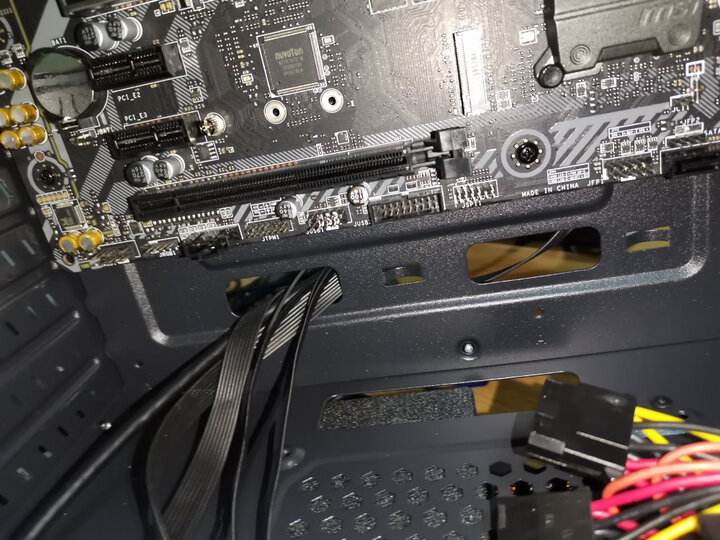
装机过程中我拍了一张点亮后的内部照片,线虽然走得不算漂亮,但也不至于糊成一团:
【图:整机点亮后的内部实拍,可以看到CPU散热器、内存条、显卡安装完成,线缆基本整理到位】
装完系统打好驱动,跑了个简单的测试,温度待机35度左右,满载也不超过70度,B365M虽然不能超频,但供电散热片压个i5绰绰有余,现在这台机器已经用了大半个月,每天开机干活打游戏,稳得像老狗。
哦对了,如果你是第一次装机,螺丝刀一定买带磁吸头的,不然螺丝掉到主板背面去捡,那才叫一个酸爽,别问我是怎么知道的。











网友评论