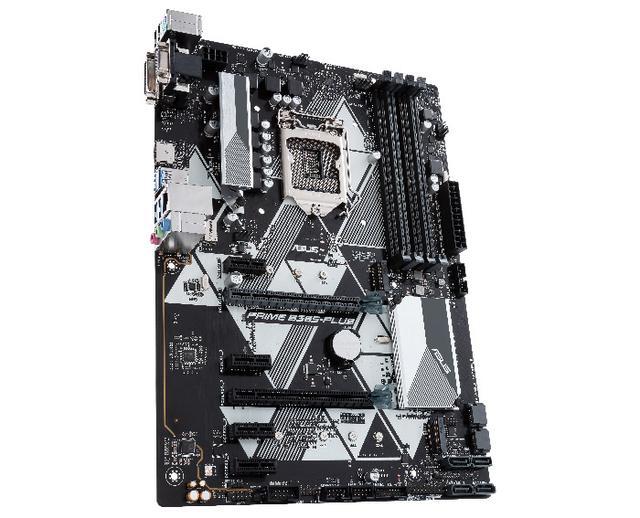
说实话,第一次把华硕B365M-K这块小板从静电袋里抽出来的时候,我盯着那一堆细密的针脚发了好一会儿呆,主板上那些白色印刷的小字密密麻麻,像极了考前没复习的电路图试卷,装机老手可能觉得这有什么难的,但对于刚入坑的朋友来说,插错一个跳线导致按开机键毫无反应,那种挫败感真的能让人出一身冷汗,今天咱们就用最笨的方法,把这事儿彻底弄清楚。
核心逃课表:一眼看懂的接线总纲
这块板子最让新手头疼的,无非就是那组看起来差不多的跳线,其实华硕很贴心地送了一个叫Q-Connector的小转接头(就在主板盒子里,一个白色的小方块),让你先在机箱外把线插好再一口气怼到主板上,但如果你弄丢了或者想直接插,下面这个表格能救急,我特意把最让人迷惑的正负极标出来了,你甚至可以用手机拍下来,装机时对照着看。
| 针脚位置(主板左下角) | 对应机箱线材标识 | 关键辨向技巧 | 万一插错的后果 |
| 最上一排,左起3、4针 | POWER SW(开机键) | 不分正负,随便插 | 按了没反应 |
| 最上一排,左起1、2针 | HDD LED(硬盘灯) | 字朝外,正极在左 | 硬盘灯常灭或常亮 |
| 中间一排,左起1、2针 | POWER LED(电源灯) | 字朝外,正极在左 | 开机后电源灯不亮 |
| 中间一排,左起3、4针 | RESET SW(重启键) | 不分正负,随便插 | 按了没反应 |
(注意:很多老机箱的POWER LED是连在一起的三孔插头,中间空一针,B365M-K的电源灯是两针独立设计,这时候你可能需要一把小镊子,轻轻把插头里的金属端子挑出来,换成两针分开的方式,或者干脆不插,不影响使用。)
那把不敢插的CPU供电线
主板左上角有个8孔的插座,旁边通常印着ATX12V,你的电源上一定有一根能分成4+4的线,这就是CPU专属供电,B365M-K配的处理器一般功耗都不离谱(毕竟供电规格摆在那里),但千万不能把显卡上的6+2 Pin硬塞进这里,插的时候留意一下扣具的方向,卡扣对准主板插座上的小凸起,轻轻一按就到位了,如果你听到“咔”一声脆响却还没到底,赶紧停下来看看是不是防呆口没对上,别使蛮力。
机箱风扇到底接哪里
这是个容易被忽略的细节,华硕这块板子只有一个CPU_FAN(白色4针,通常在内存插槽上方)和一个CHA_FAN(机箱风扇接口,一般在主板底部中间偏右的位置),如果你买了好几个机箱风扇,主板接口不够用,那就需要一根一分多的集线器线了,记得把CPU散热器的风扇必须插在CPU_FAN上,否则开机时会报“CPU Fan Error”,你得进BIOS关闭检测才能进系统,对新手来说又是一道坎。
前置音频的“缺针”恐惧
主板左下角有个长得跟前置USB 2.0有点像、但针脚排布不同的插座,标着AAFP,机箱上前置音频线的接头通常也是9针,但其中一个孔是封死的,看好方向,让那个被堵住的孔对齐主板上消失的那根针,轻轻就位,插反了也不是什么大事故,就是耳机孔没声音或者麦克风不对,反过来重插就行。
一篇虚构的装机日记
我想象中,一个叫阿方的朋友第一次装这台机器,他把两条金士顿的普条咔嗒一声压进B365M-K那两根孤零零的内存槽里,然后把i5-9400F小心翼翼地放进LGA1151底座,压杆扣下来的时候手微微发抖,到了接跳线这一步,他弯腰在机箱里打着手电筒,对照着手机里存的那张表格,一根一根把POWER SW、HDD LED这些小家伙怼进去,全部接好后,插电、通电,按下机箱那个亮着蓝圈的开机键——散热器风扇“呼”地转了起来,屏幕亮了,那一刻,他应该会觉得自己今天做成了一件很具体、很实在的事,装机和很多事情一样,头一回总是忐忑,第二次就从容了。
这些跳线、这些插头,其实就在那里,安安静静地等着你上手。