
前几天朋友抱着一堆盒子来找我,说想趁着周末把新电脑攒起来,板子是华硕ROG STRIX B365-F GAMING,一眼就认出那块标志性的电竞纹路散热片,这板子现在虽然不算新款了,但带M.2满速接口、支持Windows 7、八相供电带个i7稳稳当当,拿来干活打游戏都挺踏实的,正好把这次装机过程记下来,给手里有这块板子的朋友一个参考。
装机前先把东西摊开
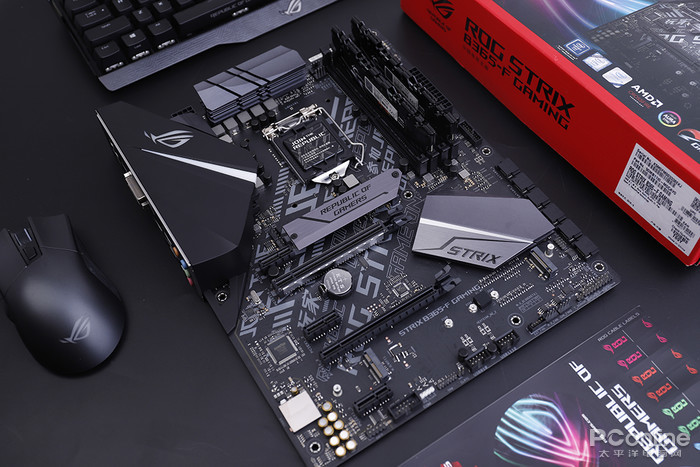
我个人习惯是把所有配件先摆桌上,一个个核对,省得装到一半找不到东西干着急,B365-F是标准ATX大板,从防静电袋里抽出来的时候就能感受到那股子扎实劲儿——拿在手里沉甸甸的,PCB板子比一些入门Z系列还厚实,CPU供电区域覆盖了大面积散热片,上面的ROG眼睛虽然没有RGB灯,但丝印质感做得挺精致。
检查一下配件齐不齐:两根SATA线、一把M.2螺丝、说明书驱动盘、还有ROG贴纸和杯垫,杯垫这事儿挺有意思的,华硕往高端板子里塞杯垫的传统看来B365-F也给继承了。
| CPU | Intel i7-9700 散片 |
| 散热器 | 利民AK120 |
| 内存 | 金士顿骇客神条 2666 16G×2 |
| 硬盘 | SN550 1T(M.2) + 西数2T蓝盘 |
| 显卡 | 某家RTX 2060(先不说是谁家的免得像广告) |
| 电源 | 振华550W全模组 |
| 机箱 | 追风者P300A |
第一步:把CPU和内存先怼上去
这步一定要在主板进机箱之前做,不然塞进机箱后再装散热器扣具,手伸进去的角度能让你怀疑人生,B365-F的CPU插槽是LGA1151,掀开金属杆的时候有点紧——新的嘛,正常,CPU金三角对准底座三角标记,放下去轻轻晃一下确认平贴了没有翘边,然后压杆扣好,保护盖会自己弹飞出去,第一次装的时候吓我一跳。
内存槽有4条,B365最高支持2666频率,插双通道记得优先用A2和B2插槽,就是从左往右数第2和第4根,插到底会听到咔嗒一声脆响,两边的卡扣自己弹起来扣紧了才算到位,我装的时候有一根没插实,后来开机无限重启,排查了半天才发现,丢人。
M.2固态顺手装上
B365-F有两个M.2接口,上面那个靠近CPU的走PCIe 3.0×4满速,下面的走PCIe 3.0×2还跟SATA口共享带宽,想跑满速度的话一定插上面那个槽,螺丝特别小,拧的时候手别抖,掉进主板缝里找起来费劲,记得把散热片背面的蓝色保护膜撕掉——对,我见过不少人忘了撕,用了大半年才发现固态一直闷着。
第二步:主板进机箱,先比划再动手
把主板放进机箱之前,先把挡板卡到机箱后侧开口上,B365-F的挡板是跟主板一体的,不用单独装那片会割手的铁片,省了一个步骤,也少了一个被划伤的机会,主板放进去对准铜柱孔位,拧螺丝的时候别一颗直接拧死,按对角线顺序每颗先带两圈,等全部螺丝都吃上劲儿了再统一拧紧,这样板子受力均匀,不会翘。
接下来插线,机箱前面板的跳线估计是每个装机人最烦躁的环节,位置在主板右下角,针脚小、光线暗、手还伸不进去,B365-F说明书上印得很清楚,耐心点对照着接就行,实在看不清就用手机闪光灯照着,别硬猜,Power SW和Reset SW接反了最多不触发,但HDD LED接反了灯不亮你还以为硬盘挂了。
第三步:电源和走线
CPU供电口在主板左上角,8pin的,电源线从机箱背面绕过去插上,B365-F的CPU供电是单8pin,不用额外补4pin,日常带i7绰绰有余,主板24pin供电在右侧,走背线的话记得先把线穿到后面再插。
走线这事吧,全模组电源确实省心很多,不用的线直接不接,背后理线空间宽裕不少,我走线水平一般,属于正面看着还行、背面盖板一盖就当看不见那种,反正侧透只露正面嘛。
点亮那一刻的仪式感
所有线接好之后,先别急着盖侧板,通电,按下开机键,风扇转起来、主板上的RGB灯带亮起来的那一瞬间,心里还是小小舒了一口气,B365-F在IO装甲下面埋了一条RGB灯带,不算张扬,暗光环境下微微透出来挺好看的,进BIOS第一件事就是关掉那个开机自检的"嘀"声,大深夜装机的都懂,然后确认内存跑在2666,M.2固态被正确识别,风扇转速曲线拉一下,搞定。
图1:华硕B365-F主板装入机箱后的整体效果,CPU散热器和内存已安装到位,24pin供电线和机箱跳线接好,点亮后IO装甲下RGB灯带亮起。
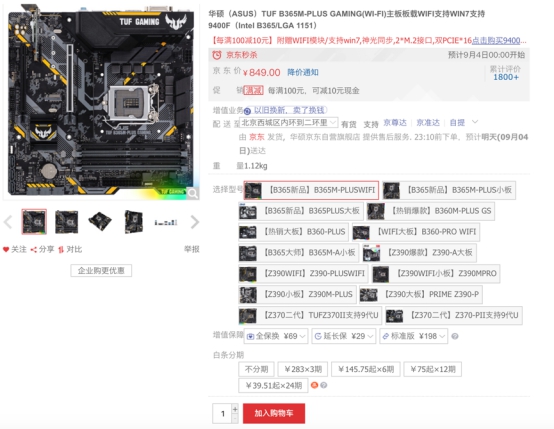
图2:主板背面M.2接口区域特写,SN550固态已装入上方靠近CPU的M.2插槽,散热片覆盖到位,旁边内存插槽和CPU底座清晰可见。
这次装机从摊开零件到点亮进系统大概花了两个多小时,中间还包括找那颗掉在地上的M.2螺丝找了十分钟,B365-F这块板子装起来很顺手,接口布置合理,该有的都有,装完挂上驱动打几把游戏,温度稳、没掉链子,朋友说用着挺好,我也算没白忙活。








网友评论