
上周帮邻居老王把他那台用了五六年的旧电脑救活,机箱里那块老主板寿终正寝,他舍不得扔那颗i5-9400F,我掂量了一下,直接拍了一块华硕PRIME B365M-K回来,说实话,这板子包装盒拿在手里轻飘飘的,但拆开那一瞬间,熟悉的华硕做工味儿就出来了——黑金配色,走线规整,该有的都有,不整那些花里胡哨的。
其实B365芯片组有个挺有意思的地方,很多人以为它是B360的升级版,实际上它更像是H270马甲穿了件新衣服,制程从14nm退回了22nm(这事儿当年还引起过一波讨论,但咱普通用户不用纠结这个),换来的是什么呢?原生支持八代九代酷睿,不用刷BIOS,不用提心吊胆,u盘一插、CPU一装就亮机,这就是它最大的价值。
装机过程:每一步都值得说清楚
装这块板子的时候,我特意拍了张CPU插座的特写,LGA1151针脚密密麻麻排在那儿,放处理器的时候手一定得稳,对准防呆缺口轻轻放下去,听到那声轻微的"咔嗒",压杆扣紧,心里才踏实,涂硅脂别跟抹黄油似的厚厚一层,挤一粒黄豆大小,散热器压上去自然摊开就够用。
| 装机步骤 | 关键细节 | 容易翻车的地方 |
| CPU安装 | 对准三角标识,防呆缺口 | 针脚千万别碰弯,一弯就废 |
| 内存插拔 | 优先插2、4槽,听到两声"咔" | 别只插一根,双通道性能差一半 |
| M.2固态安装 | 螺丝柱先拧好,斜插推平 | 少拧那颗小螺丝的,大有人在 |
| 机箱跳线 | 照着说明书一针一针来 | POWER SW和RESET SW最容易接反 |
这块板子只有两根DDR4内存插槽,最高支持32GB,我给老王配了两条8GB的2666MHz普条,插满双通道,我知道B365只能跑到2666,插再高频的内存也会自动降下来,所以不用多花冤枉钱买什么3200、3600的条子,插内存的时候有个小技巧:先掰开两侧卡扣,对准缺口垂直压下去,听到清脆的两声"咔哒"才算到位,单侧响不算数。
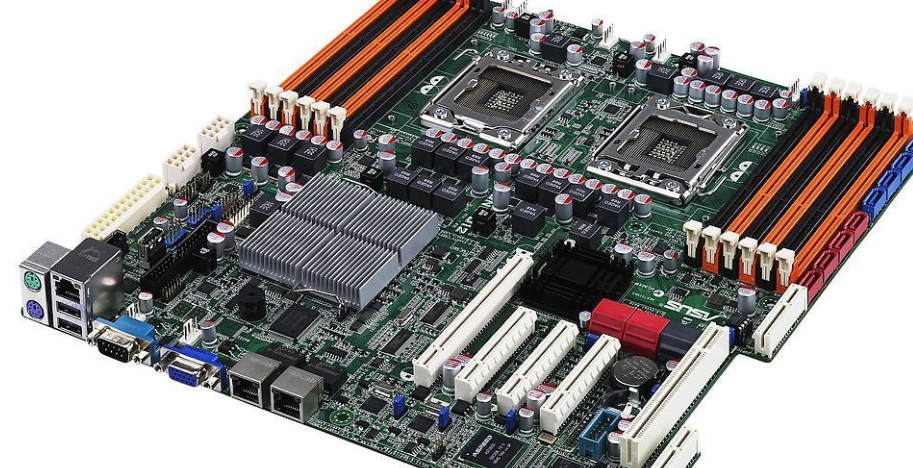
【图:华硕B365M-K主板CPU插座与内存插槽区域实拍】
这块板子的脾气,摸透了才好用
B365M-K的M.2接口只有一个,走PCIe 3.0 x4通道,装系统盘绰绰有余,SATA接口倒是给了六个,装个机械盘存资料、挂个光驱什么的完全够,我习惯把所有硬盘先接好再理线,但这次理线的时候发现一个问题——板子24pin供电插座的位置稍微靠中间,走背线的话电源线得绕一下,小机箱里有点憋屈,不是什么大事,但装机的时候注意一下顺序,先把主板供电线穿过去再固定主板会顺手很多。
BIOS里该调的几个地方
开机按Del进BIOS,界面是华硕经典的UEFI图形化风格,鼠标可以操作,对新手比较友好,有几个设置建议顺手改一下:
- 内存频率:进Ai Tweaker把内存频率手动设成2666MHz,别让它跑在默认2133上委屈了条子
- 风扇转速:在Monitor页面把CPU风扇调成静音模式,日常用温度完全压得住
- 启动项顺序:Boot菜单里把U盘或者M.2固态设成第一启动
- XHCI Hand-off:装Windows 10的话这个保持开启,省得USB接口闹脾气
说到风扇,这块板子只有一个CPU风扇接口和一个机箱风扇接口,接口不算多,如果想多装几把机箱风扇,得提前准备一根一分多的风扇集线器,不然BIOS里都检测不到,我装的时候临时翻出一根转接线才搞定,手忙脚乱了一阵。
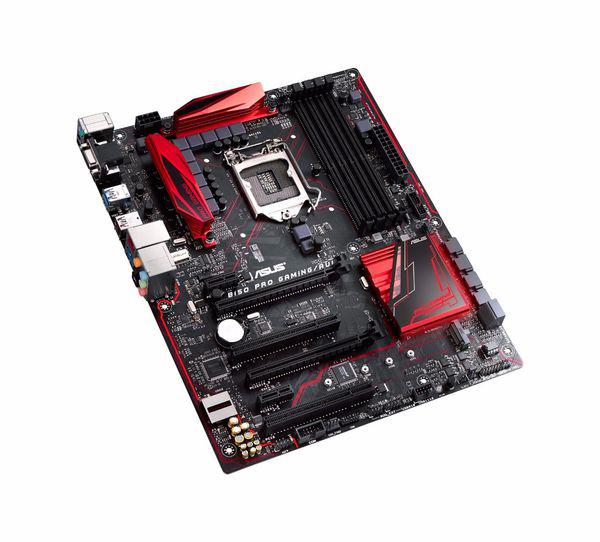
【图:华硕B365M-K主板装机完成后的整体走线效果】
点亮那一刻,一切都值了
所有线接完,插电,短接开机针脚——风扇转起来,屏幕亮了,华硕LOGO跳出来,那一瞬间的爽感装机的人都懂,进系统装驱动,华硕官网下个芯片组驱动和网卡驱动就行,别用第三方驱动精灵,容易装上全家桶,老王的这台机器跑分不算高,但日常办公、打个LOL、剪个短视频完全够用,最重要的是稳定,半个月没死过一次机。
这块华硕B365M-K说到底不是什么发烧级板子,但四百块出头的价格,配个八代九代i5稳稳当当用几年,该有的M.2、USB 3.1、千兆网卡一个没落下,老王请我吃了顿烧烤当装机费,我说这板子比烧烤值,他笑着又给我加了十串羊肉串。








网友评论