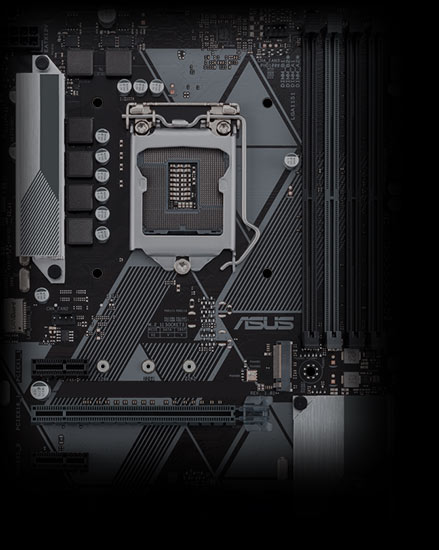
说真的,装这台机器之前,我自认为是个老手,直到我蹲在地上,打开那块华硕b365m PIXIU(也就是电商常说的“麒麟”系列)的包装盒,手一滑,差点把整个主板磕在桌角上——那一刻我才清醒过来,装机这事儿,永远得带着敬畏心。
咱不整那些玄乎的,今天就用大白话聊聊这块板子怎么装,装的时候会踩哪些坑,毕竟我就是踩完坑刚爬出来的人。
先把主板“请”出来,别猴急
华硕b365m PIXIU这板子,M-ATX板型,不大不小,装普通中塔机箱绰绰有余,拿出来的时候务必捏着PCB边缘或者散热片,别直接摸那些亮晶晶的针脚和电容,我见过一哥们冬天穿毛衣拆主板,噼里啪啦一顿静电,后来内存槽直接歇菜了。
拆出来之后第一件事,不是往机箱里塞,而是先在主板盒子上裸奔测试:
- CPU(这板子支持8代9代酷睿,i5-9400F是绝配)
- 散热器
- 一根内存
- 接上电源24pin和CPU 8pin供电
拿螺丝刀短接一下开机针脚,看到风扇转起来、BIOS画面亮了,你心里那块石头才算落地,万一有问题,这时候拆了重装比装进机箱再返工省力十倍。
CPU安装,呼吸都要轻
B365的LGA1151针脚在主板上,不是CPU上,这就意味着主板上的小针脚特别娇贵,打开扣具的时候,那个金属压杆弹起来的瞬间真的会吓你一跳,我装的时候额头都快贴到主板上了,就为了看清CPU左下角的金色三角和主板插座上的三角标记完美对上。
放进去那一瞬间,CPU应该是靠自身重力轻轻落进去的,你要是感觉到阻力或者需要按一下,赶紧停手——大概率是方向不对,我第一回装就是太紧张,手抖了一下没对准,现在想起来都后怕,还好没硬压。
压杆扣回去的时候会有点阻力,这是正常的,咔嗒一声就到位了,涂硅脂的话,一粒黄豆大小在CPU中心就行,散热器压上去会自动铺开,别跟抹黄油似的刮得满都是。
内存和跳线,最容易翻车的地方
华硕b365m PIXIU就两条内存槽,所以双通道就是这两个槽,插内存的时候,注意看好中间那个防呆缺口,先掰开两侧卡扣,对准了垂直压下去,听到两声响亮的“咔嗒”才算到位,只响一边不算完,必须两边都扣死。
我最崩溃的其实是机箱前面板的跳线,那些细小的POWER SW、RESET SW、HDD LED针脚,每次都让我感觉自己手指头粗得像胡萝卜,主板右下角有印好的针脚定义图,但字小得能考验视力,这里有个生活小窍门:用手机拍张微距照片放大看,比趴在地上拿手电筒照舒服多了。
前置USB 3.0,别硬怼
这个板子前置USB 3.0插槽在内存槽旁边,那个19针的插头特别紧,插的时候注意看接口一侧有个小凸起,和插头上的凹槽对应,别问我怎么知道不能反着插——我那块板子USB 3.0接口的塑料挡片已经有点变形了,还好没断。
M.2固态和显卡,回归简单
华硕b365m PIXIU有一个M.2接口,支持NVMe协议,装固态就像给手机插SIM卡,斜着45度插进去,压平,尾端那个小螺丝拧上,注意别把螺丝拧太死,不然下次拆的时候可能会滑丝。
显卡就简单了,插到那条带金属加固的PCIe x16槽里,听到卡扣弹起的声音,然后别忘了接上显卡供电线,我见过有人所有线都接好了,开机屏幕不亮,查了半天原来是显卡供电线没插——而且是排查了两个小时之后才发现的。
| 常见翻车点 | 症状 | 快速排查 |
| CPU供电线没插 | 风扇转一下就停 | 检查主板左上角8pin接口 |
| 内存没按到底 | 开机无限重启 | 重新插拔,听到双边咔嗒声 |
| 前置面板跳线接错 | 按开机键没反应 | 看主板丝印或者手机拍照放大 |
| 显示器线插主板上了 | 屏幕一直黑 | 9400F不带核显,必须接独显输出 |
理线和BIOS收尾
所有硬件装好之后,背部的线整理一下,不用追求像装机博主那么艺术,但至少别让线缠住风扇叶片,侧板一盖,谁也看不见里面的乱,华硕BIOS按开机键之后猛按Delete就能进,界面是中文的,先去“启动”菜单把U盘或者固态设成第一启动项。
这块板子的BIOS有个小细节我很喜欢,风扇转速可以用鼠标拖曲线图来调,夏天拉高一点,冬天可以压低求安静,设置完按F10保存,机器重启,屏幕亮起Windows安装界面那一瞬间,心里是真舒坦。
装完这台机器,我坐在椅子上看着它安静运行的样子,机箱风扇转得懒洋洋的,内存条上的马甲反射着一点光,每次装机到最后都会有这种感觉——就是那种把所有零件变成一台活的电脑的奇妙满足感。
图片来源参考:华硕官网B365M-PIXIU产品页面主板布局图;Intel LGA1151 CPU安装规范示意图。