
事情是这样的,朋友老张淘汰了他那台服役五年的 i5-6400 主机,从熟人那里收了一块华硕 ROG STRIX B365-F GAMING,箱子塞给我时他还补了一句:“这板子只支持八九代酷睿,别到时候买了十代U跑我这里哭。” 坦白讲,B365 这块板子出现的时间点挺微妙的,它夹在 B360 和后来的 B460 之间,很多人搞不清楚它到底哪里不一样,其实把它从静电袋里抽出来的那一刻,答案就写在那片厚实的散热片上——它是为了那些不想折腾超频、却又不肯在扩展性上将就的玩家准备的。
第一步:先把CPU和散热器的事说清楚
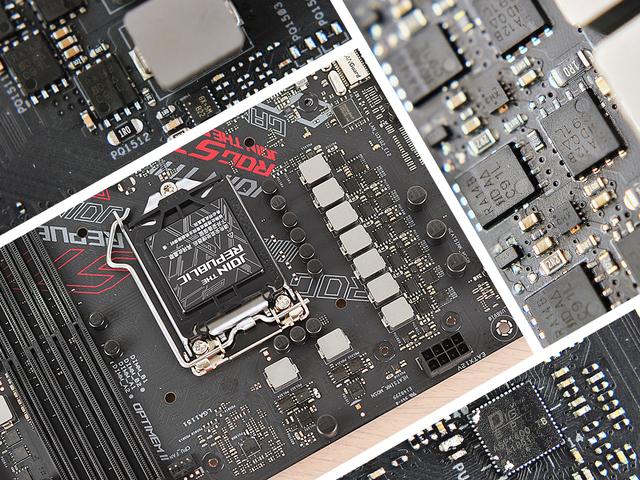
B365 主板的 LGA 1151 插槽外表看和 B360 一模一样,但它骨子里是一块南桥升级版,我手里这颗 i7-9700K 虽然可以在这块板上点亮,BIOS 里压根没有倍频调节的选项,装 CPU 时金三角对准插槽左下角,那种熟悉的“咔嗒”一声传来,我特意观察了一下针脚——B365 的插槽针脚密度不低,如果你用八核以上的 i9-9900K,供电散热片最好有气流照顾到,原装散热器扣具安装时别一次性对角线拧死,我习惯先用手压稳散热器底座,把四个塑料卡子轻轻按进主板孔位,感觉到“啪”的反馈了才算真扣紧。
【图片:CPU安装示意图】
(图为 CPU 放入 LGA 1151 插槽并对准金三角的过程)
第二步:内存、硬盘与机箱里的那点小心思
这块 ROG B365-F 有四条 DDR4 插槽,最高支持 2666MHz,是的你没看错,2666 B365 的天花板,我手里这对金士顿 3200MHz 条子插上去自动降到 2666,不过好在时序还过得去,打开双通道的插法几乎所有主板通用:先占满第二和第四槽(从CPU方向往外数),这样信号干扰最小,M.2 接口这块板给了两个,靠近 CPU 那根支持 PCIe 3.0 x4 模式,底部的走的是 PCIe 3.0 x4 同时还兼容 SATA 协议,我一口气把之前那块 SN750 插进第一槽,散热马甲上的螺丝很小,拧的时候找把带磁性的十字批会轻松很多——我趴在地上找过两次螺丝,不想让你也经历那种狼狈。
【图片:主板M.2散热片安装特写】
(图为 ROG B365-F 第一 M.2 槽位散热马甲拆装)
第三步:接线时那些容易被遗忘的细节
机箱跳线永远是最磨人的部分,这块板右下角的针脚定义在说明书第 1-18 页,但说实话,我更喜欢直接看 PCB 上的丝印,POWER SW 插在右上两针,HDD LED 注意正负,通常彩色线为正极,真正容易搞混的是前面板 USB 3.0 的插针,它那根蓝色扁线接口有防呆缺口,可偏偏有些机箱的线材做得极硬,硬怼容易把主板针脚顶弯,有个土办法:一手托住主板底部插针后方的PCB边缘,另一手再慢慢把插头压到位。
风扇接口在这块板上相当大方,CPU_FAN 和 CPU_OPT 在一起,还有三个 CHA_FAN,我习惯在 BIOS 里把所有机箱风扇统一调成静音模式,具体路径是进入 BIOS 后按 F7 切到高级模式,在 Monitor 页面找到 Q-Fan Configuration,整个过程花了我大概两分钟,调完瞬间安静下来的那种满足感,真不比换显卡差。
第四步:一次亮机与之后的BIOS设置
所有配件装完,插上电源线那刻我习惯先不盖侧板,按下开机键,ROG 败家之眼亮起,键盘 Num Lock 灯闪烁,稳了,第一次进系统前建议先进 BIOS 看一眼:
- 启动顺序——确认你的 M.2 盘排在第一位
- 内存频率——开启 XMP(即使只能跑 2666,时序也会比默认好)
- CSM 设置——装 Win10 建议默认 Auto,如果装 Win7 得手动打开(别惊讶,B365 原生支持 Win7)
这里有个小插曲,我装完系统后发现第二个 M.2 槽的盘没认出来,折腾了半天才发现 SATA 模式被我不小心改成了 RAID,而那块盘之前是 AHCI 模式下格式化的,改回 AHCI 不用重装系统,进一次安全模式自动加载驱动就行。
要不要更新BIOS?我个人的操作是这样的
开机进 BIOS 看了一眼版本号,去华硕官网支持页面确认这块 B365-F 的最新固件,更新方法很简单:U盘格式化成 FAT32,把下载好的 CAP 文件放根目录,插到标注 BIOS 字样的 USB 口,在高级模式工具菜单里用 EZ Flash 3 工具选中文件,全程不到三分钟,期间我唯一的担心是家里别突然跳闸——所以挑个天气好的白天更新BIOS算是我的玄学建议。
装完驱动,跑完一圈测试,老张这套机器日常用着很顺手,B365 这块板子没有让人眼花缭乱的超频选项,但它把该给的东西都实实在在摆在那里:双 M.2、原生 USB 3.1、英特尔千兆网卡,甚至连那层 AURA 灯效都调教得恰到好处,关上侧板,机箱里安静旋转的风扇提示着今晚的折腾到此结束,而新主机的故事才刚刚开始。










网友评论