
事情是这样的,上个月我换了台新笔记本,兴冲冲开箱,准备大干一场,结果发现,桌面上空空荡荡,连个 Word 都没有,我第一反应是:得,又要去找安装包了,脑海里瞬间浮现出满是“高速下载”、“安全无毒”按钮的第三方网站,心里一阵发毛,可后来我才发现,我压根儿就不用去那种地方,这个过程,让我特别想跟你聊聊,怎么安全、踏实地把 OFFICE365 装到你的电脑上。
你可能正在被“下载软件”这四个字误导
咱们得先咬文嚼字一下,说到“OFFICE365下载软件”,很多人,包括以前的我,都会下意识地去搜索引擎里敲这几个字,然后点开一个看起来很像那么回事的网页,这其实是个挺危险的误区,因为现在市面上压根儿就没有一个独立的、需要你像寻宝一样去下载的“OFFICE365 安装程序”实体文件,会堂而皇之地挂在某个软件站上。
真正的 OFFICE365,也就是现在的 Microsoft 365,它是一种订阅服务,你可以把它想象成你家里的自来水,而不是你去超市买回来的一桶矿泉水,你交的订阅费,买的是“随时打开水龙头就有水”的服务,而不是那几个塑料桶,它的“下载”过程,本质上是登录你的微软账号,然后从官方的源头,让一个小巧的安装引导程序跑起来,由它自动接水管、装水龙头。
那些第三方网站上所谓的“OFFICE365 破解版”、“OFFICE365 官方纯净版下载器”,你点开之后,轻则给你装上一堆全家桶,重则让你的电脑变成别人的“矿机”,这绝不夸张。
绕开那些坑,你需要一个“官方源头思维”
明白了“服务”这个核心,事情就变得极其简单了,你需要的不是四处找那个“压缩包”,而是牢牢记住下面这张图里展示的官方入口,这是我打开浏览器,直接进入自己微软账户服务页面时截的屏,它就这么安静地待在那里,等着我点“安装”。
(图1:微软账户的服务与订阅页面,这里才是 OFFICE365 下载的“源头”,那个显眼的“安装”按钮,是获取最新版 Microsoft 365 应用的唯一安全路径。)
我们一步步来,就像泡杯茶那样简单
别担心,整个过程不长,比你读我这篇文章的时间可能要短得多,我以自己那次重装的经验,把完整步骤拆解给你看。
第一步:找到那扇对的“门”
直接在你的浏览器地址栏里,手动敲入 account.microsoft.com/services,对,别去搜,直接敲,这会让你直达微软帝国的核心——你的账户后院,或者,你也可以搜索“微软账户”,进入官网登录后,找到“服务和订阅”这个版块,这就像你回家,得先找到自家的大门,而不是听信路边发传单的人,把你领到半路上的销售中心去。
第二步:看出生证明与“接生婆”
登录进去后,你会看到你所有相关联的微软服务,找到你的 Microsoft 365 订阅那一栏,这里就能解开很多人的一个心结,有朋友之前问我:“我明明买的是正版OFFICE365,为什么在别的电脑上下载,激活总是失败了?”我一看,他截图里订单显示的是“仅限一台设备”。
请在这个时候,一定要睁大眼睛看清楚,你的订阅信息下面写的是“共享”还是“个人”,这决定了你能在几台电脑上安装,它长这样:
(图2:在订阅信息下面,一定要确认好设备安装许可,是“仅限一台”还是“共享”,这能避免后续安装时频繁报错却找不到原因的头疼。)
第三步:点击那个神圣的“安装”按钮
确认无误后,别犹豫,直接点那个大大的“安装”按钮,微软为你准备的都是当前最新版本的 Microsoft 365,你点下去,它会提示下载一个几兆大小,看起来微不足道的安装引导文件,别小看它,它就是那个勤劳的管道工,接下来的活儿,都由它全权负责。
第四步:做个甩手掌柜,但要留意它干活
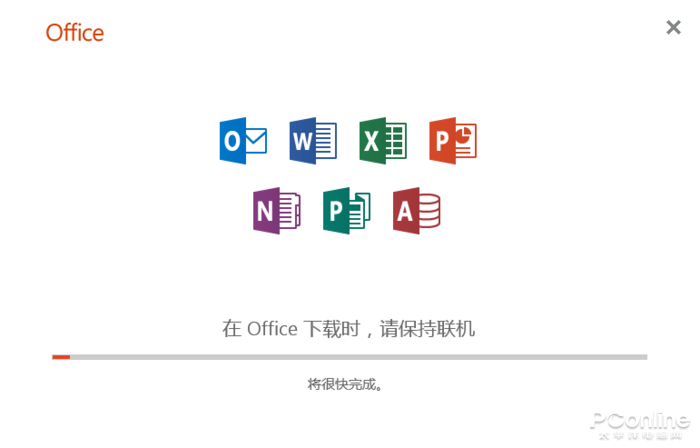
运行你下载好的那个小引导文件,你会看到一个安装进度条,这个过程非常考验网速和你的耐心,但它背后的逻辑很扎实,它正在从微软的服务器上,把 Word、Excel、PowerPoint 这些“大家伙”一个一个安稳地搬到你的电脑里,它不像有些下载软件那样,没装完先给你桌面添好几个快捷方式,它很安静,装完了,开始菜单里就整整齐齐地出现它们,通常还附带赠送一个 OneNote。
等等,说好的“免费”版,到底在哪里?
我明白,很多朋友搜索“OFFICE365下载软件”时,心里真正想的是:“我想找个能免费用的 Word。” 这完全不丢人,谁还没个手头紧的时候呢,这里面的水其实更深,但我给你指两条最安全的明路,它们都是微软官方提供的,光明正大的“免费”。
| Office 网页版 | 这个最简单,你只要有微软账号(免费注册就行),直接访问 Office.com,就可以在浏览器里使用 Word、Excel、PPT 了,功能上确实比桌面版少一些,比如宏、高级图表修饰等,但对于写个报告,做个简单表格,它完全足够,而且还能和你的 OneDrive 云盘无缝协作,文件永远不怕丢。 |
| 手机端 App | 在你的 iPhone 或安卓手机上,去应用商店下载官方的 Microsoft 365(或者单独下载 Word、Excel),在屏幕尺寸小于 10.1 英寸的设备上,你可以用个人微软账号直接免费查看、创建和编辑文档,这对于在路上临时修改个文件,简直是救星。 |
这感受,就好像你以为得花大价钱才能进一家高级餐厅吃饭,结果发现门口立着个牌子:“每日例汤,免费供应”,汤虽然比不上大餐丰盛,但用料扎实,出自同一家厨房,足以帮你度过饥饿,这绝不是那些来路不明的“山寨种子”能比的。
一种突然的顿悟
折腾完这一圈,我突然有点理解为什么这个误区这么普遍了,我们太习惯那个“下载一个独立软件”的旧世界了,仿佛每一个程序都得是一个实实在在的 .exe 文件,握在手里才安心,但世界早就变了,现在的软件更像是一种源源不断的联系,你下载的那个小得不起眼的引导程序,不过是一根引线,它后面连着的,是整个不断更新、不断修复的云上服务,你不再需要去追赶“OFFICE2027”、“OFFICE2030”,因为你的 Microsoft 365 总是最新的。
后来我把这种方法告诉了我一个开了十年打印店的哥们,他之前给客户重装系统,总要从一个旧 U 盘里翻出一个来历不明的 Office 安装包,一脸嫌弃但又无可奈何,听完我的话后,他看着自己店里那台公用电脑的浏览器里,直接从 account.microsoft.com 上跑动的安装进度条,愣了两秒,然后蹦出一句:“就这么简单?那我 U 盘里那些祖传的‘八合一纯净版’,是不是可以全部格式化掉了?”
我笑了笑,没说话,是的,有些东西,就该被冲进下水道里。











网友评论