
记得我第一次装这台华硕B365M-Plus主板的机器时,机箱里那一把线缆真是让我愣了好几秒,电源开关、重启、硬盘灯、电源灯、前置USB、音频线……说实话,谁看谁不晕?现在装了几次之后回头看,其实这事儿就像学做饭,第一次手忙脚乱,掌握了门道就特别简单,今天咱们就边聊边装,我尽量把每个接口都掰开揉碎讲清楚,你跟着一步步来就行。
装机前先做两件事,别急着动手
动手接线之前,有两样东西你最好能放在手边,一个是华硕B365M-Plus的官方使用手册,后面几页有主板的详细布局图,哪个接口在哪儿标得明明白白,实在找不着纸质版也没关系,去华硕官网搜一下"B365M-PLUS manual"就能下载到PDF版,我就是这么干的,另一个是一把顺手的小螺丝刀和充足的自然光或台灯光源,很多插针位置比较紧凑,光线不好真的容易插歪。
跳线区接线:这块最容易让人头疼,但其实有规律
跳线区在主板的右下角,型号标注附近,你会看到两排细细的金属针脚,旁边一般会有丝印标注,华硕B365M-Plus的这个区域叫System Panel Connector,也就是系统面板接口。
先找这组最关键的:
- PWR_SW(电源开关):机箱上那个开机键就接这里,它不分正负极,插上去就行,拔掉这根线,你按开机键是没反应的。
- RST_SW(复位开关):重启键,同样没有正负极之分。
- HDD_LED(硬盘指示灯):这个分正负,通常彩色线是正,白色或黑色线是负,插反了灯不亮,但不会烧,拔下来换一边就行。
- PWR_LED(电源指示灯):也分正负,同样彩色正、白色负。
我有个小经验,插跳线的时候先把这些线从机箱背板孔里穿过来理顺,然后用指尖捏住插头,垂直对准插针轻轻压下去。千万别用蛮力,那几根针脚弯了可真不好弄直。
前置USB接口:看清缺口方向就不怕
华硕B365M-Plus在主板底部靠中间位置,通常有一个蓝色的USB 3.1 Gen1 19针接口,就是前置那两个蓝色USB口的数据线要插的地方,这个接口设计得挺人性,有一边带个小缺口,你的机箱线插头上也有对应的凸起,对不齐是插不进去的。
旁边通常还有两个USB 2.0的9针接口,标注可能是USB910或USB1112之类的,插的时候注意看,针脚排列有一根是缺的,插头对应位置是个实心孔,方向对上了缓缓推到底就好,有些老机箱的USB 2.0插头做得比较紧,稍微用点力是正常的。
前置音频线:位置别找错
音频接口在主板的左下角区域,标着AAFP(有的手册上叫Front Audio),这是个10针的接口,也是缺针防呆设计,机箱上那根写着HD Audio的线就插这儿,有些老式机箱是AC'97的线,别插进来,用了会很奇怪,没准还有杂音,现在基本上都是HD Audio了,看一眼线头标签就知道。
CPU风扇和机箱风扇怎么接
华硕B365M-Plus的风扇接口布局还算大方,CPU风扇接口在CPU插槽上方,标着CPU_FAN,4针的,散热器的风扇线一定插这里,不然开机可能会提示CPU Fan Error。
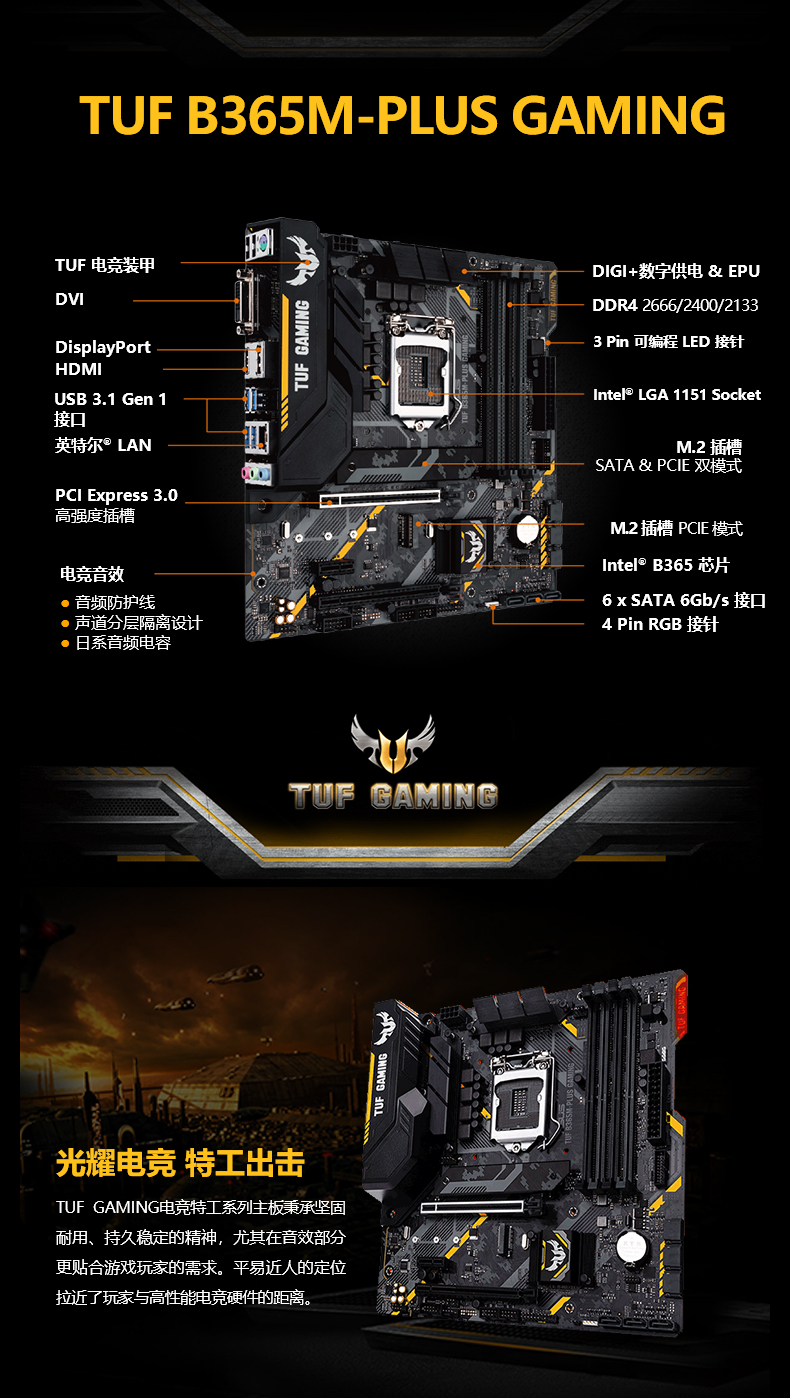
机箱风扇往哪儿接?在主板右上角附近找CHA_FAN1或CHA_FAN2,同样是4针接口,接上之后进BIOS里Q-Fan Control还能调转速曲线,要是你的机箱风扇是3针的老款,也能插在这4针口上,防呆缺口对齐就行,就是调速只能是电压模式。
主板供电和CPU供电:别忘了这两根大线
主板右边那个最长的、24针的插口就是主板供电,你电源上那根最宽的主板线插这儿,插的时候卡扣朝外,听到"咔嗒"一声才算到位,CPU左上角还有个8针的CPU供电接口,标记一般是EATX12V,电源上分拆式的那根4+4针线就是干这个的,有些电源的4+4需要先并拢再插进去。
SATA硬盘和M.2固态这点小事
SATA接口在主板右下侧,编号SATA6G_1到SATA6G_6,机械硬盘和SATA固态的线,一头插这里、一头接硬盘,接口都有L型防呆,反过来塞不进去的。
华硕B365M-Plus的M.2接口在CPU和PCIe插槽之间的位置,一般有个散热片盖着,装M.2固态的时候,记得先把固定螺丝拧下来,固态斜着插进去再按平,用小螺丝锁住,整个过程建议关机断电操作,手上静电也要放一下,摸一下机箱金属部分就行。
接完线通电验证的小步骤
全部接好后先别急着把侧板盖上,我这几次装机的习惯是:先只接电源线和跳线,键盘鼠标显示器都连上,短按一下PWR_SW看看能不能点亮进BIOS,如果风扇转、屏幕亮、进BIOS能看到CPU温度和内存容量,那基本就没问题了,然后再关机断电,把机箱螺丝拧上、侧板装好。
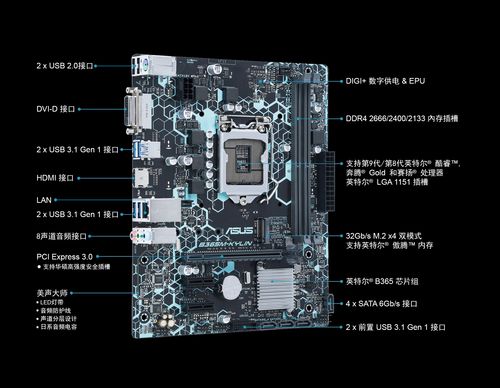
下面这张是华硕B365M-Plus主板的接口布局大致示意图,你对照着自己的板子找一下各区域位置会比较直观。
【配图位置:华硕B365M-Plus主板接口布局示意图】
图片来源:根据华硕官方用户手册B365M-PLUS_UM_v2绘制
跳线区接好的样子大概是这样,注意线序和正负极的区分。
【配图位置:系统面板跳线区接线实拍示意图】
图片来源:参考B365M-PLUS系统面板连接器丝印标注整理
说实话,第一次接完全部线看到机器顺利点亮那一刻,心里真的挺有成就感的,虽然过程可能有点小曲折,比如硬盘灯不亮发现正负极反了,或者开机没反应才发现电源开关那根线插偏了一格——但这些小插曲以后反而会成为你跟朋友聊装机时的谈资,好了,该接的差不多就是这些,剩下的电源走线就看你背线功力了,那个咱们改天再聊。







网友评论