
说出来挺丢人的,我那台带“365”字样的打印机,在长达半年的时间里,基本上只干一件事——扫描身份证,不是我不想打印,是每次尝试都以失败告终,要么手机连不上,要么打印出来是空白页,要么干脆一动不动,直到上个月孩子要打印网课作业,我才硬着头皮坐下来,像研究古董一样把这台机器弄明白了,下面这份记录,就是我踩过的坑和最终走通的路,希望能让你少些挠头的时刻。
第一部分:开箱那一刻你该做什么
很多人(包括我)把打印机抱回家后,第一反应是把所有胶带一撕,电源一插,就想赶紧打个东西试试,结果往往是打印机发出奇怪的咔咔声,或者屏幕上闪着看不懂的错误代码,问题就出在没按顺序来。
先通电,再装墨盒
把打印机放在平坦的桌面上,先不着急装任何东西,插上电源线,按下开机键,这时候打印机的墨车会从右侧的休眠位置“嗖”地一下滑到中间,然后停住不动,这个动作完成后,再去打开墨仓的盖子,如果你在没通电的情况下强行把墨车推出来装墨盒,打印机开机后会被自己“吓一跳”,因为它检测不到墨盒的初始位置,很容易报错。
墨水的讲究比你想的多
如果你用的是原装墨水瓶,瓶口的设计其实挺巧妙的,倒扣上去它自己会停,不会弄得满手都是,但如果你用的是可加墨的墨盒或者连供,这里有个容易被忽略的点:加墨时一定要拔掉那个小小的通气塞,我就干过这种蠢事——通气孔上还贴着出厂时的封条,我就往里灌墨水,结果墨水根本流不下去,全溢出来了,加完后,留一个小缝隙让空气能进去就行,别盖太死,别把墨水加到溢出来,九分满就够了,太多反而会导致打印时滴墨,把纸弄得脏兮兮的。
第二部分:和手机较劲的日子
现在的365系列打印机,很多都主打无线直连,但设置Wi-Fi往往是翻车的高发区,我这台机器面板上没有屏幕,只有几个按钮,第一次连接时,我拿着说明书看了半天,愣是没搞明白怎么让它连上家里的网络。
最稳妥的配网方法
如果你也对着按钮组合一头雾水,直接放弃面板操作,先把打印机的Wi-Fi直连功能打开(通常长按某个带无线图标的按钮,直到它闪烁),然后用手机去搜这个打印机的Wi-Fi名称,先连上,接着打开手机上的官方应用(比如HP Smart或者爱普生的iPrint),在应用里找到“设置新打印机”或者“切换网络”,让应用带着打印机去找你家里的路由器,这个方法的成功率远高于靠按按钮去匹配。
还有一点让人很崩溃:你的手机和打印机必须连在同一个Wi-Fi频段上,现在很多路由器都会发出两个信号,一个2.4G,一个5G,打印机这个“老古董”基本上只认2.4G那个,如果你的手机连着5G,死活都搜不到打印机,别怀疑人生,去手机设置里切换到2.4G那个,问题往往就解决了。
第三部分:日常使用时总会遇到的那些事儿
配好网只是第一步,真正用起来,各种小毛病才开始冒头,以下这几个场景,你可能很快就会遇到。
打印出来的纸是皱的,还带黑道
纸张变皱,九成是因为纸张受潮了,尤其是南方回南天的时候,你把纸裸露放在纸盒里两天,它就变软了,打印时一加热,不皱才怪,把纸拿出来,换一包新拆封的,或者把受潮的纸放在干燥的地方压一压,至于黑道,如果是竖着的黑线,多半是硒鼓或者墨盒的刮板脏了;如果是横着的周期性黑点,你可以量一下黑点之间的距离,然后对照下表大致判断一下问题出在哪个部件上。
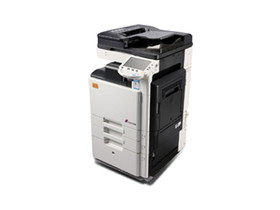
| 黑点出现的规律 | 大概率是哪个部件 | 怎么办 |
| 每隔2-3厘米出现一次 | 感光鼓 | 用无水酒精棉轻轻擦拭,或更换鼓芯 |
| 每隔4-5厘米出现一次 | 定影膜 | 检查定影膜是否有破损,可能需要更换 |
| 不规则分布,有拖尾 | 废粉仓满了 | 清理废粉仓,或直接换个新硒鼓 |
打印机显示离线,但我明明啥也没动
这是最让人上火的情况,你急着打印一份文件,它就是不动,先别急着删除设备,去打印机的设置里,找到网络状态,看一眼它现在分配的IP地址是多少,有时候路由器重启了,给打印机重新分配了一个新地址,而你的电脑还傻傻地记着旧地址,记下这个新地址,去电脑的“打印机属性”里,把端口改一下,或者直接重新添加一遍打印机,它会自己找到新地址。
还有个小技巧:把打印机的“WSD”端口关掉,改用标准的TCP/IP端口添加打印机,WSD这个协议虽然看起来方便,但稳定性实在不敢恭维,动不动就离线,换成标准端口后,连接会稳得多。
卡纸了,拔出来还是报错
顺着出纸方向,均匀用力慢慢往外抽,这谁都知道,最怕的是纸断在里面,有碎屑卡在滚轴里你看不见,这时候可以拿手机的手电筒,从进纸口往里照,重点看滚轴的两端,如果看到有小纸片,用镊子夹出来,如果拔完纸后机器还报错,试试把机器完全断电,等一分钟再开机,有时候传感器本身是好的,只是它“懵”了,需要一次彻底的断电来恢复,别小看拔电源这个动作,它能治好不少“假性故障”。
第四部分:让它多陪你几年的小习惯
打印机这东西,不是用坏的,更多是放坏的,以下几点算不上什么高深的技巧,但坚持做,确实能让它少给你添堵。
定期要用,别让它闲着
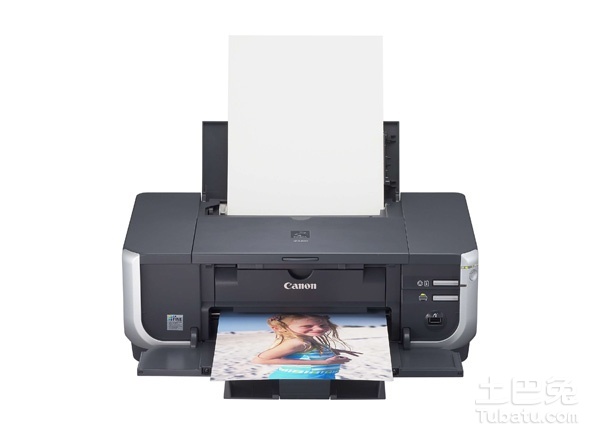
喷墨打印机最怕长时间不用,墨水在喷嘴处干了,堵头是迟早的事,如果你实在没什么需要打印的,建议每两周至少打印一张全彩的测试页,不需要什么特殊内容,就在打印机维护里选“打印质量诊断页”,打出来那张花花绿绿的图就行,这等于让所有颜色的墨水都循环了一遍,保持喷嘴湿润,我家的365打印机之前因为三个月没用,黑色死活不出墨,我用自带的清洗程序洗了三遍才通,废了不少墨,所以后来我就在手机日历上设了个每两周提醒,省事很多。
耗材这事儿,想开点
很多朋友问,用兼容墨盒还是原装?我的经验是,如果你对打印质量有高要求,比如经常打照片,那就老老实实用原装,色彩确实不一样,如果你就是打打作业、文件,一些口碑好的可加墨墨盒也足够用了,不过有一点:别把不同品牌的墨水混着用,不同配方混在一起容易起化学反应产生沉淀,那才是真正毁喷头的操作,我家里就常备一两个备用墨盒,快用完的时候及时换上,不等到彻底用干报警了才手忙脚乱。
用上云端打印的快乐
以前我总觉得用手机打印,无非就是打开文件、点分享、选打印机,这很简单啊,后来我才发现自己天真了,有一次我在公司,家里老人说想打健康码,问我怎么操作,电话里指导爸妈打开APP、找到文件、点打印……简直要了我半条命。
回来我就研究了一下打印机的云端打印功能,现在很多带365的机型,都支持微信小程序远程打印,你在小程序里绑定好打印机,然后给家里的打印机生成一个专属的“云打印”入口,之后无论你在哪里,把文件发给这个小程序就行,家里的打印机不用任何操作,自己就开始工作了,对不熟悉智能设备的家人来说,这个功能实在太友好了,哦对了,配这种功能通常需要打印机先连上Wi-Fi,这个我们在前面第二部分聊过了,回头看一眼就好。
写完这些,我又看了一眼手边的365打印机,它不是最完美的那台,有脾气,偶尔偷懒,但我现在大概知道怎么跟它“沟通”了,前阵子用它帮孩子打印了一套手工折纸的图纸,看他趴在地上一张张研究折痕,突然觉得花在这个小机器上的所有耐心都挺值得的,希望你的那台,也能慢慢变得顺手起来,手里这杯茶也凉了,该去叫个外卖了。











网友评论