
朋友最近天天念叨电脑卡,说开个微信再开个浏览器,鼠标指针都能转圈转到他泡好的茶凉了,我问他预算多少,他说不多,就想把家里那个老i5-9400F利用起来,我一听就乐了,这U虽然老,但日常办公、玩玩网游完全够用,问题八成出在他那块杂牌主板上,正好,我手里有一块压箱底的微星B365,这板子配九代U简直是天作之合,周六阳光不错,我把他喊到家里,说“来,咱们自己动手,给它换个心脏”。
为什么偏偏是微星B365
朋友看到我掏出这块板子,第一句话就问:“这板子有啥特别的?”我一边拆静电袋一边跟他解释。B365芯片组最大的好处就是它原生支持第八代和第九代英特尔酷睿处理器,而且不需要像某些早期300系主板那样还得刷BIOS,你把手里的i5-9400F往上一放,点亮就用,没有任何学习成本。
这块板子也有个挺有意思的取舍,它的总线并不支持最新的PCIe 4.0,但换来的是什么呢?是稳稳当当的20条PCIe 3.0通道,还有对Windows 7系统的原生支持,我指了指朋友:“你不是老念叨有个古董软件非Win7不能跑吗?这板子就是你的后悔药。”微星在这块B365上的供电设计也比较良心,别看它定位不是顶级的Z系列,带个非K的i5甚至i7不超频,那真是轻松加愉快。
摊开家伙事,准备开干
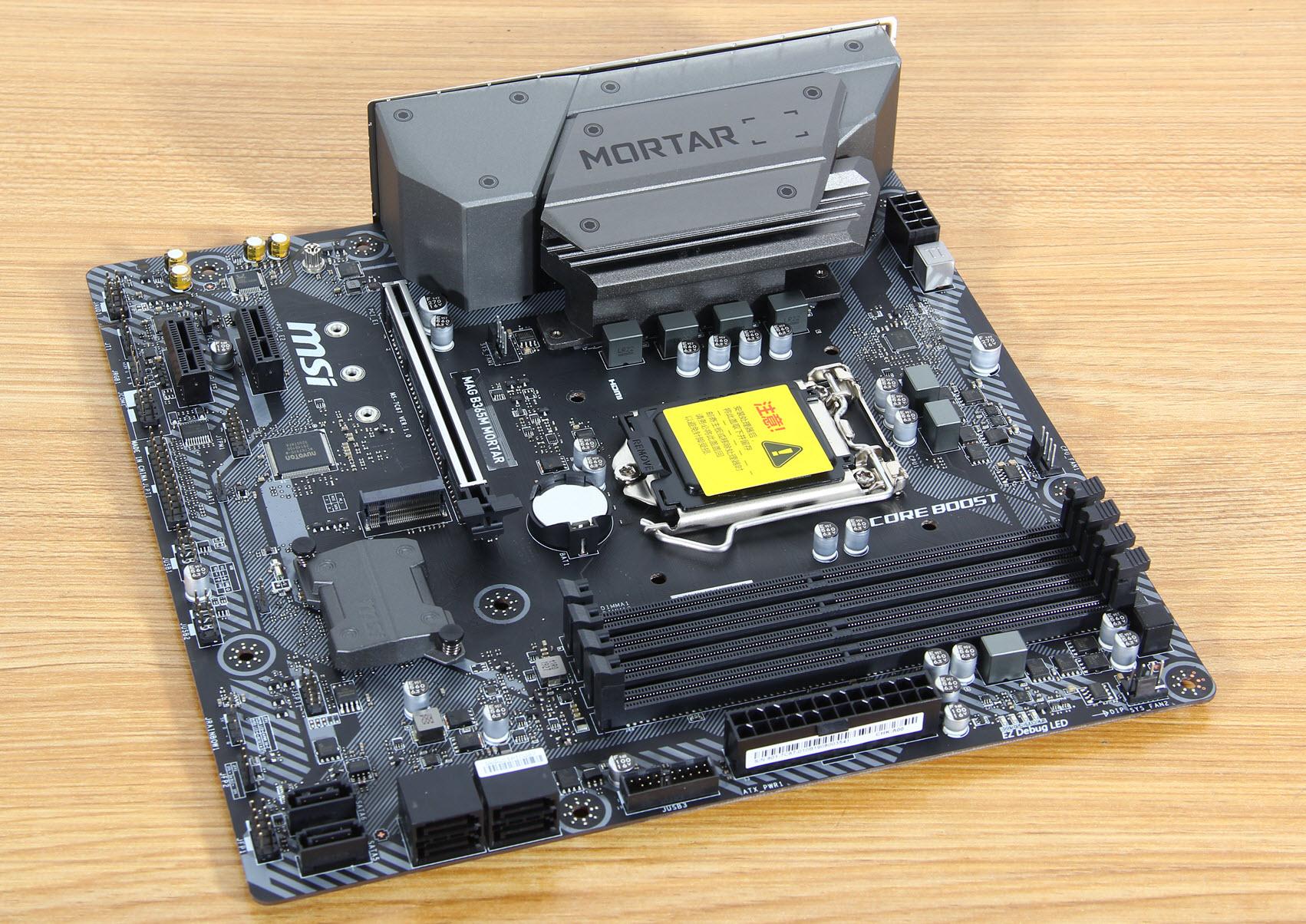
装机这事儿,最忌讳的就是上来就拧螺丝,我把餐桌擦干净,把所有配件一字排开,除了这块主角微星B365主板,还有朋友的老伙计——一颗i5-9400F,两条金士顿DDR4 2666内存,一张GTX 1660 Super显卡,一个500瓦的电源,以及一个全新的NVMe固态硬盘。
“先别急着碰硬件,咱们过一遍点位。”我拿起主板,像看地图一样给他指。
先摸清接口的脾气
微星B365的板子布局其实很照顾我们这种喜欢瞎折腾的人,CPU插槽周围没有那些张牙舞爪的散热片挡手,装风冷散热器非常顺手,内存插槽有四条,我们只有两根内存,我指着说明书告诉他:“看到没,要组双通道,得插在第二和第四槽,也就是DIMMA2和DIMMB2,微星习惯叫它们先插黑色的槽。”这是个小细节,插错了虽然也能亮,但性能会打折扣。
然后我着重指了一下M.2接口,这块板子有一个支持NVMe协议的高速M.2口,就在CPU和显卡插槽之间,我跟朋友说:“咱们这次要‘脱贫致富’,全靠这个口了,把系统装在这个NVMe固态里,你以后开机能体验到什么叫秒开,再也不用羡慕人家手机解锁快。”
小心翼翼,把核心部件安顿好
装机最紧张的就是安放CPU,我让他自己来,我在旁边看着,朋友手有点抖,生怕把那密密麻麻的针脚弄弯,我安慰他:“放心,英特尔接口现在是LGA封装,针在主板上,你只要对准两个防呆缺口,轻轻放上去,别用蛮力,它自己就滑进去了。”咔哒一声,金属杆扣紧,严丝合缝。
涂硅脂也是个技术活,多了溢出来,少了导热差,我们挤了大概一粒黄豆大小在CPU顶盖上,用散热器自带的刮片抹平,接着安装玄冰400散热器,这种卡扣式散热器在微星B365上特别好装,四个角对准孔位按下,听到清脆的“咔咔”声就稳了,不像有些廉价板子,背板软得像纸,装个散热器主板都能弓起来。
内存更是简单,掰开两侧卡扣,对准豁口,两根黑粗条子稳稳地杵在了第二和第四槽,我插上电源24针和CPU 8针供电线,这两根线在主板上位置很清晰,微星把24针供电放在右边,8针放在左上角,走线逻辑很顺,不会绕来绕去。
机箱里的“捉迷藏”:前置面板跳线
主板塞进机箱后,真正的考验来了——那几根细碎的开机、重启、电源指示灯跳线,这是所有装机新手最头疼的地方,比拼乐高难多了,我俩把机箱放倒,拿手机手电筒照着主板左下角的JFP1排针。
“别慌,看图纸。”微星很贴心地在排针旁边印了很小的示意图,但肉眼看着费劲,我让他翻出说明书,找到JFP1的定义。
| 线材标识 | 插针位置 | 正负极判断 |
| POWER SW(开机) | 第一排左起3、4针 | 不分正负 |
| RESET SW(重启) | 第二排左起3、4针 | 不分正负 |
| HDD LED(硬盘灯) | 第一排左起1、3针 | 有正负(字朝下) |
| POWER LED +/-(电源灯) | 第二排左起1、3针 | 有正负(字朝内) |
这表格就摆在手边,我俩像排雷一样一根一根往上怼,HDD LED和POWER LED的彩色线是正极,白线是负极,微星图纸上也有标注加号,插完之后,朋友长出一口气,说比写代码调bug还紧张,我笑着说:“这就对了,一次点亮的那一刻,比什么都解压。”
微星B365的几个用心小设计
在拧螺丝和理线的间隙,我给朋友聊起这块板子一些挺“用户向”的设计。
- 内存优化的“黑科技”:微星在B365上也用了DDR4 Boost技术,把内存布线隔离在独立的PCB层,说起来玄乎,其实就是信号干扰少,内存跑得更稳,虽然我们只开XMP跑2666,但以后如果想折腾高频内存,这底子是有的。
- 扩展性够“过日子”:除了那个高速M.2,它还提供了足足六个SATA接口,朋友说自己硬盘多,不光有SSD,还有几块存家庭照片的机械硬盘,这六个口加上M.2,足够构建一个家庭存储小仓库了。
- 音频区域的独立分割:板子左下角的音频电路有一条亮晶晶的隔离线,微星叫它Audio Boost,这能屏蔽电磁干扰,朋友不玩HiFi耳机,但我们在理线时特意让前面板音频线远离显卡供电线,他说插耳机底噪确实比他老电脑干净些。
通电,神光同步与那一声“滴”
所有线接好,电源开关打开,我让他按下机箱的开机键,风扇开始转,主板上CPU自检灯依次闪烁——CPU、内存、显卡,滴”一声,屏幕亮了,出现了微星的龙盾Logo,这种一次成功的快乐,真的只有自己亲手组装才能体会。
我们先进BIOS看了看,微星的Click BIOS 5界面很直观,虽然朋友不懂高级超频,但开启内存XMP、设置风扇策略、调整启动顺序,这些都在简易模式里一目了然,我们把内存频率拉升到标称的2666MHz,保存重启,系统顺利认出了所有硬件。
装系统现在也很快,U盘插上USB 2.0接口(这里也有个经验,装系统时插2.0口比插3.0口兼容性更好,尤其在老一点的B365板子上),十几分钟就进了桌面,朋友打开软件的速度把那块老SATA固态秒成了“机械硬盘的手感”,他点开浏览器和WPS,真的几乎是眨眼之间,看着他从一脸将信将疑变成咧嘴傻笑,这种安利朋友入坑DIY的感觉还真不赖,这块微星B365,不折腾,不冒进,就那样安安静静地在机箱里亮着一盏小灯,踏踏实实地把那颗i5-9400F伺候得妥妥帖帖,好了,晚上得蹭他一顿烧烤去。









网友评论