
快递柜的提示音还没响完,我已经站那儿等了三十秒了,说实话这块板子我盯了有小半个月,主要是给家里那台老电脑续命用的——六代i5实在扛不住我媳妇剪视频的脾气了,动不动蓝脸,搞得她以为我在家里装了什么监控设备,盒子拿到手里不算大,裹着华硕祖传的那种灰底蓝字包装,但比我想象中要沉一点,物流单子上写着“精密电子”,我心想这快递员扔货的时候希望他信了这俩字。
外包装:熟悉的配方,但有些小细节值得聊
撕掉那层塑封膜的时候,阻尼感恰到好处——不是那种一扯就开得乱七八糟的劣质膜,这让我对里面的东西多了几分好感,盒子正面印着硕大的“ASUS PRIME B365M-K”字样,右下角有个小小的橘色标识写着“支持第9代/第8代英特尔处理器”,我特意看了看生产日期,2023年第17周,还挺新鲜,不是陈年老库存。
打开盒子,里面是标准的瓦楞纸隔层设计,配件怎么说呢,该有的都有,不该有的一件没多给——两根SATA线、一个I/O挡板、一小袋M.2螺丝、一张驱动光盘和一本多语言快速安装指南,光盘这玩意儿2024年了还有人用吗?我连光驱都没有,不过说明书倒是挺实在,39页,中英双语,印刷清晰,不像某些牌子印得像用座机拍的。
| 配件项 | 数量 | 备注 |
| SATA 6Gb/s 线缆 | 2根 | 直头+L头各一 |
| I/O挡板 | 1个 | 不锈钢材质,非一次性 |
| M.2固定螺丝 | 1套 | 包含螺柱和螺丝 |
| 驱动光盘 | 1张 | 2024年还在送,挺执着 |
| 快速安装指南 | 1本 | 39页,中文部分约15页 |
有个细节我挺意外——挡板是不锈钢拉丝的,不是以前那种薄铁片一掰就弯的类型,我记得2018年装机的时候那挡板跟易拉罐皮似的,插U盘都怕割着手,这算是一种无声的进步吧,虽然没什么人会因为这个写好评。
板子本体:Micro-ATX的尺寸,但塞了不少东西
把静电袋抽出来的时候,我先闻了一下——别笑,玩DIY的都懂这个仪式感,没异味,电路板该有的那股淡淡的助焊剂味道,说明没受潮也没翻新,整块板拿在手里质感扎实,PCB是深褐色的,华硕管这个叫“黑褐色”,反正不是便宜的黄板,走线清晰,焊点饱满,六层PCB的规格在这个价位段算良心了。
尺寸是22.6cm x 21.5cm,标准的Micro-ATX,我比划了一下,刚好能塞进家里那个先马平头哥M1,下面说说几个我比较关注的核心区域:
CPU供电部分
LGA1151插槽周围围着五相供电,采用的是华硕自家的Digi+ VRM,主控是一颗ASP1400CTB,固态电容全是钰邦的,电感是封闭式的,散热片虽然没有高端板那种热管夸张,但铝挤成型做得挺厚实,表面有纵向沟槽增加散热面积,坦白说这个供电规格带i7-9700K可能有点吃力,但配个i5-9400F或者i3-9100F绰绰有余,我这次要装的是i5-8500,65W TDP,供电余量够够的。不过你要是想拿它带9900K长期满载,我劝你善良。
内存插槽
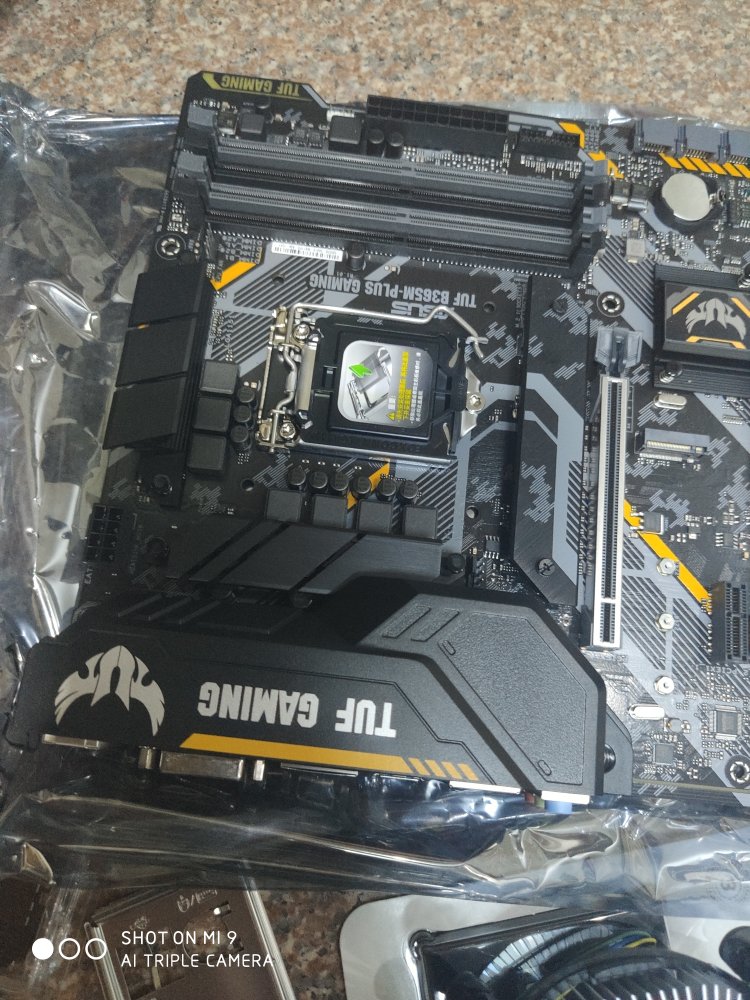
两条DDR4 DIMM,支持双通道,最高2666MHz,注意,B365芯片组不支持内存超频,上限就是2666,这一点很多人会忽略,买回来发现3200的内存放上去自动降到2666,然后一脸懵,双槽的好处是布线更短、信号干扰小,但对于未来想升级的人来说,你就得一次买够容量,没法先上两根再补两根,我现在插了两条金士顿的8GB 2666普条,开机自检秒过,XMP虽然不用开,BIOS里还是有这个选项。
存储扩展
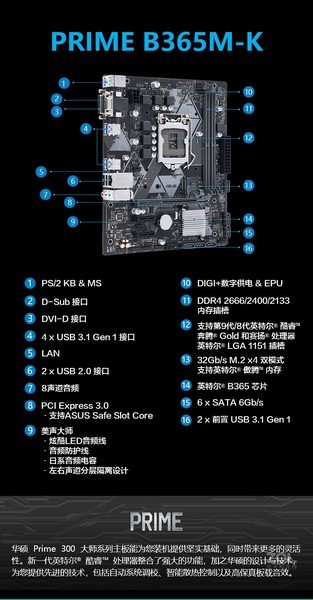
这块板子有个让我选择它很重要的理由——一个M.2 2280插槽,走PCIe 3.0 x4通道,支持NVMe,B365相比B360最大的升级就是多了这个满速M.2,我装了一块铠侠RC20 500GB上去,待会儿用CrystalDiskMark跑一下看看实际速度,旁边还有六个SATA 6Gbps接口,四个是平躺的,两个是直插的,走线的时候会省心不少,另外有个不起眼的M.2 E-key插槽,可以装Wi-Fi模块,不过挡板没预留天线孔,得自己想办法。
I/O接口一览
后面板从左到右依次是:PS/2键鼠复合口、两个USB 2.0、一个HDMI、一个VGA、两个USB 3.1 Gen1(蓝色)、一个千兆网口(Realtek 8111H)、三个音频接口,说实话,2024年还能看到VGA接口,华硕这是对企事业单位的执念有多深,HDMI加VGA的双屏组合已经够满足绝大部分办公场景了,毕竟还有很多公司的老显示器靠VGA续命。
PCIe插槽方面:一条PCIe 3.0 x16(带金属加固,华硕叫SafeSlot)、两条PCIe 3.0 x1,没有x4槽,扩展卡选择有限,但一般家用也没什么卡要插,SafeSlot的金属外壳看着确实结实,我这张GTX 1060插上去稳稳当当,不像以前那种塑料卡扣用久了就松。
BIOS初体验:图形化做得越来越像手机APP了
按下开机键,F2进BIOS,第一眼感觉是清爽,华硕的UEFI BIOS图形界面做得很成熟了,EZ Mode下温度、风扇转速、启动顺序一目了然,按F7切到Advanced Mode,该有的调节项基本齐全——风扇曲线可以细调到每个PWM接口,Q-Fan Control支持静音/标准/加速/全速四档,我试了试静音模式,机箱风扇转到了大概600RPM,耳朵贴过去才听到风声。
有个叫ASUS Optimal的选项,自动帮你优化性能参数,但实际上是微调电压和频率曲线,保守得很,开不开区别不大,我更看重的是CrashFree BIOS 3这功能,万一刷BIOS刷挂了,插个U盘就能自动恢复,不用找编程器,对普通用户来说这比什么超频功能实用得多。
实际跑了一圈CrystalDiskMark,铠侠RC20在这块板子的M.2槽上顺序读取到了3471MB/s,写入2638MB/s,跟标称速度几乎没差,4K随机读58MB/s,写156MB/s,日常用完全够了,开机从按下电源键到进桌面大概12秒,Win10 LTSC版本,没做什么特别的优化。
风扇接口一共三个,一个CPU Fan、一个机箱风扇、一个可选的AIO泵接口,我之前担心机箱风扇接口太少,后来才发现买的风扇自带的集线器能解决这个问题,CPU散热器装的是玄冰400,卡扣式扣具不挑主板,三秒咔嚓就上去了,不用拆主板很省心。
装机过程中的几个小插曲
装前面板的跳线时差点出事,华硕把HDD LED的针脚放在了最边上,跟电源指示灯并列,但正负极标注得不是很显眼,我随手一插,开机发现硬盘灯不亮,拔下来反过来重新插了一遍才好,后来翻说明书才发现第1-2页有详细图例,建议第一次装机的朋友真的看一眼说明书,别太自信。
还有一个有意思的事:华硕的Q-LED诊断灯这对低端板来说本来不配出现,但我在角落里发现了两个LED小指示灯,CPU和内存故障会分别亮红灯和黄灯,虽然不是数字诊断码那种高级货,但起码出了问题不用盲猜是哪个部件没装好,早年装机遇到内存接触不良,全靠拔插和敲击法排除,那个下午我不想再经历第二次。
音频部分用的是Realtek ALC887,这个芯片没啥好说的,入门级标配,但华硕给音频区域做了PCB隔离,左右声道走线也做了分层,底噪控制得比我预期的好,插耳机听了一会儿,没有烦人的电流声,音量开到80%也没破音,板载声卡做到这个程度,对得起需要3.5mm耳机孔的普通玩家了,华硕在灯效软件Aura Sync的页面里也提到兼容这块板,但它本身没RGB灯带接口,就一个单色LED呼吸灯在音频隔离线附近闪,想要玩灯基本全靠外接控制器或者带灯的散热器风扇自发光。
装完系统跑了一下午,没有掉盘、没有莫名重启、没有玄学问题,有时候平平淡淡才是真,一块主板最难得的品质可能就是让你忘了它的存在,我媳妇下班回来看到新电脑,第一句话是“这个怎么没有以前的嗡嗡声了”,第二句话是“我今天能剪完那个视频了吧”,第二个问题我回答不了,但至少第一个问题,这块板子回答了。








网友评论